
Bien démarrer avec HorizontalPager dans Jetpack Compose sur Android

Compose apporte sur Android des composants puissants pour créer des interfaces fluides et agréables. L'un des plus utiles est le HorizontalPager, qui permet de mettre en place facilement des layouts à défilement horizontal. Dans cet article, nous voyons les bases de HorizontalPager, comment le personnaliser et comment lui ajouter des animations pour un rendu plus soigné.
Qu'est-ce que HorizontalPager ?
Le composant HorizontalPager de Compose est une façon souple et efficace de créer des pages qui défilent horizontalement. Contrairement à un RecyclerView classique, HorizontalPager gère le chargement lazy du contenu, l'effet de snap et des animations fluides : il est idéal quand vous devez présenter du contenu sous forme de pages à faire glisser.
Utilisation de base de HorizontalPager
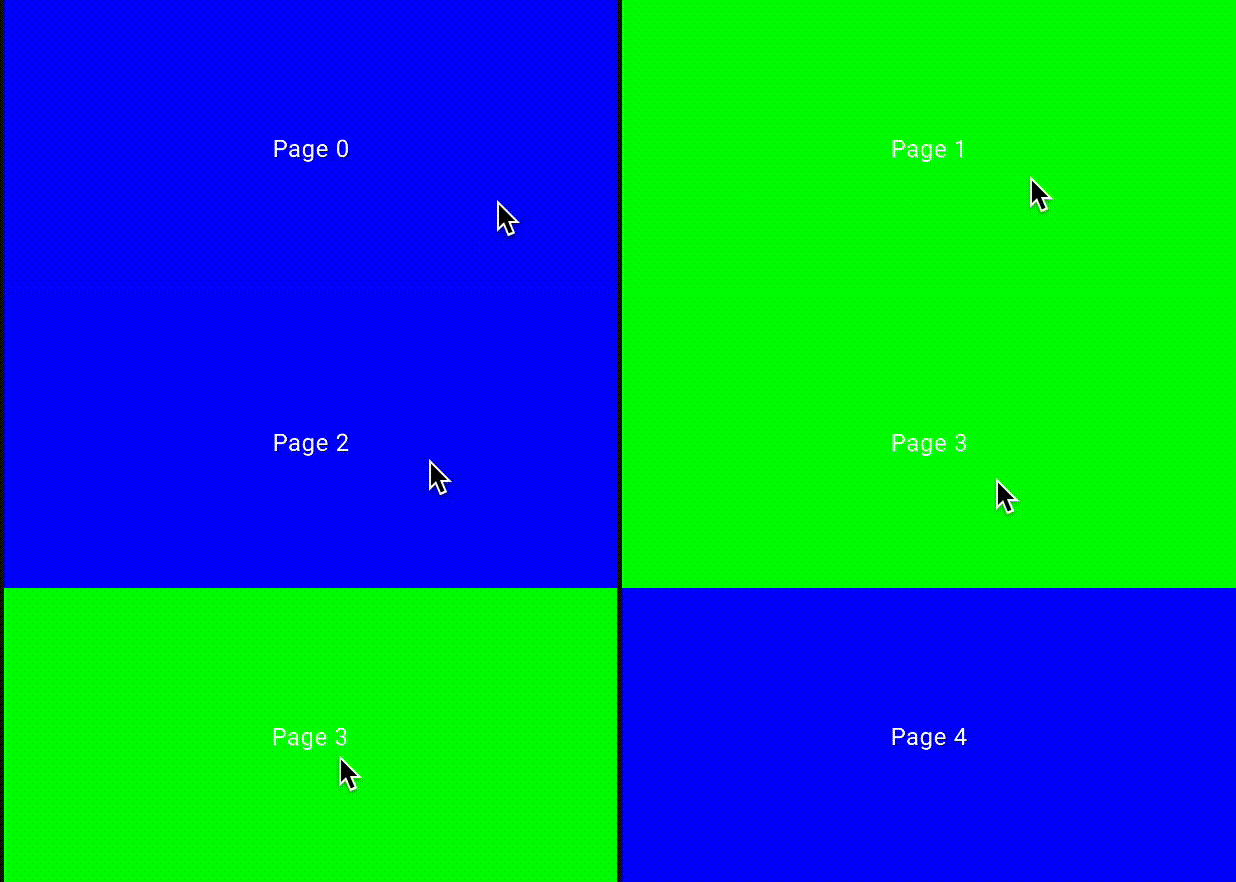
Voici un exemple simple d'utilisation de HorizontalPager dans votre app Compose :
@OptIn(ExperimentalFoundationApi::class)
@Composable
fun SimpleHorizontalPager() {
    val pagerState = rememberPagerState(pageCount = { 5 })
    HorizontalPager(
        state = pagerState,
        modifier = Modifier.fillMaxWidth()
    ) { page ->
        Box(
            modifier = Modifier
                .fillMaxWidth()
                .height(200.dp)
                .background(if (page % 2 == 0) Color.Blue else Color.Green),
            contentAlignment = Alignment.Center
        ) {
            Text(text = "Page $page", color = Color.White)
        }
    }
}
Résultat : en lançant ce code, vous obtenez un pager à faire glisser horizontalement avec cinq pages, qui alternent entre fond bleu et fond vert.
Personnaliser HorizontalPager
HorizontalPager propose plusieurs options de personnalisation pour améliorer votre interface. Voyons-en quelques-unes :
Ajouter du padding et de l'espacement

Vous voudrez parfois ajouter du padding autour des pages ou de l'espace entre elles. Pour cela, utilisez les paramètres contentPadding et pageSpacing :
@Composable
fun CustomHorizontalPager() {
    val pagerState = rememberPagerState()
    HorizontalPager(
        state = pagerState,
        count = 5,
        contentPadding = PaddingValues(horizontal = 16.dp),
        pageSpacing = 8.dp,
        modifier = Modifier.fillMaxWidth()
    ) { page ->
        Box(
            modifier = Modifier
                .fillMaxWidth(0.8f)
                .height(200.dp)
                .background(Color.Gray),
            contentAlignment = Alignment.Center
        ) {
            Text(text = "Page $page", color = Color.White)
        }
    }
}
Résultat : cet exemple crée des pages avec du padding des deux côtés et un espace entre chaque page. Le rendu est plus agréable, surtout pour des composants de type carrousel.
Activer ou désactiver le défilement manuel
Pour contrôler si l'utilisateur peut faire défiler les pages lui-même, utilisez le paramètre userScrollEnabled :
@Composable
fun ScrollControlPager() {
    val pagerState = rememberPagerState()
    HorizontalPager(
        state = pagerState,
        count = 3,
        userScrollEnabled = false, // Disable manual scrolling
        modifier = Modifier.fillMaxWidth()
    ) { page ->
        Text(text = "Static Page $page", modifier = Modifier.fillMaxWidth(), textAlign = TextAlign.Center)
    }
}
Résultat : le pager ne réagit plus aux glissements de l'utilisateur, mais reste pilotable par le code.
Animer HorizontalPager
Ajouter des animations au HorizontalPager rend les transitions plus fluides et améliore l'expérience utilisateur. Voyons comment ajouter quelques animations simples.
Créer une animation de fondu

On peut créer un effet de fondu lors du passage d'une page à l'autre en animant le contenu :
@Composable
fun FadingHorizontalPager() {
    val pagerState = rememberPagerState()
    HorizontalPager(
        state = pagerState,
        count = 5,
        modifier = Modifier.fillMaxWidth()
    ) { page ->
        val alpha = remember {
            androidx.compose.animation.core.animateFloatAsState(
                targetValue = if (pagerState.currentPage == page) 1f else 0.5f
            )
        }
        Box(
            modifier = Modifier
                .fillMaxWidth()
                .height(200.dp)
                .background(Color.Blue)
                .graphicsLayer(alpha = alpha.value),
            contentAlignment = Alignment.Center
        ) {
            Text(text = "Animated Page $page", color = Color.White)
        }
    }
}
Résultat : la page visible est affichée en pleine opacité, tandis que les autres apparaissent estompées. Cet effet attire l'attention sur la page active.
Animation de zoom au changement de page

Autre animation intéressante : zoomer légèrement sur la page en cours :
@Composable
fun ZoomingHorizontalPager() {
    val pagerState = rememberPagerState()
    HorizontalPager(
        state = pagerState,
        count = 5,
        modifier = Modifier.fillMaxWidth()
    ) { page ->
        val scale = remember {
            androidx.compose.animation.core.animateFloatAsState(
                targetValue = if (pagerState.currentPage == page) 1f else 0.85f
            )
        }
        Box(
            modifier = Modifier
                .graphicsLayer(scaleX = scale.value, scaleY = scale.value)
                .fillMaxWidth()
                .height(200.dp)
                .background(Color.Red),
            contentAlignment = Alignment.Center
        ) {
            Text(text = "Zoom Page $page", color = Color.White)
        }
    }
}
Résultat : la page en cours apparaît un peu plus grande, avec un effet de zoom qui met en valeur le contenu actif.
Conclusion
Le composant HorizontalPager de Compose est un outil polyvalent et simple à utiliser pour créer du contenu à faire glisser. Personnalisable et animable, il offre tout ce qu'il faut pour construire des composants d'interface engageants et interactifs. Intégrez HorizontalPager dans vos projets pour rendre vos expériences utilisateur plus dynamiques et plus agréables à l'œil.
Pour aller plus loin sur les layouts personnalisés dans Compose, lisez cet article détaillé sur les techniques de navigation avancées avec Jetpack Compose.