
Aan de slag met HorizontalPager in Android Jetpack Compose

Android Compose biedt krachtige componenten om soepele, gebruiksvriendelijke interfaces te bouwen. Een van de belangrijkste is de HorizontalPager, waarmee je eenvoudig horizontaal scrollende layouts maakt. In dit artikel behandelen we de basis van HorizontalPager, laten we zien hoe je hem aanpast en bekijken we hoe je animaties toevoegt voor een mooier resultaat.
Wat is HorizontalPager?
De component HorizontalPager in Compose is een flexibele en efficiënte manier om horizontaal scrollende pagina's te maken. Anders dan een gewone RecyclerView regelt HorizontalPager zelf het lazy laden van content, het snappen en vloeiende animaties. Daardoor is hij ideaal als je content wilt tonen als pagina's waar je doorheen swipet.
Basisgebruik van HorizontalPager
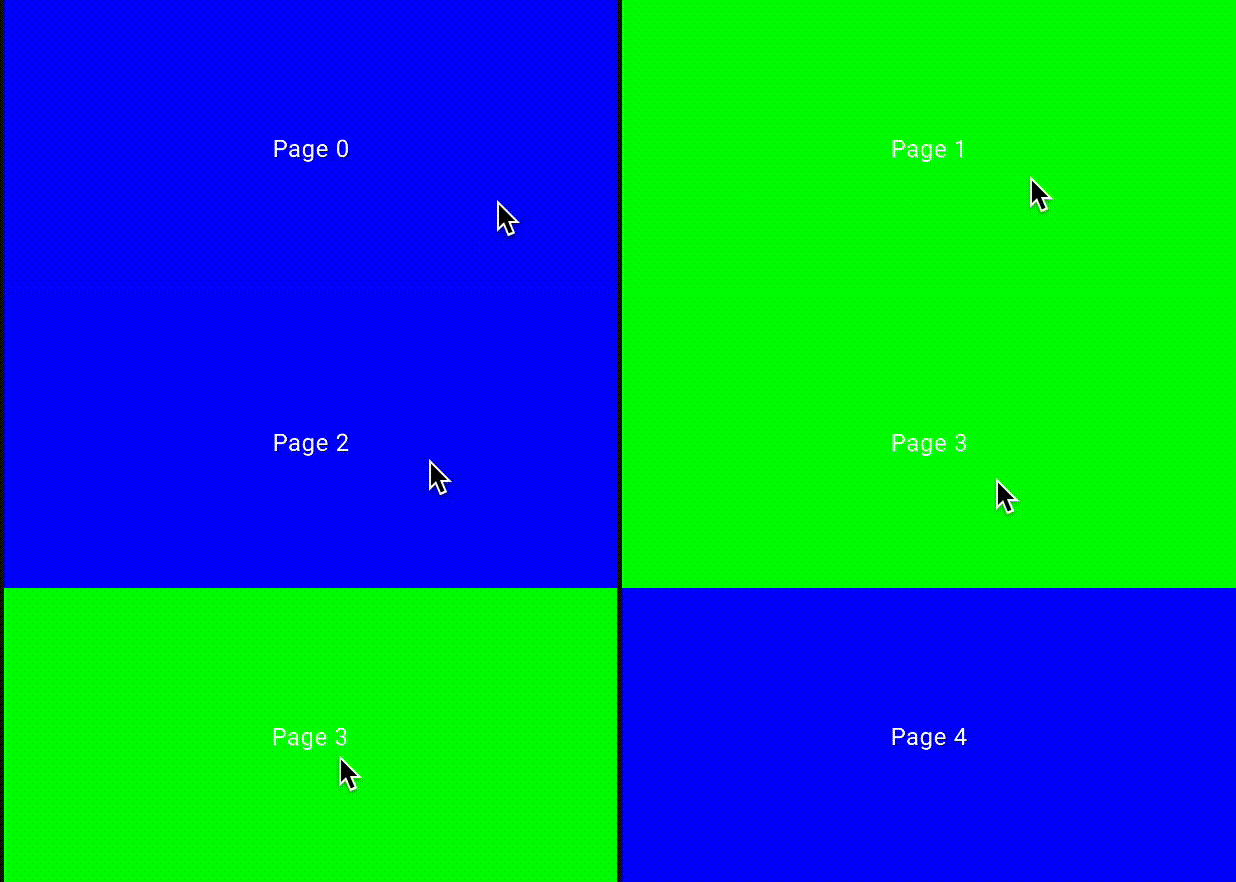
Hier is een eenvoudig voorbeeld van HorizontalPager in je Compose-app:
@OptIn(ExperimentalFoundationApi::class)
@Composable
fun SimpleHorizontalPager() {
    val pagerState = rememberPagerState(pageCount = { 5 })
    HorizontalPager(
        state = pagerState,
        modifier = Modifier.fillMaxWidth()
    ) { page ->
        Box(
            modifier = Modifier
                .fillMaxWidth()
                .height(200.dp)
                .background(if (page % 2 == 0) Color.Blue else Color.Green),
            contentAlignment = Alignment.Center
        ) {
            Text(text = "Page $page", color = Color.White)
        }
    }
}
Resultaat: als je deze code uitvoert, zie je een horizontaal swipebare pager met vijf pagina's. De pagina's hebben afwisselend een blauwe en groene achtergrond.
HorizontalPager aanpassen
HorizontalPager biedt verschillende opties om je UI aan te passen. Laten we er een paar bekijken:
Padding en ruimte toevoegen

Soms wil je padding rond de pagina's of ruimte tussen de pagina's. Dat doe je met de parameters contentPadding en pageSpacing:
@Composable
fun CustomHorizontalPager() {
    val pagerState = rememberPagerState()
    HorizontalPager(
        state = pagerState,
        count = 5,
        contentPadding = PaddingValues(horizontal = 16.dp),
        pageSpacing = 8.dp,
        modifier = Modifier.fillMaxWidth()
    ) { page ->
        Box(
            modifier = Modifier
                .fillMaxWidth(0.8f)
                .height(200.dp)
                .background(Color.Gray),
            contentAlignment = Alignment.Center
        ) {
            Text(text = "Page $page", color = Color.White)
        }
    }
}
Resultaat: dit voorbeeld maakt pagina's met padding aan beide kanten en ruimte tussen elke pagina. Dat ziet er mooier uit, vooral bij carrouselachtige componenten.
Scrollen door de gebruiker aan- of uitzetten
Wil je bepalen of gebruikers zelf door de pagina's kunnen scrollen, gebruik dan de parameter userScrollEnabled:
@Composable
fun ScrollControlPager() {
    val pagerState = rememberPagerState()
    HorizontalPager(
        state = pagerState,
        count = 3,
        userScrollEnabled = false, // Disable manual scrolling
        modifier = Modifier.fillMaxWidth()
    ) { page ->
        Text(text = "Static Page $page", modifier = Modifier.fillMaxWidth(), textAlign = TextAlign.Center)
    }
}
Resultaat: de pager reageert niet meer op swipes van de gebruiker, maar is nog wel vanuit code te bedienen.
HorizontalPager animeren
Met animaties in de HorizontalPager worden overgangen vloeiender en verbetert de gebruikerservaring. Laten we kijken hoe je een paar eenvoudige animaties toevoegt.
Een fade-animatie maken

We kunnen een fade-effect maken bij de overgang tussen pagina's door een animatie op de content toe te passen:
@Composable
fun FadingHorizontalPager() {
    val pagerState = rememberPagerState()
    HorizontalPager(
        state = pagerState,
        count = 5,
        modifier = Modifier.fillMaxWidth()
    ) { page ->
        val alpha = remember {
            androidx.compose.animation.core.animateFloatAsState(
                targetValue = if (pagerState.currentPage == page) 1f else 0.5f
            )
        }
        Box(
            modifier = Modifier
                .fillMaxWidth()
                .height(200.dp)
                .background(Color.Blue)
                .graphicsLayer(alpha = alpha.value),
            contentAlignment = Alignment.Center
        ) {
            Text(text = "Animated Page $page", color = Color.White)
        }
    }
}
Resultaat: de pagina die nu zichtbaar is, is volledig dekkend, terwijl de andere pagina's vervaagd lijken. Zo valt de focus op de actieve pagina.
Zoomanimatie bij het wisselen van pagina

Een andere leuke animatie is licht inzoomen op de huidige pagina:
@Composable
fun ZoomingHorizontalPager() {
    val pagerState = rememberPagerState()
    HorizontalPager(
        state = pagerState,
        count = 5,
        modifier = Modifier.fillMaxWidth()
    ) { page ->
        val scale = remember {
            androidx.compose.animation.core.animateFloatAsState(
                targetValue = if (pagerState.currentPage == page) 1f else 0.85f
            )
        }
        Box(
            modifier = Modifier
                .graphicsLayer(scaleX = scale.value, scaleY = scale.value)
                .fillMaxWidth()
                .height(200.dp)
                .background(Color.Red),
            contentAlignment = Alignment.Center
        ) {
            Text(text = "Zoom Page $page", color = Color.White)
        }
    }
}
Resultaat: de huidige pagina lijkt iets groter, met een zoomeffect dat de focus op de actieve content versterkt.
Conclusie
De component HorizontalPager in Android Compose is een veelzijdige en makkelijk te gebruiken tool voor content waar je doorheen swipet. Met de mogelijkheden om hem aan te passen en te animeren heb je alles in handen om boeiende, interactieve UI-componenten te bouwen. Gebruik HorizontalPager in je projecten om de gebruikerservaring dynamischer en aantrekkelijker te maken.
Wil je meer leren over het maken van eigen layouts in Compose, lees dan dit uitgebreide artikel over geavanceerde navigatietechnieken in Jetpack Compose.