
Kom igång med HorizontalPager i Android Jetpack Compose

Android Compose har kraftfulla komponenter för att skapa smidiga och användarvänliga gränssnitt. En av de viktigaste är HorizontalPager, som gör det enkelt att bygga layouter med horisontell scrollning. I den här artikeln går vi igenom grunderna i HorizontalPager, visar hur du anpassar den och lägger till animationer för ett snyggare intryck.
Vad är HorizontalPager?
Komponenten HorizontalPager i Compose är ett flexibelt och effektivt sätt att skapa sidor som scrollas horisontellt. Till skillnad från en vanlig RecyclerView sköter HorizontalPager lazy loading av innehållet, snäppbeteende och mjuka animationer, vilket gör den perfekt när du vill visa innehåll som sidor man sveper mellan.
Grundläggande användning av HorizontalPager
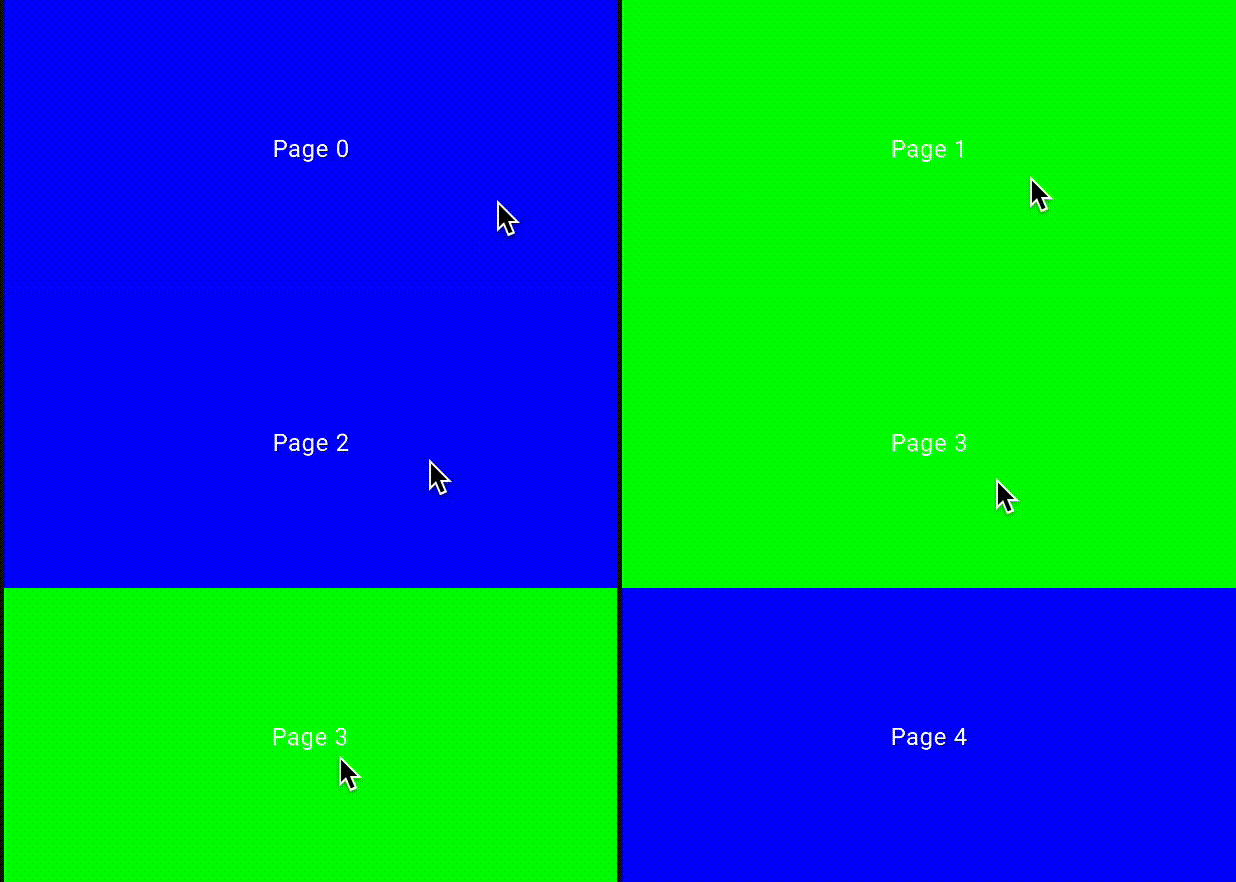
Här är ett enkelt exempel på hur du använder HorizontalPager i din Compose-app:
@OptIn(ExperimentalFoundationApi::class)
@Composable
fun SimpleHorizontalPager() {
    val pagerState = rememberPagerState(pageCount = { 5 })
    HorizontalPager(
        state = pagerState,
        modifier = Modifier.fillMaxWidth()
    ) { page ->
        Box(
            modifier = Modifier
                .fillMaxWidth()
                .height(200.dp)
                .background(if (page % 2 == 0) Color.Blue else Color.Green),
            contentAlignment = Alignment.Center
        ) {
            Text(text = "Page $page", color = Color.White)
        }
    }
}
Resultat: När du kör koden ser du en pager med fem sidor som du sveper horisontellt mellan. Sidorna växlar mellan blå och grön bakgrund.
Anpassa HorizontalPager
HorizontalPager har flera anpassningsmöjligheter som gör ditt gränssnitt bättre. Vi tittar på några av dem:
Lägga till padding och mellanrum

Ibland vill du kanske lägga till padding runt sidorna eller mellanrum mellan dem. Det gör du med parametrarna contentPadding och pageSpacing:
@Composable
fun CustomHorizontalPager() {
    val pagerState = rememberPagerState()
    HorizontalPager(
        state = pagerState,
        count = 5,
        contentPadding = PaddingValues(horizontal = 16.dp),
        pageSpacing = 8.dp,
        modifier = Modifier.fillMaxWidth()
    ) { page ->
        Box(
            modifier = Modifier
                .fillMaxWidth(0.8f)
                .height(200.dp)
                .background(Color.Gray),
            contentAlignment = Alignment.Center
        ) {
            Text(text = "Page $page", color = Color.White)
        }
    }
}
Resultat: Exemplet skapar sidor med padding på båda sidor och mellanrum mellan varje sida. Det ser snyggare ut, särskilt för karusell-liknande komponenter.
Slå på eller av scrollning för användaren
Vill du styra om användarna själva ska kunna scrolla mellan sidorna använder du parametern userScrollEnabled:
@Composable
fun ScrollControlPager() {
    val pagerState = rememberPagerState()
    HorizontalPager(
        state = pagerState,
        count = 3,
        userScrollEnabled = false, // Disable manual scrolling
        modifier = Modifier.fillMaxWidth()
    ) { page ->
        Text(text = "Static Page $page", modifier = Modifier.fillMaxWidth(), textAlign = TextAlign.Center)
    }
}
Resultat: Pagern reagerar inte längre när användaren sveper, men kan fortfarande styras från koden.
Animera HorizontalPager
Animationer i HorizontalPager kan göra övergångarna mjukare och förbättra användarupplevelsen. Vi tittar på hur du lägger till några enkla animationer.
Skapa en toningsanimation

Vi kan skapa en toningseffekt vid byte mellan sidor genom att animera innehållet:
@Composable
fun FadingHorizontalPager() {
    val pagerState = rememberPagerState()
    HorizontalPager(
        state = pagerState,
        count = 5,
        modifier = Modifier.fillMaxWidth()
    ) { page ->
        val alpha = remember {
            androidx.compose.animation.core.animateFloatAsState(
                targetValue = if (pagerState.currentPage == page) 1f else 0.5f
            )
        }
        Box(
            modifier = Modifier
                .fillMaxWidth()
                .height(200.dp)
                .background(Color.Blue)
                .graphicsLayer(alpha = alpha.value),
            contentAlignment = Alignment.Center
        ) {
            Text(text = "Animated Page $page", color = Color.White)
        }
    }
}
Resultat: Den synliga sidan visas med full opacitet, medan de andra sidorna ser tonade ut. Effekten drar uppmärksamheten till den aktiva sidan.
Zoomanimation vid sidbyte

En annan intressant animation är att zooma in lite på den aktuella sidan:
@Composable
fun ZoomingHorizontalPager() {
    val pagerState = rememberPagerState()
    HorizontalPager(
        state = pagerState,
        count = 5,
        modifier = Modifier.fillMaxWidth()
    ) { page ->
        val scale = remember {
            androidx.compose.animation.core.animateFloatAsState(
                targetValue = if (pagerState.currentPage == page) 1f else 0.85f
            )
        }
        Box(
            modifier = Modifier
                .graphicsLayer(scaleX = scale.value, scaleY = scale.value)
                .fillMaxWidth()
                .height(200.dp)
                .background(Color.Red),
            contentAlignment = Alignment.Center
        ) {
            Text(text = "Zoom Page $page", color = Color.White)
        }
    }
}
Resultat: Den aktuella sidan ser lite större ut, vilket ger en zoomeffekt som lyfter fram det aktiva innehållet.
Slutsats
Komponenten HorizontalPager i Android Compose är ett mångsidigt och lättanvänt verktyg för innehåll man sveper mellan. Med möjligheten att anpassa och animera får utvecklare allt de behöver för att bygga engagerande, interaktiva UI-komponenter. Börja använda HorizontalPager i dina projekt och gör användarupplevelsen mer dynamisk och tilltalande.
Vill du lära dig mer om att bygga egna layouter i Compose, kolla in den här utförliga artikeln om avancerad navigering i Jetpack Compose.