
البدء مع HorizontalPager في Android Jetpack Compose

يقدّم Android Compose مكوّنات قوية لبناء واجهات سلسة وسهلة الاستخدام، ومن أهمها HorizontalPager الذي يتيح للمطورين بناء تخطيطات تمرير أفقي بسهولة. في هذا المقال نغطي أساسيات استخدام HorizontalPager، ونعرض طريقة تخصيصه، ونستكشف إضافة رسوم متحركة لمظهر أجمل.
ما هو HorizontalPager؟
مكوّن HorizontalPager في Compose طريقة مرنة وفعّالة لإنشاء صفحات قابلة للتمرير أفقيًا. وعلى عكس RecyclerView التقليدي، يتولّى HorizontalPager التحميل الكسول للمحتوى، والتثبيت على الصفحات (snapping)، والرسوم المتحركة السلسة، ما يجعله مثاليًا حين تحتاج إلى عرض المحتوى كصفحات تُسحب بالإصبع.
الاستخدام الأساسي لـ HorizontalPager
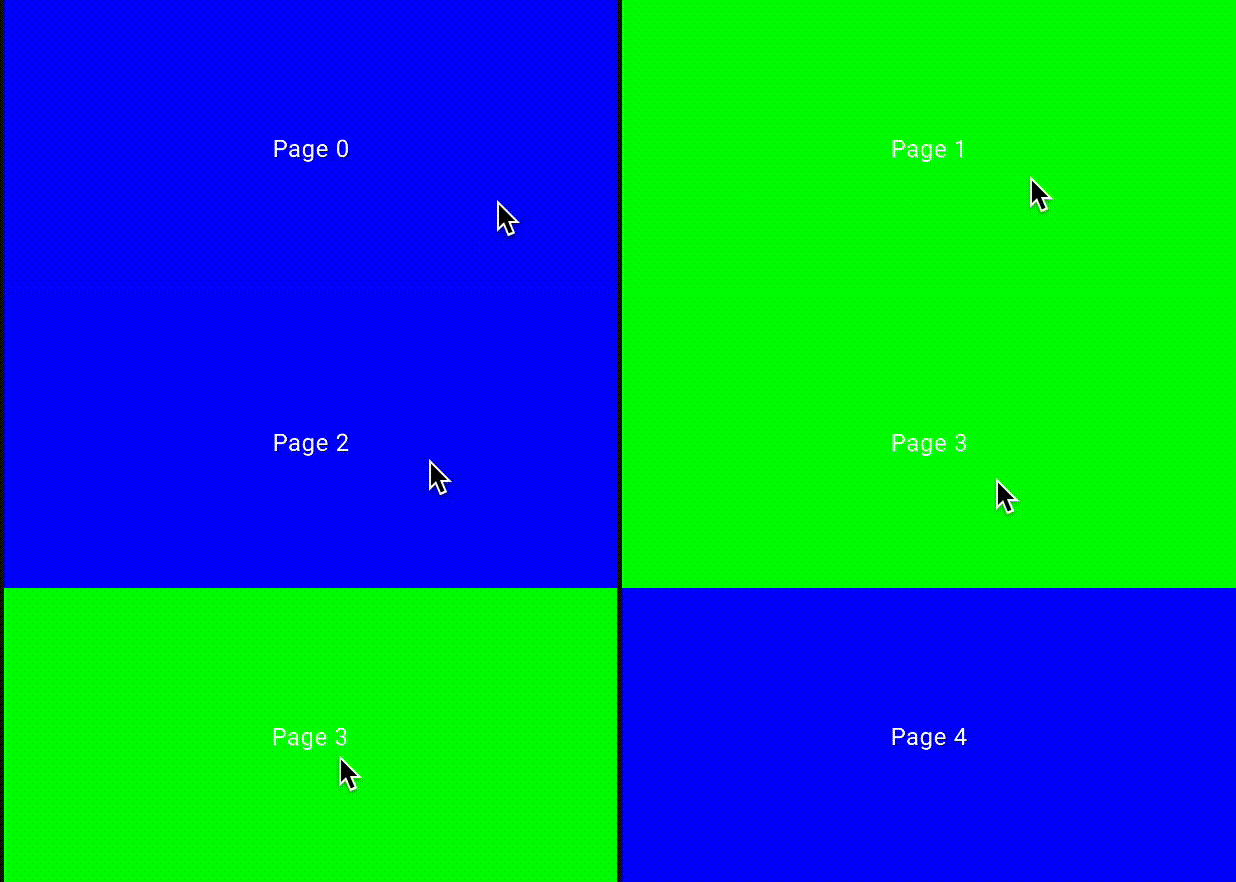
إليك مثالًا بسيطًا على تنفيذ HorizontalPager في تطبيق Compose:
@OptIn(ExperimentalFoundationApi::class)
@Composable
fun SimpleHorizontalPager() {
    val pagerState = rememberPagerState(pageCount = { 5 })
    HorizontalPager(
        state = pagerState,
        modifier = Modifier.fillMaxWidth()
    ) { page ->
        Box(
            modifier = Modifier
                .fillMaxWidth()
                .height(200.dp)
                .background(if (page % 2 == 0) Color.Blue else Color.Green),
            contentAlignment = Alignment.Center
        ) {
            Text(text = "Page $page", color = Color.White)
        }
    }
}
النتيجة: عند تشغيل هذا الكود، سترى pager يُسحب أفقيًا بخمس صفحات، تتناوب خلفياتها بين الأزرق والأخضر.
تخصيص HorizontalPager
يوفّر HorizontalPager عدة خيارات تخصيص لتحسين واجهتك. لنستكشف بعضها:
إضافة الحشو والمسافات

قد ترغب أحيانًا في إضافة حشو حول الصفحات أو مسافات بينها. يمكنك ذلك باستخدام المعاملين contentPadding وpageSpacing:
@Composable
fun CustomHorizontalPager() {
    val pagerState = rememberPagerState()
    HorizontalPager(
        state = pagerState,
        count = 5,
        contentPadding = PaddingValues(horizontal = 16.dp),
        pageSpacing = 8.dp,
        modifier = Modifier.fillMaxWidth()
    ) { page ->
        Box(
            modifier = Modifier
                .fillMaxWidth(0.8f)
                .height(200.dp)
                .background(Color.Gray),
            contentAlignment = Alignment.Center
        ) {
            Text(text = "Page $page", color = Color.White)
        }
    }
}
النتيجة: ينشئ هذا المثال صفحات بحشو على الجانبين ومسافة بين كل صفحة وأخرى. والتأثير أجمل بصريًا، خصوصًا في المكوّنات الشبيهة بالدوّارات (carousel).
تفعيل تمرير المستخدم أو تعطيله
إذا أردت التحكم في إمكانية تمرير المستخدم للصفحات يدويًا، فاستخدم المعامل userScrollEnabled:
@Composable
fun ScrollControlPager() {
    val pagerState = rememberPagerState()
    HorizontalPager(
        state = pagerState,
        count = 3,
        userScrollEnabled = false, // Disable manual scrolling
        modifier = Modifier.fillMaxWidth()
    ) { page ->
        Text(text = "Static Page $page", modifier = Modifier.fillMaxWidth(), textAlign = TextAlign.Center)
    }
}
النتيجة: لن يستجيب الـ pager لسحب المستخدم بعد الآن، لكن يمكن التحكم فيه برمجيًا.
تحريك HorizontalPager
إضافة الرسوم المتحركة إلى HorizontalPager تجعل الانتقالات أكثر سلاسة وتحسّن تجربة المستخدم. لنرَ كيف نضيف بعض الحركات الأساسية.
إنشاء حركة تلاشٍ (Fade)
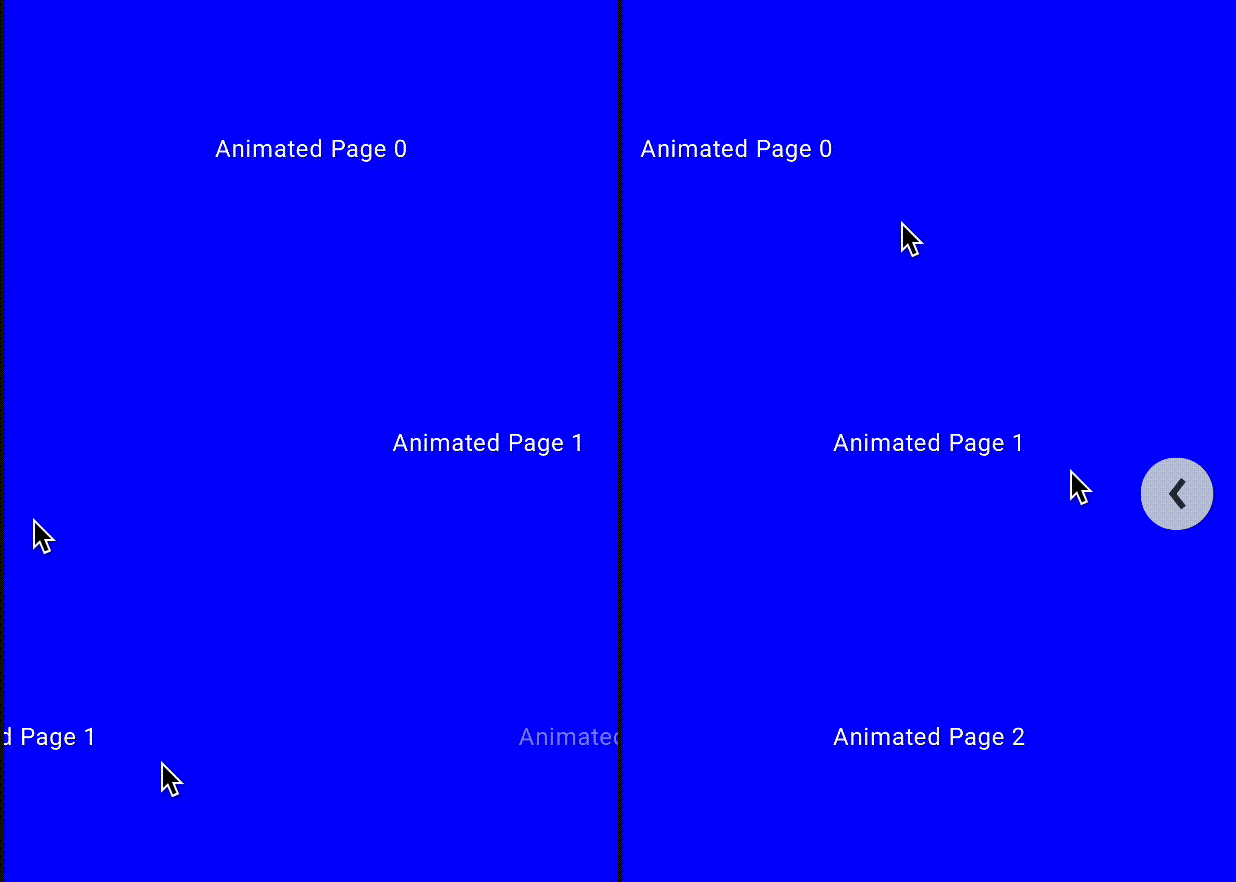
يمكننا إنشاء تأثير تلاشٍ عند الانتقال بين الصفحات بتطبيق حركة على المحتوى:
@Composable
fun FadingHorizontalPager() {
    val pagerState = rememberPagerState()
    HorizontalPager(
        state = pagerState,
        count = 5,
        modifier = Modifier.fillMaxWidth()
    ) { page ->
        val alpha = remember {
            androidx.compose.animation.core.animateFloatAsState(
                targetValue = if (pagerState.currentPage == page) 1f else 0.5f
            )
        }
        Box(
            modifier = Modifier
                .fillMaxWidth()
                .height(200.dp)
                .background(Color.Blue)
                .graphicsLayer(alpha = alpha.value),
            contentAlignment = Alignment.Center
        ) {
            Text(text = "Animated Page $page", color = Color.White)
        }
    }
}
النتيجة: ستظهر الصفحة الحالية بعتامة كاملة، بينما تبدو الصفحات الأخرى باهتة. يجذب هذا التأثير الانتباه إلى الصفحة النشطة.
حركة تكبير عند تغيير الصفحة

ومن الحركات المثيرة للاهتمام أيضًا تكبير الصفحة الحالية قليلًا:
@Composable
fun ZoomingHorizontalPager() {
    val pagerState = rememberPagerState()
    HorizontalPager(
        state = pagerState,
        count = 5,
        modifier = Modifier.fillMaxWidth()
    ) { page ->
        val scale = remember {
            androidx.compose.animation.core.animateFloatAsState(
                targetValue = if (pagerState.currentPage == page) 1f else 0.85f
            )
        }
        Box(
            modifier = Modifier
                .graphicsLayer(scaleX = scale.value, scaleY = scale.value)
                .fillMaxWidth()
                .height(200.dp)
                .background(Color.Red),
            contentAlignment = Alignment.Center
        ) {
            Text(text = "Zoom Page $page", color = Color.White)
        }
    }
}
النتيجة: ستبدو الصفحة الحالية أكبر قليلًا، فينشأ تأثير تكبير يعزّز التركيز على المحتوى النشط.
الخلاصة
مكوّن HorizontalPager في Android Compose أداة متعددة الاستخدامات وسهلة لإنشاء محتوى يُسحب بالإصبع. وبفضل إمكانات التخصيص والتحريك، يوفّر للمطورين كل ما يحتاجونه لبناء مكوّنات واجهة جذابة وتفاعلية. ابدأ بدمج HorizontalPager في مشاريعك لتجعل تجربة المستخدم أكثر حيوية وجمالًا.
إن كنت مهتمًا بمعرفة المزيد عن إنشاء تخطيطات مخصصة في Compose، فاطّلع على هذا المقال المفصّل عن تقنيات التنقل المتقدمة في Jetpack Compose.