
Android Jetpack ComposeでHorizontalPagerを使ってみる

Android Composeには、なめらかで使いやすいUIを作るための強力なコンポーネントがそろっています。その中でも欠かせないのがHorizontalPagerで、横スクロールのレイアウトを手軽に実装できます。この記事では、HorizontalPagerの基本的な使い方、カスタマイズ方法、そして見た目を引き立てるアニメーションの追加方法を紹介します。
HorizontalPagerとは?
ComposeのHorizontalPagerは、横にスクロールできるページを作るための柔軟で効率的なコンポーネントです。一般的なRecyclerViewと違い、コンテンツの遅延読み込み、スナップ動作、なめらかなアニメーションまで面倒を見てくれるので、スワイプで切り替えるページとしてコンテンツを見せたい場面にぴったりです。
HorizontalPagerの基本的な使い方
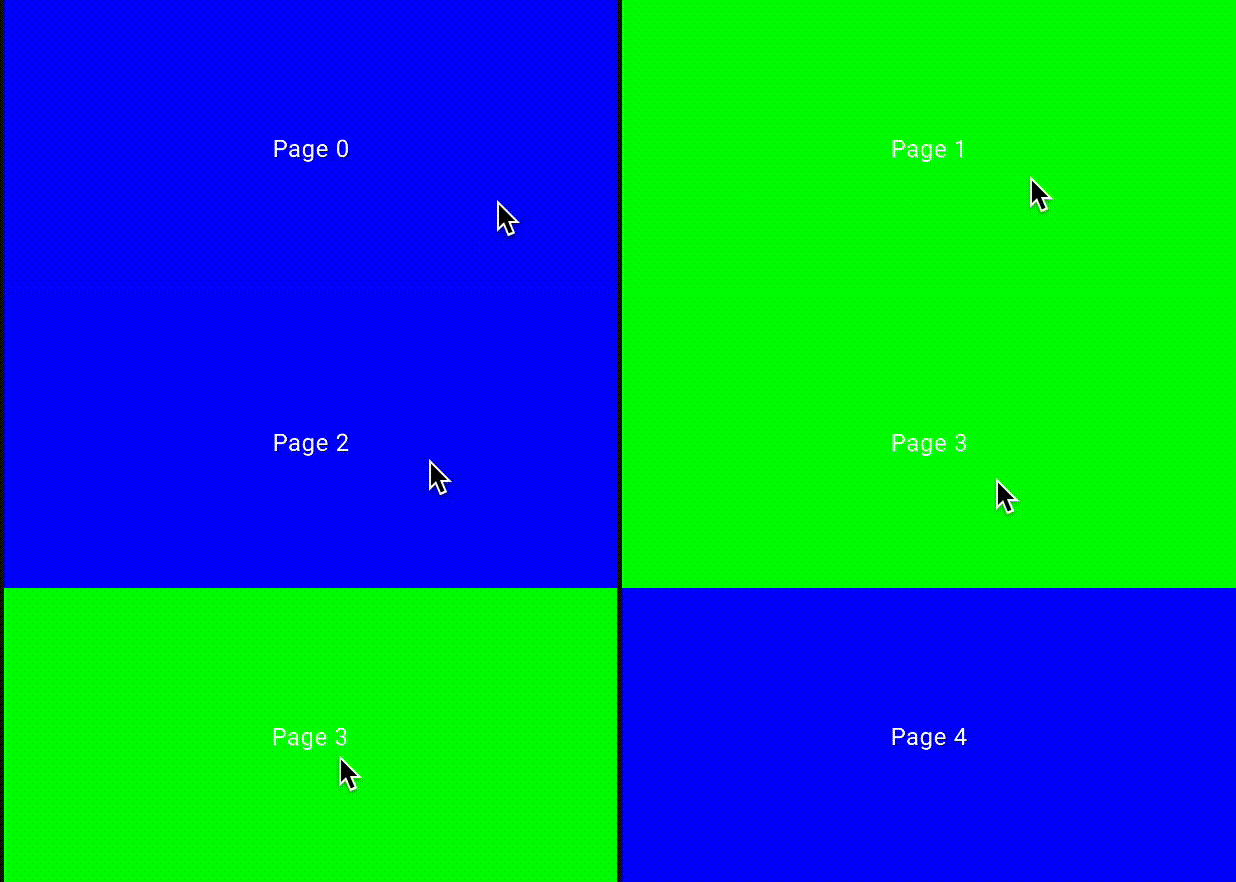
ComposeアプリでHorizontalPagerを実装するシンプルな例は次のとおりです。
@OptIn(ExperimentalFoundationApi::class)
@Composable
fun SimpleHorizontalPager() {
    val pagerState = rememberPagerState(pageCount = { 5 })
    HorizontalPager(
        state = pagerState,
        modifier = Modifier.fillMaxWidth()
    ) { page ->
        Box(
            modifier = Modifier
                .fillMaxWidth()
                .height(200.dp)
                .background(if (page % 2 == 0) Color.Blue else Color.Green),
            contentAlignment = Alignment.Center
        ) {
            Text(text = "Page $page", color = Color.White)
        }
    }
}実行結果:このコードを実行すると、横にスワイプできる5ページのPagerが表示されます。ページの背景は青と緑が交互になります。
HorizontalPagerのカスタマイズ
HorizontalPagerには、UIを良くするためのカスタマイズオプションがいくつもあります。いくつか見てみましょう。
パディングと間隔を追加する
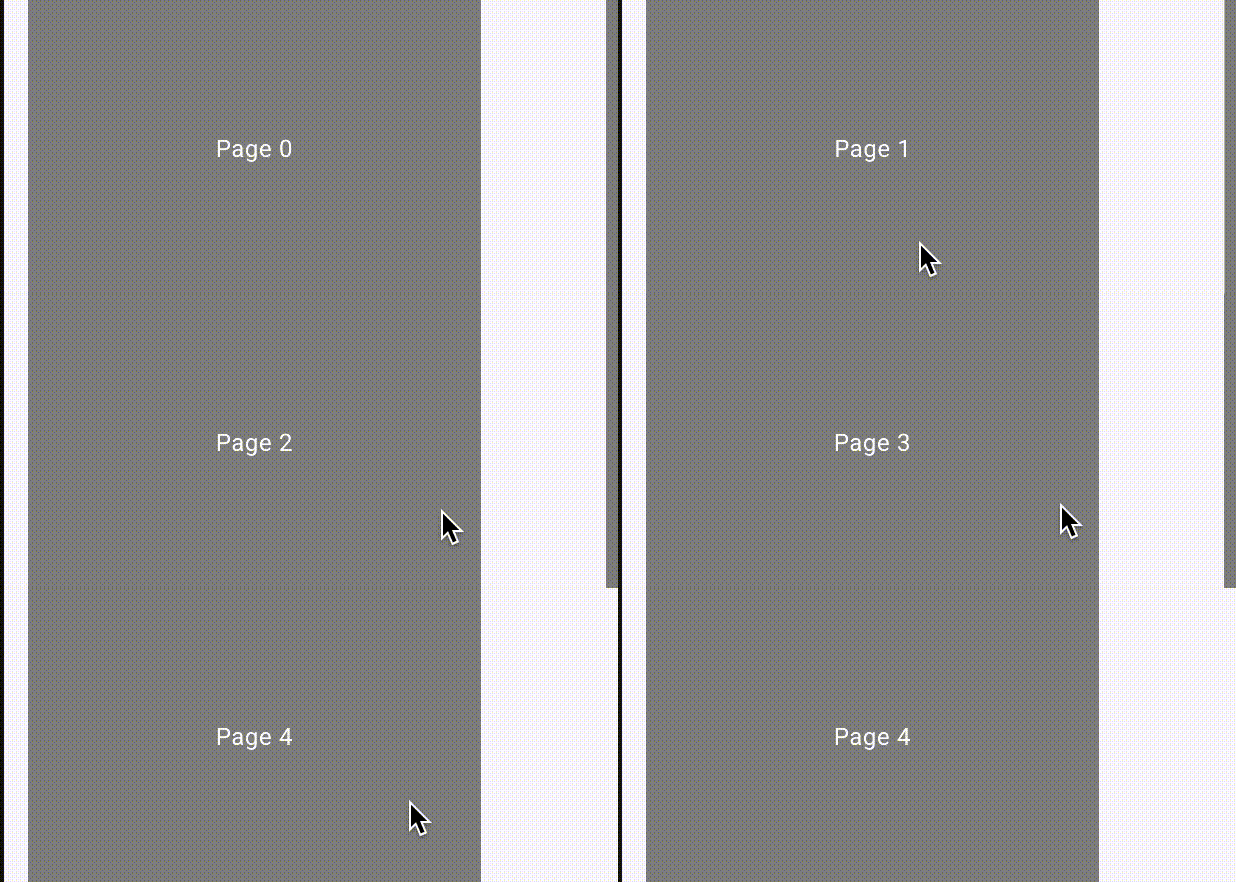
ページの周りにパディングを入れたり、ページ同士の間に間隔をあけたりしたいこともあるでしょう。contentPaddingとpageSpacingパラメータを使えば実現できます。
@Composable
fun CustomHorizontalPager() {
    val pagerState = rememberPagerState()
    HorizontalPager(
        state = pagerState,
        count = 5,
        contentPadding = PaddingValues(horizontal = 16.dp),
        pageSpacing = 8.dp,
        modifier = Modifier.fillMaxWidth()
    ) { page ->
        Box(
            modifier = Modifier
                .fillMaxWidth(0.8f)
                .height(200.dp)
                .background(Color.Gray),
            contentAlignment = Alignment.Center
        ) {
            Text(text = "Page $page", color = Color.White)
        }
    }
}実行結果:この例では、両サイドにパディングがあり、ページ同士の間に間隔があるページができます。特にカルーセルのようなコンポーネントでは、見た目がぐっと良くなります。
ユーザーのスクロールを有効・無効にする
ユーザーが手動でページをスクロールできるかどうかをコントロールしたいなら、userScrollEnabledパラメータを使います。
@Composable
fun ScrollControlPager() {
    val pagerState = rememberPagerState()
    HorizontalPager(
        state = pagerState,
        count = 3,
        userScrollEnabled = false, // Disable manual scrolling
        modifier = Modifier.fillMaxWidth()
    ) { page ->
        Text(text = "Static Page $page", modifier = Modifier.fillMaxWidth(), textAlign = TextAlign.Center)
    }
}実行結果:Pagerはユーザーのスワイプに反応しなくなりますが、プログラムからは引き続き操作できます。
HorizontalPagerにアニメーションを付ける
HorizontalPagerにアニメーションを加えると、切り替えがなめらかになり、ユーザー体験が良くなります。基本的なアニメーションの付け方を見てみましょう。
フェードアニメーションを作る
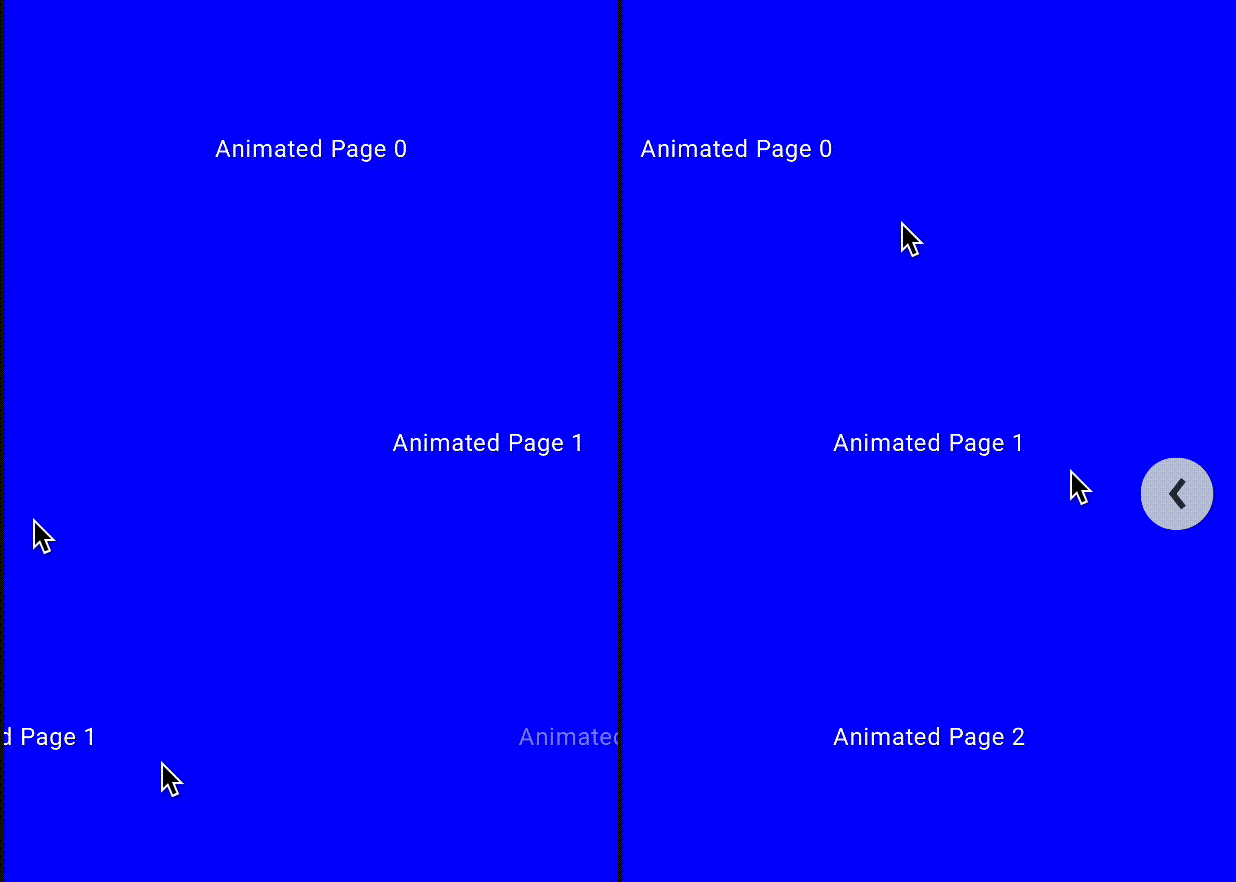
コンテンツにアニメーションを適用することで、ページ切り替え時のフェード効果を作れます。
@Composable
fun FadingHorizontalPager() {
    val pagerState = rememberPagerState()
    HorizontalPager(
        state = pagerState,
        count = 5,
        modifier = Modifier.fillMaxWidth()
    ) { page ->
        val alpha = remember {
            androidx.compose.animation.core.animateFloatAsState(
                targetValue = if (pagerState.currentPage == page) 1f else 0.5f
            )
        }
        Box(
            modifier = Modifier
                .fillMaxWidth()
                .height(200.dp)
                .background(Color.Blue)
                .graphicsLayer(alpha = alpha.value),
            contentAlignment = Alignment.Center
        ) {
            Text(text = "Animated Page $page", color = Color.White)
        }
    }
}実行結果:いま表示されているページは不透明で、ほかのページは薄く表示されます。アクティブなページに視線を集める効果があります。
ページ切り替え時のズームアニメーション

もうひとつ面白いアニメーションとして、現在のページを少しズームインさせる方法があります。
@Composable
fun ZoomingHorizontalPager() {
    val pagerState = rememberPagerState()
    HorizontalPager(
        state = pagerState,
        count = 5,
        modifier = Modifier.fillMaxWidth()
    ) { page ->
        val scale = remember {
            androidx.compose.animation.core.animateFloatAsState(
                targetValue = if (pagerState.currentPage == page) 1f else 0.85f
            )
        }
        Box(
            modifier = Modifier
                .graphicsLayer(scaleX = scale.value, scaleY = scale.value)
                .fillMaxWidth()
                .height(200.dp)
                .background(Color.Red),
            contentAlignment = Alignment.Center
        ) {
            Text(text = "Zoom Page $page", color = Color.White)
        }
    }
}実行結果:現在のページが少し大きく表示され、アクティブなコンテンツを引き立てるズーム効果が生まれます。
まとめ
Android ComposeのHorizontalPagerは、スワイプできるコンテンツを作るための多機能で使いやすいツールです。カスタマイズもアニメーションもできるので、魅力的でインタラクティブなUIコンポーネントを作るのに必要なものがそろっています。ぜひプロジェクトにHorizontalPagerを取り入れて、ユーザー体験をもっと動きのある、見て楽しいものにしてください。
Composeでのカスタムレイアウトの作り方をもっと知りたいなら、Jetpack Composeの高度なナビゲーションについての詳しい記事もご覧ください。