
Android Jetpack Compose HorizontalPager 시작하기

Android Compose는 매끄럽고 사용하기 쉬운 UI를 만드는 강력한 컴포넌트를 제공합니다. 그중 핵심 컴포넌트인 HorizontalPager를 쓰면 가로 스크롤 레이아웃을 쉽게 구현할 수 있습니다. 이 글에서는 HorizontalPager의 기본 사용법과 커스터마이징 방법을 소개하고, 시각적 완성도를 높이는 애니메이션 추가 방법도 살펴봅니다.
HorizontalPager란?
Compose의 HorizontalPager 컴포넌트는 가로로 스크롤되는 페이지를 유연하고 효율적으로 만드는 방법입니다. 일반 RecyclerView와 달리 콘텐츠 지연 로딩, 스냅 동작, 부드러운 애니메이션을 알아서 처리하기 때문에 콘텐츠를 스와이프할 수 있는 페이지로 보여 줘야 할 때 안성맞춤입니다.
HorizontalPager 기본 사용법
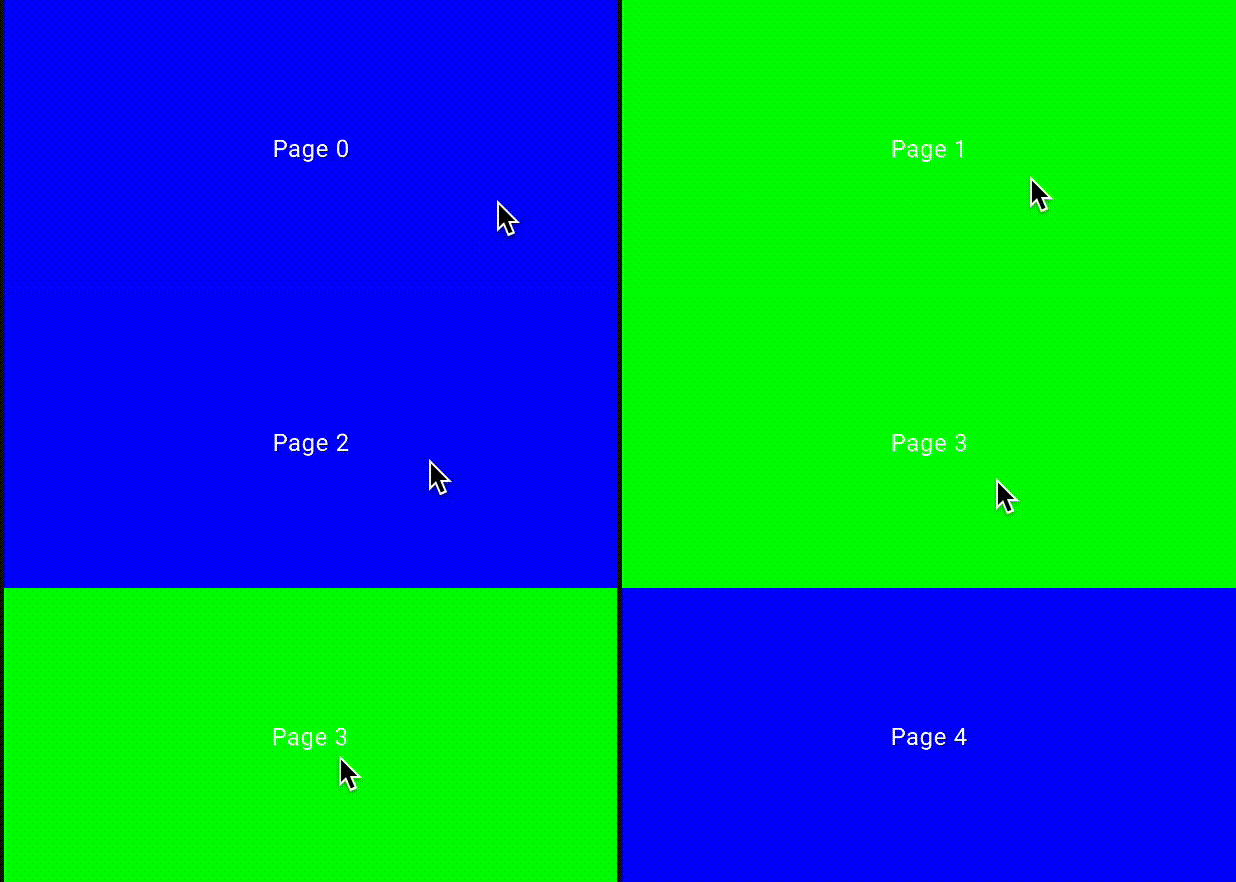
Compose 앱에서 HorizontalPager를 구현하는 간단한 예시는 다음과 같습니다.
@OptIn(ExperimentalFoundationApi::class)
@Composable
fun SimpleHorizontalPager() {
    val pagerState = rememberPagerState(pageCount = { 5 })
    HorizontalPager(
        state = pagerState,
        modifier = Modifier.fillMaxWidth()
    ) { page ->
        Box(
            modifier = Modifier
                .fillMaxWidth()
                .height(200.dp)
                .background(if (page % 2 == 0) Color.Blue else Color.Green),
            contentAlignment = Alignment.Center
        ) {
            Text(text = "Page $page", color = Color.White)
        }
    }
}
결과: 이 코드를 실행하면 다섯 페이지로 된 가로 스와이프 페이저가 보입니다. 페이지 배경은 파란색과 초록색이 번갈아 나옵니다.
HorizontalPager 커스터마이징
HorizontalPager는 UI를 다듬을 수 있는 여러 커스터마이징 옵션을 제공합니다. 몇 가지를 살펴봅시다.
패딩과 간격 추가하기

페이지 주위에 패딩을 주거나 페이지 사이에 간격을 넣고 싶을 때가 있습니다. contentPadding과 pageSpacing 매개변수를 쓰면 됩니다.
@Composable
fun CustomHorizontalPager() {
    val pagerState = rememberPagerState()
    HorizontalPager(
        state = pagerState,
        count = 5,
        contentPadding = PaddingValues(horizontal = 16.dp),
        pageSpacing = 8.dp,
        modifier = Modifier.fillMaxWidth()
    ) { page ->
        Box(
            modifier = Modifier
                .fillMaxWidth(0.8f)
                .height(200.dp)
                .background(Color.Gray),
            contentAlignment = Alignment.Center
        ) {
            Text(text = "Page $page", color = Color.White)
        }
    }
}
결과: 양쪽에 패딩이 있고 페이지 사이에 간격이 있는 페이지가 만들어집니다. 특히 캐러셀 같은 컴포넌트에서 보기 좋은 효과를 줍니다.
사용자 스크롤 켜고 끄기
사용자가 직접 페이지를 넘길 수 있는지 제어하고 싶다면 userScrollEnabled 매개변수를 쓰세요.
@Composable
fun ScrollControlPager() {
    val pagerState = rememberPagerState()
    HorizontalPager(
        state = pagerState,
        count = 3,
        userScrollEnabled = false, // Disable manual scrolling
        modifier = Modifier.fillMaxWidth()
    ) { page ->
        Text(text = "Static Page $page", modifier = Modifier.fillMaxWidth(), textAlign = TextAlign.Center)
    }
}
결과: 페이저가 더 이상 사용자 스와이프에 반응하지 않지만, 코드로는 여전히 제어할 수 있습니다.
HorizontalPager 애니메이션
HorizontalPager에 애니메이션을 더하면 전환이 부드러워지고 사용자 경험이 좋아집니다. 기본적인 애니메이션을 추가하는 방법을 봅시다.
페이드 애니메이션 만들기
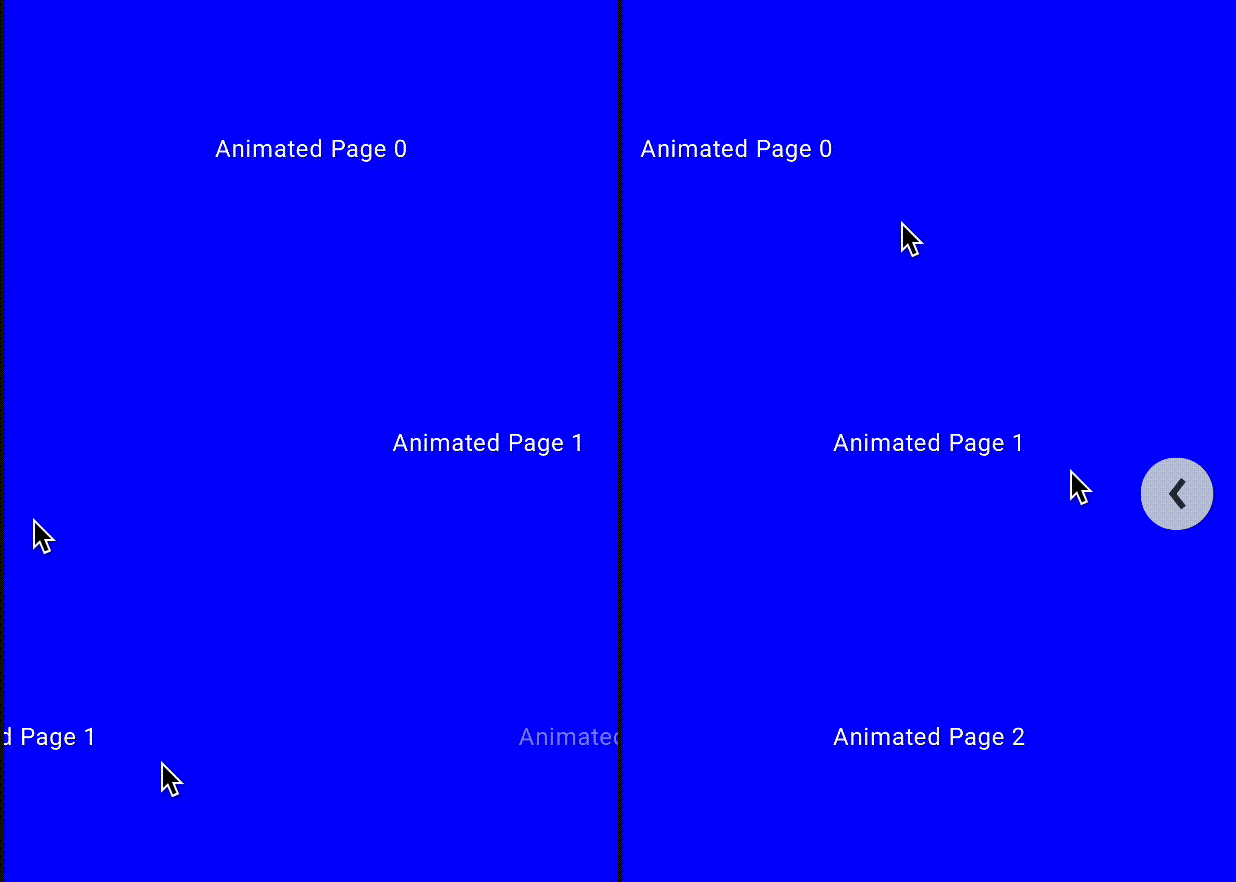
콘텐츠에 애니메이션을 적용하면 페이지가 전환될 때 페이드 효과를 낼 수 있습니다.
@Composable
fun FadingHorizontalPager() {
    val pagerState = rememberPagerState()
    HorizontalPager(
        state = pagerState,
        count = 5,
        modifier = Modifier.fillMaxWidth()
    ) { page ->
        val alpha = remember {
            androidx.compose.animation.core.animateFloatAsState(
                targetValue = if (pagerState.currentPage == page) 1f else 0.5f
            )
        }
        Box(
            modifier = Modifier
                .fillMaxWidth()
                .height(200.dp)
                .background(Color.Blue)
                .graphicsLayer(alpha = alpha.value),
            contentAlignment = Alignment.Center
        ) {
            Text(text = "Animated Page $page", color = Color.White)
        }
    }
}
결과: 현재 보이는 페이지는 완전히 불투명하고, 나머지 페이지는 흐리게 보입니다. 이 효과로 활성 페이지에 시선이 모입니다.
페이지 전환 시 줌 애니메이션
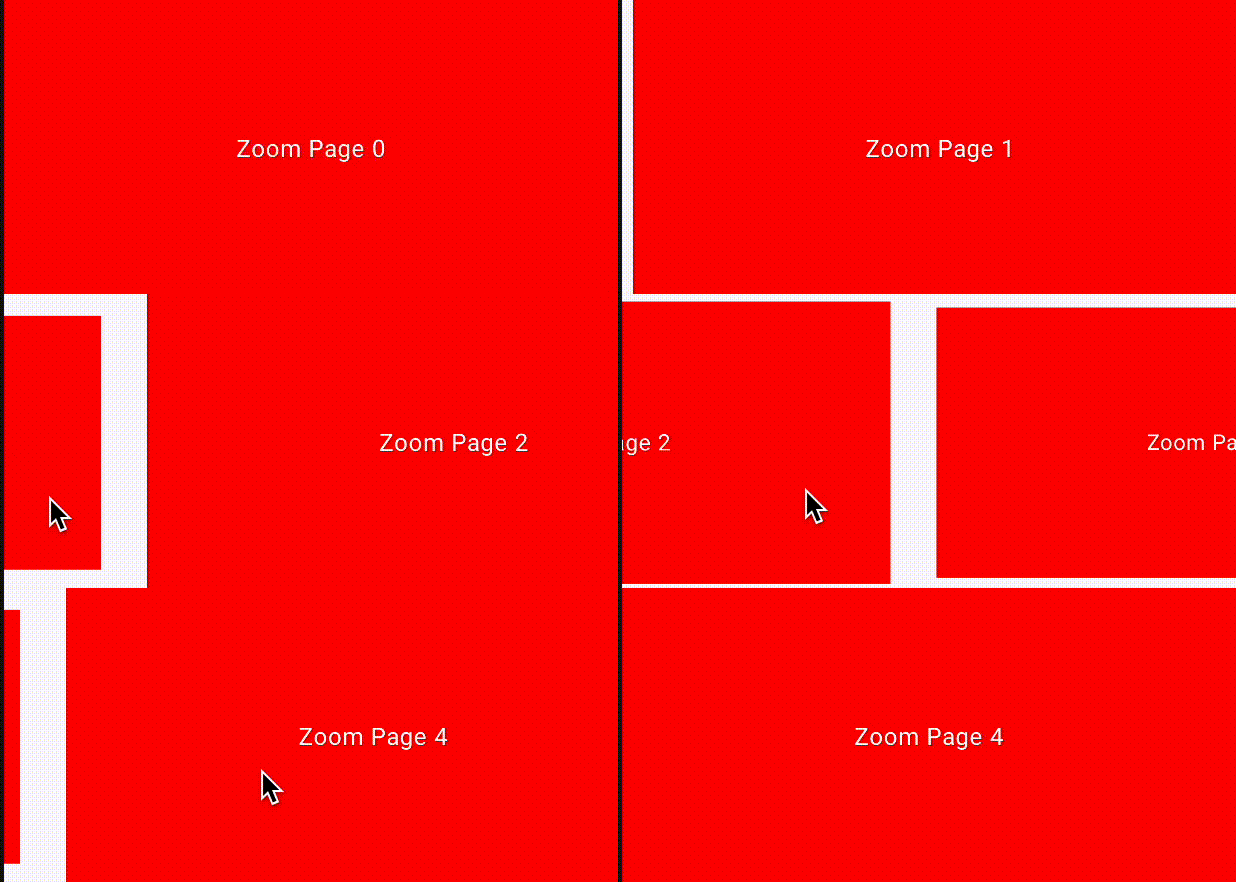
또 하나 재미있는 애니메이션은 현재 페이지를 살짝 확대하는 것입니다.
@Composable
fun ZoomingHorizontalPager() {
    val pagerState = rememberPagerState()
    HorizontalPager(
        state = pagerState,
        count = 5,
        modifier = Modifier.fillMaxWidth()
    ) { page ->
        val scale = remember {
            androidx.compose.animation.core.animateFloatAsState(
                targetValue = if (pagerState.currentPage == page) 1f else 0.85f
            )
        }
        Box(
            modifier = Modifier
                .graphicsLayer(scaleX = scale.value, scaleY = scale.value)
                .fillMaxWidth()
                .height(200.dp)
                .background(Color.Red),
            contentAlignment = Alignment.Center
        ) {
            Text(text = "Zoom Page $page", color = Color.White)
        }
    }
}
결과: 현재 페이지가 조금 더 크게 보여서, 활성 콘텐츠에 집중하게 만드는 줌 효과가 생깁니다.
결론
Android Compose의 HorizontalPager 컴포넌트는 스와이프할 수 있는 콘텐츠를 만드는 다재다능하고 쓰기 쉬운 도구입니다. 커스터마이징과 애니메이션까지 지원해, 매력적이고 인터랙티브한 UI 컴포넌트를 만드는 데 필요한 것을 모두 갖추고 있습니다. 프로젝트에 HorizontalPager를 적용해 사용자 경험을 더 역동적이고 보기 좋게 만들어 보세요.
Compose에서 커스텀 레이아웃을 만드는 방법이 더 궁금하다면 Jetpack Compose 고급 내비게이션 기법에 관한 자세한 글도 확인해 보세요.