
Android Jetpack Compose में HorizontalPager से शुरुआत

Android Compose में smooth और आसान इंटरफ़ेस बनाने के लिए दमदार components हैं। इनमें से एक ज़रूरी component है HorizontalPager, जिससे डेवलपर्स आसानी से horizontal scrolling वाले layouts बना सकते हैं। इस आर्टिकल में हम HorizontalPager इस्तेमाल करने की बेसिक बातें, इसे customise करने का तरीका, और बेहतर लुक के लिए animations जोड़ना देखेंगे।
HorizontalPager क्या है?
Compose का HorizontalPager component horizontal scroll होने वाले पेज बनाने का flexible और efficient तरीका है। साधारण RecyclerView के उलट, HorizontalPager कंटेंट की lazy loading, snapping behavior और smooth animations ख़ुद संभालता है, इसलिए यह उन स्थितियों के लिए बढ़िया है जहाँ कंटेंट को swipe होने वाले पेजों में दिखाना हो।
HorizontalPager का बेसिक इस्तेमाल
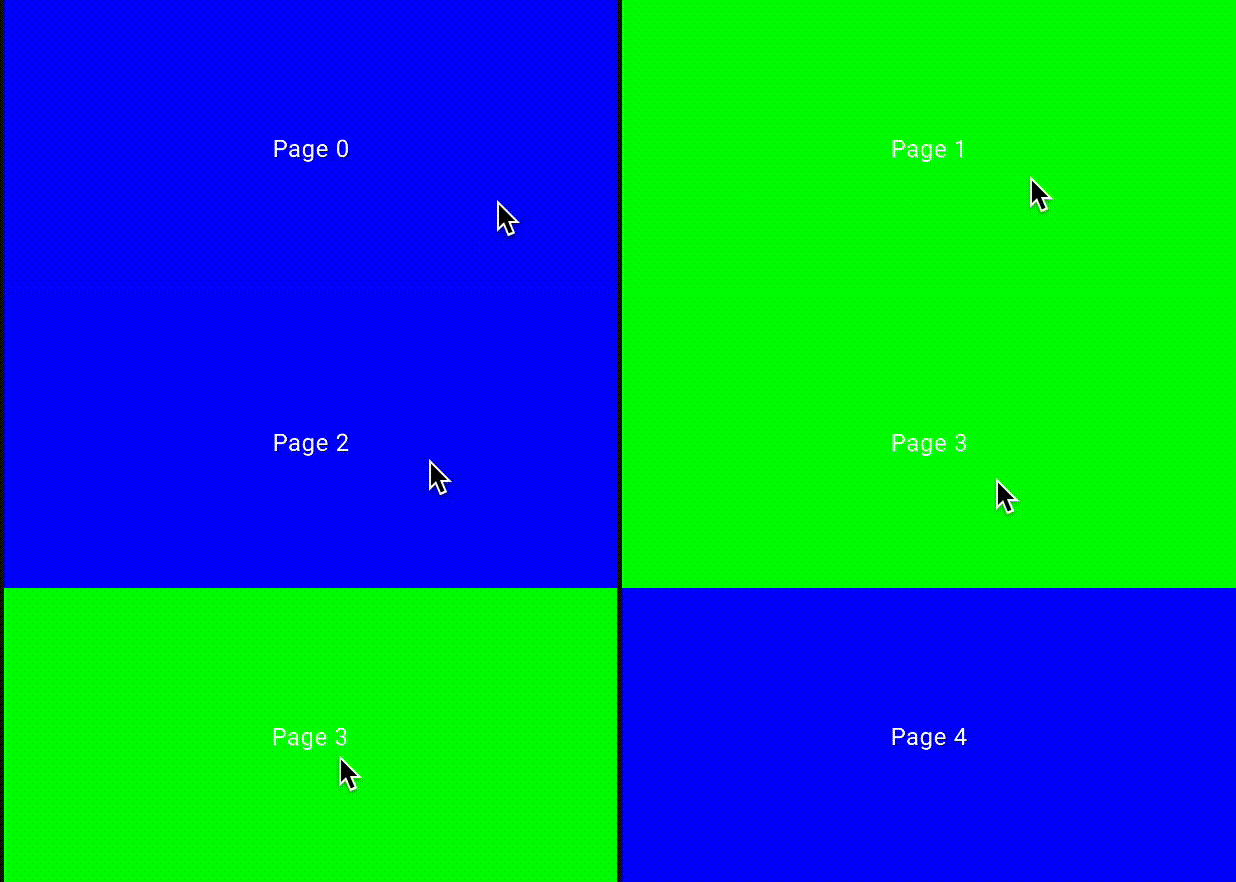
अपने Compose ऐप में HorizontalPager लागू करने का एक सिंपल उदाहरण यह है:
@OptIn(ExperimentalFoundationApi::class)
@Composable
fun SimpleHorizontalPager() {
    val pagerState = rememberPagerState(pageCount = { 5 })
    HorizontalPager(
        state = pagerState,
        modifier = Modifier.fillMaxWidth()
    ) { page ->
        Box(
            modifier = Modifier
                .fillMaxWidth()
                .height(200.dp)
                .background(if (page % 2 == 0) Color.Blue else Color.Green),
            contentAlignment = Alignment.Center
        ) {
            Text(text = "Page $page", color = Color.White)
        }
    }
}
नतीजा: यह code चलाने पर आपको पाँच पेज वाला horizontally swipe होने वाला pager दिखेगा। पेजों का background बारी-बारी से नीला और हरा होगा।
HorizontalPager को customise करना
HorizontalPager में UI बेहतर करने के लिए customisation के कई ऑप्शन हैं। चलिए इनमें से कुछ फ़ीचर्स देखते हैं:
Padding और spacing जोड़ना

कभी-कभी आप पेजों के चारों ओर padding या उनके बीच spacing जोड़ना चाहेंगे। यह contentPadding और pageSpacing parameters से किया जा सकता है:
@Composable
fun CustomHorizontalPager() {
    val pagerState = rememberPagerState()
    HorizontalPager(
        state = pagerState,
        count = 5,
        contentPadding = PaddingValues(horizontal = 16.dp),
        pageSpacing = 8.dp,
        modifier = Modifier.fillMaxWidth()
    ) { page ->
        Box(
            modifier = Modifier
                .fillMaxWidth(0.8f)
                .height(200.dp)
                .background(Color.Gray),
            contentAlignment = Alignment.Center
        ) {
            Text(text = "Page $page", color = Color.White)
        }
    }
}
नतीजा: यह उदाहरण दोनों तरफ़ padding और हर पेज के बीच जगह वाले पेज बनाता है। यह देखने में ज़्यादा अच्छा लगता है, ख़ासकर carousel जैसे components के लिए।
यूज़र scroll चालू या बंद करना
अगर आप कंट्रोल करना चाहते हैं कि यूज़र्स पेजों को ख़ुद scroll कर सकें या नहीं, तो userScrollEnabled parameter इस्तेमाल करें:
@Composable
fun ScrollControlPager() {
    val pagerState = rememberPagerState()
    HorizontalPager(
        state = pagerState,
        count = 3,
        userScrollEnabled = false, // Disable manual scrolling
        modifier = Modifier.fillMaxWidth()
    ) { page ->
        Text(text = "Static Page $page", modifier = Modifier.fillMaxWidth(), textAlign = TextAlign.Center)
    }
}
नतीजा: Pager अब यूज़र के swipe पर प्रतिक्रिया नहीं देगा, लेकिन code से इसे अब भी कंट्रोल किया जा सकता है।
HorizontalPager में animation
HorizontalPager में animations जोड़ने से transitions ज़्यादा smooth होते हैं और यूज़र अनुभव बेहतर होता है। चलिए कुछ बेसिक animations जोड़ना देखते हैं।
Fade animation बनाना

कंटेंट पर animation लगाकर हम पेज बदलते समय fade effect बना सकते हैं:
@Composable
fun FadingHorizontalPager() {
    val pagerState = rememberPagerState()
    HorizontalPager(
        state = pagerState,
        count = 5,
        modifier = Modifier.fillMaxWidth()
    ) { page ->
        val alpha = remember {
            androidx.compose.animation.core.animateFloatAsState(
                targetValue = if (pagerState.currentPage == page) 1f else 0.5f
            )
        }
        Box(
            modifier = Modifier
                .fillMaxWidth()
                .height(200.dp)
                .background(Color.Blue)
                .graphicsLayer(alpha = alpha.value),
            contentAlignment = Alignment.Center
        ) {
            Text(text = "Animated Page $page", color = Color.White)
        }
    }
}
नतीजा: अभी दिख रहा पेज पूरी opacity के साथ दिखेगा, जबकि बाक़ी पेज फीके दिखेंगे। इससे ध्यान active पेज पर जाता है।
पेज बदलने पर zoom animation

एक और दिलचस्प animation है मौजूदा पेज को थोड़ा-सा zoom करना:
@Composable
fun ZoomingHorizontalPager() {
    val pagerState = rememberPagerState()
    HorizontalPager(
        state = pagerState,
        count = 5,
        modifier = Modifier.fillMaxWidth()
    ) { page ->
        val scale = remember {
            androidx.compose.animation.core.animateFloatAsState(
                targetValue = if (pagerState.currentPage == page) 1f else 0.85f
            )
        }
        Box(
            modifier = Modifier
                .graphicsLayer(scaleX = scale.value, scaleY = scale.value)
                .fillMaxWidth()
                .height(200.dp)
                .background(Color.Red),
            contentAlignment = Alignment.Center
        ) {
            Text(text = "Zoom Page $page", color = Color.White)
        }
    }
}
नतीजा: मौजूदा पेज थोड़ा बड़ा दिखेगा, जिससे zoom effect बनता है और active कंटेंट पर फ़ोकस बढ़ता है।
निष्कर्ष
Android Compose का HorizontalPager component swipe होने वाला कंटेंट बनाने का versatile और आसान टूल है। Customise और animate करने की सुविधा के साथ यह डेवलपर्स को दिलचस्प, interactive UI components बनाने के लिए सब कुछ देता है। अपने यूज़र अनुभव को ज़्यादा dynamic और आकर्षक बनाने के लिए अपने प्रोजेक्ट्स में HorizontalPager इस्तेमाल करना शुरू करें।
अगर आप Compose में custom layouts बनाने के बारे में और जानना चाहते हैं, तो Jetpack Compose में एडवांस्ड Navigation Techniques पर यह डिटेल आर्टिकल देखें।