
كيف تطبّق SSL Pinning مع OkHttp على Android؟
عند تطوير تطبيقات Android آمنة، يُعد SSL Pinning إجراءً أمنيًا يضمن ألا يتواصل التطبيق إلا مع خوادم موثوقة عبر التحقق من شهادات SSL. وهذا مهم جدًا لحماية البيانات الحساسة من هجمات الوسيط (MITM)، وإلا فقد يُلحق بك المخترقون الذين يصلون إلى تطبيقك ببرمجيات خبيثة ضررًا كبيرًا. في هذا المقال نتعرّف على كيفية تطبيق SSL Pinning على Android باستخدام OkHttp وKtor.
ما هو SSL Pinning؟
SSL في الأساس شهادات مشفّرة تعمل كـ طبقة مقابس آمنة (secure socket layer).
يتيح لك SSL Pinning إرسال البيانات التي تتبادلها مع خوادم الواجهة الخلفية لتطبيق Android وقراءتها بعد تشفيرها.
وأثناء إرسال هذه البيانات، نشفّر الاتصال الآمن عبر TLS ونجري التواصل من خلاله.
وحين يرى الخادم أننا وصلنا عبر قناة آمنة، يمنحنا تدفق المعلومات اللازم.
وبالطبع، يمكن للمخترق أن يكسر هذا الإجراء الأمني بسهولة في تطبيقات Android.
قبل البدء، إن كانت لديك أسئلة مثل كيف أنشئ تطبيق Android؟ أو كيف أبني بنية الخدمات؟ زر هذه الصفحة لتتعلّمها.
هل يمكن تجاوز SSL Pinning؟
نعم. هدفنا فقط أن نصعّب مهمة المخترقين (أن نحوّل ما ينجزونه في خطوة واحدة إلى عشر خطوات)، وإلا فمن الطبيعي أن يُكسر أي إجراء أمني.
تطبيق SSL Pinning مع OkHttp
OkHttp مكتبة شبكات شائعة في Android. ولتطبيق SSL Pinning معها، تحتاج إلى الحصول على شهادة الخادم الذي تتواصل معه.
ملاحظة: بما أن Retrofit مكتبة مبنية فوق OkHttp، يمكنك أيضًا تطبيق ذلك مع Retrofit أو الأدوات المشابهة.
تصدير شهادة الخادم
افتح عنوان خادمك في المتصفح، وقد يكون شيئًا مثل api.server.com.
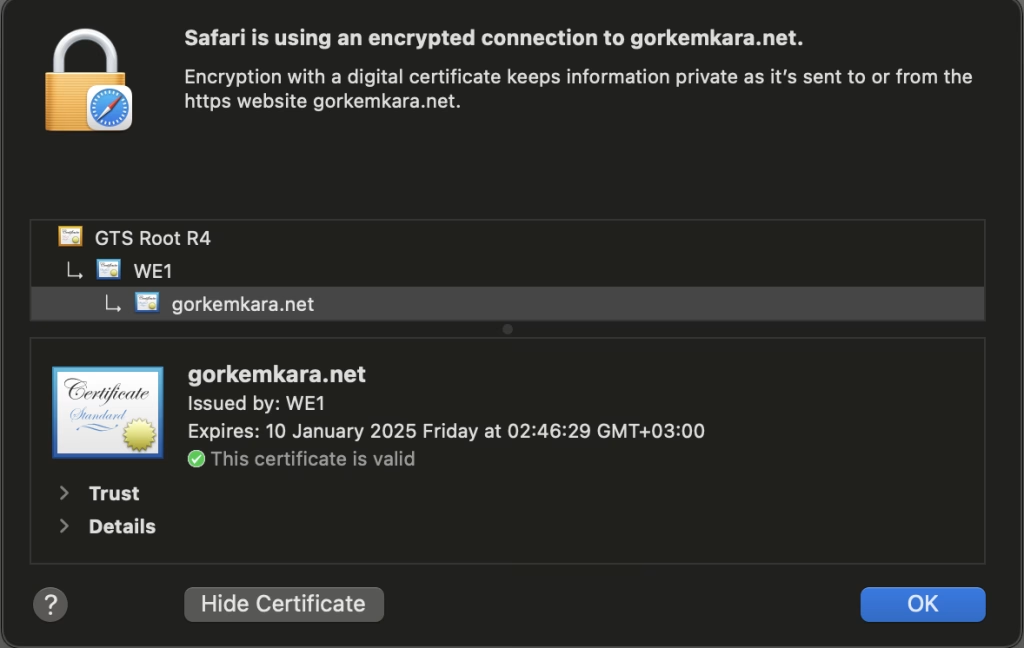
ثم انقر على أيقونة القفل (الاتصال الآمن) بجانب شريط العنوان في المتصفح. وفي النافذة التي تظهر، انقر على زر "الشهادة صالحة" أو "عرض الشهادة". وإن كنت تستخدم Windows، يمكنك الانتقال إلى صفحة التفاصيل في النافذة وحفظها عبر خيار النسخ إلى ملف.
t
i
انقر على شعار الشهادة أو اسحبه إلى سطح المكتب ونزّله كـ ملف .cert.
إن لم تستطع تنزيل ملف "cert" بهذه الطريقة، فجرّب تنزيله بأدوات على الإنترنت. وجدت لك موقعًا كمثال: انقر هنا.
تحويل الشهادة إلى PEM
نريد تحويل ملف .cert إلى ملف .pem والحصول على كود base64. وكما سأشرح أدناه، سنجلب هذا الكود من الخادم ونطبّق SSL Pinning آمنًا بالكامل.
تثبيت OpenSSL
تحوّل أداة openssl ملف .cert إلى .pem وتتيح لنا الحصول على كود base64.
نزّل openssl لنظام Windows من: https://openssl-library.org/source/
أما على macOS، فاكتب الأمر التالي في Terminal:
brew install opensslمن .cert إلى pem
افتح نافذة الأوامر، وانتقل إلى المجلد الذي يوجد فيه ملف .cert الذي نزّلته، ثم نفّذ الأمر التالي.
openssl x509 -in CERT_TO_DOWNLOANDED.crt -out certificate.pem -outform PEMملاحظة: لا تنسَ استبدال اسم ملف الشهادة في الأمر باسم ملفك.
انقر بزر الفأرة الأيمن على ملف .pem الناتج وافتحه بمحرر نصوص. وها هو كود base64 الخاص بالشهادة.
أضف كود base64 هذا كـ STRING إلى "initial setup api" أو إلى Firebase Remote Config ضمن الـ APIs التي يستخدمها تطبيقك، وأكمل عملية جلبه من هناك.
تثبيت شهادة SSL في OkHttp
لنُضِف الشهادة التي جلبتها من الخادم البعيد كنص إلى OkHttp.
إنشاء X509Certificate
تُعرف الشهادات في Android باسم X509Certificate، ويمكنك فك ترميز شهادة نصية إليها.
X509Certificate x509Certificate = okhttp3.tls.Certificates.decodeCertificatePem(cert);يمكنك تمرير نص base64 الذي جلبته من خادمك البعيد إلى المعامل cert هنا.
إضافة شهادة SSL إلى OkHttp
أعدّ OkHttp بالطريقة المعتادة.
OkHttpClient.Builder okHttpClient = new OkHttpClient.Builder()
                // establish connection with server
                .connectTimeout(CONNECTION_TIMEOUT, TimeUnit.SECONDS)
                // time between each byte read from server
                .readTimeout(READ_TIMEOUT, TimeUnit.SECONDS)
                // time between each byte sent to server
                .writeTimeout(WRITE_TIMEOUT, TimeUnit.SECONDS)
                .retryOnConnectionFailure(true)
                .addNetworkInterceptor(interceptor)
                .addInterceptor(httpLoggingInterceptor);
والآن أضف SSL Pinning.
X509Certificate x509Certificate = okhttp3.tls.Certificates.decodeCertificatePem(cert);
okHttpClient.sslSocketFactory(
sslSocketFactory: new HandshakeCertificates.Builder()
                .addTrustedCertificate(x509Certificate)
                .build().sslContext().getSocketFactory(),
trustManager: handshakeCertificates.trustManager()
)
okHttpClient.build()
التجاوز عند فشل SSL Pinning
ستتلقى خطأ SSL عند أول اتصال بخادمك البعيد. وإن واجهت أي خطأ، فعليك تجاوز SSL بكتابة الكود أدناه.
if(x509Certificate != null){
okHttpClient.sslSocketFactory(
sslSocketFactory: new HandshakeCertificates.Builder()
                .addTrustedCertificate(x509Certificate)
                .build().sslContext().getSocketFactory(),
trustManager: handshakeCertificates.trustManager()
)
}else {
            try {
                final TrustManager[] trustAllCerts = new TrustManager[]{
                        new X509TrustManager() {
                            @Override
                            public void checkClientTrusted(java.security.cert.X509Certificate[] chain, String authType) {
                            }

                            @Override
                            public void checkServerTrusted(java.security.cert.X509Certificate[] chain, String authType) {
                            }

                            @Override
                            public java.security.cert.X509Certificate[] getAcceptedIssuers() {
                                return new java.security.cert.X509Certificate[]{};
                            }
                        }
                };

                final SSLContext sslContext = SSLContext.getInstance("SSL");
                sslContext.init(null, trustAllCerts, new java.security.SecureRandom());
                final SSLSocketFactory sslSocketFactory = sslContext.getSocketFactory();
                okHttpClient.sslSocketFactory(sslSocketFactory, (X509TrustManager) trustAllCerts[0]);
                okHttpClient.hostnameVerifier((hostname, session) -> true);

            } catch (Exception exception) {
                Logger.w(exception);
                CrashlyticsUtil.getInstance().setAppCrashError(exception);
            }
        }
وبهذه الطريقة، حين تطبّق الكود كله بشكل صحيح، يصبح تطبيقك أكثر أمانًا.
ولا تخشَ سرقة شهادة SSL، لأن الطريقة التي عرضتها تعتمد على شهادة SSL يمكن لأي أحد التحقق منها علنًا.
اعتبارات أمنية لـ SSL Pinning
انتهاء صلاحية الشهادة: تنتهي صلاحية الشهادات مع الوقت، وإذا كانت الشهادة المثبّتة قديمة فسيفشل تطبيقك في التواصل مع الخادم. حدّث شهاداتك بانتظام.
تعدد الشهادات: إذا كان خادمك يبدّل الشهادات دوريًا، ففكّر في تثبيت أكثر من شهادة.
تتبّع الأخطاء (Debugging): أثناء التطوير، قد يصعّب SSL Pinning تتبّع الأخطاء. ففكّر في تعطيله في نسخ debug، كما هو موضّح أعلاه، لتسهيل الاختبار.
الخلاصة
قدّمنا هنا طريقة لجعل تطبيقك أكثر أمانًا عبر SSL Pinning. ورغم أن هذا ضروري أحيانًا للأمان، فإنه يصعّب علينا العمل أثناء التطوير، لذا لا تنسَ تجاوز SSL باستخدام BuildConfig.DEBUG بعد أن تتأكد من أن الكود يعمل.