
كيف تجلب ملفات تعريف الارتباط من Android WebView بـ Kotlin: دليل شامل

مرحبًا أيها المطورون! 👋 نتعمّق اليوم في كيفية جلب ملفات تعريف الارتباط (cookies) من WebView في Android باستخدام Kotlin. سواء احتجت إلى بيانات الجلسة أو أي معلومات مهمة أخرى لتطبيقك، فإن فهم طريقة إدارة ملفات تعريف الارتباط وجلبها بشكل صحيح أمر أساسي لتحسين تجربة المستخدم. هيا نبدأ ونستكشف كل شيء خطوة بخطوة!
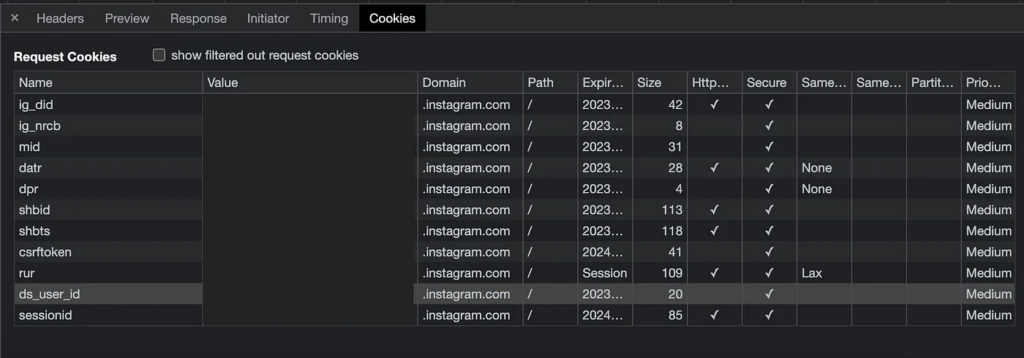
لماذا نجلب ملفات تعريف الارتباط من WebView؟
قبل الدخول في الجانب التقني، لنوضّح أولًا لماذا قد تحتاج إلى جلب ملفات تعريف الارتباط من WebView. في معظم تطبيقات الويب، تُستخدم ملفات تعريف الارتباط لتخزين كميات صغيرة من البيانات، مثل:
بيانات الجلسة: تُبقي المستخدم مسجّل الدخول دون إعادة إدخال بياناته.
تفضيلات المستخدم: تخزّن إعدادات مثل اللغة والسمة وغيرها.
رموز المصادقة (tokens): مفيدة للحفاظ على جلسات دخول آمنة ومستمرة.
في تطبيقات الجوال التي تعرض صفحات ويب عبر WebView، يساعد الوصول إلى ملفات تعريف الارتباط على مزامنة جلسات الويب والتطبيق. فمثلًا، إذا كان تسجيل الدخول في تطبيقك يتم عبر صفحة ويب وتريد الحفاظ على تلك الجلسة داخل التطبيق، فستحتاج إلى التعامل مع ملفات تعريف الارتباط. وهذا يقودنا إلى النقطة التالية: كيف نعدّ WebView.
إعداد مكوّن WebView
أولًا، عليك إضافة WebView إلى تخطيط تطبيقك. إليك طريقة تعريفه في ملف التخطيط activity_main.xml:
<WebView
    android:id="@+id/webView"
    android:layout_width="match_parent"
    android:layout_height="match_parent"/>
بعد تعريف WebView، لنحمّل فيه رابطًا. سنستخدم هنا صفحة تسجيل الدخول في Instagram كمثال، وسيتم تحميل صفحة الويب داخل WebView.
binding.webView.loadUrl("https://www.instagram.com/accounts/login/")لماذا Instagram؟ لأن صفحة تسجيل الدخول في Instagram مثال نموذجي تخزّن فيه ملفات تعريف الارتباط بيانات الجلسة، وهي حالة اختبار جيدة لفهم طريقة تعامل WebView مع ملفات تعريف الارتباط.
إنشاء WebViewClient مخصص
افتراضيًا، عندما يتفاعل المستخدم مع الروابط داخل WebView، يفتحها النظام في المتصفح الافتراضي، ما قد يقطع تجربة المستخدم. ولإدارة التنقل داخل WebView نفسه، نحتاج إلى إنشاء WebViewClient مخصص، يتيح لنا التحكم في التنقل بين الصفحات ومعرفة متى ينتهي تحميل الصفحة.
class MyWebViewClient : WebViewClient() {

    // This function is called when a page finishes loading in the WebView
    override fun onPageFinished(view: WebView?, url: String?) {
        super.onPageFinished(view, url)

        // Check if we've reached the desired page
        url?.let {
            if (it.contains("instagram.com")) {
                // Handle cookies here after the page is fully loaded
                retrieveCookies(url)
            }
        }
    }
}
في الدالة onPageFinished نتتبّع رابط الصفحة المحمّلة حاليًا. وبمجرد انتهاء تحميل الصفحة (مثل صفحة تسجيل الدخول في Instagram)، يمكننا جلب ملفات تعريف الارتباط التي خزّنها المتصفح. والآن لنرَ كيف نسحب هذه الملفات فعليًا!
جلب ملفات تعريف الارتباط باستخدام CookieManager
يوفّر Android الصنف CookieManager الذي يتيح لنا إدارة ملفات تعريف الارتباط المخزّنة في جلسة WebView وجلبها. لكنها تُرجَع كنص عادي دون أي بنية منظّمة (مثل JSON أو XML)، لذا علينا تقسيم النص ومعالجته بأنفسنا. إليك دالة تساعدنا على ذلك:
fun getCookie(url: String, cookieName: String): String? {
    // Initialize the CookieManager instance
    val cookieManager = CookieManager.getInstance()

    // Retrieve all cookies as a single string
    val cookies = cookieManager.getCookie(url)

    // If there are cookies, split them by ";" to separate each cookie
    cookies?.let {
        val cookieArray = it.split(";").toTypedArray()

        // Loop through each cookie and split by "=" to get name-value pairs
        for (cookie in cookieArray) {
            val cookiePair = cookie.split("=").toTypedArray()

            // Check if the current cookie name matches the one we're looking for
            if (cookiePair[0].trim() == cookieName) {
                // Return the value of the cookie
                return cookiePair[1]
            }
        }
    }

    // Return null if the cookie isn't found
    return null
}
تأخذ هذه الدالة، getCookie، الرابط واسم ملف تعريف الارتباط الذي تريده كمعاملات. فتجلب ملفات تعريف الارتباط للرابط المحدد وتحوّلها إلى صيغة أسهل في الاستخدام. فإن وجدت الملف المطلوب أرجعت قيمته، وإلا أرجعت null.
مهم: تأكد من استدعاء هذه الدالة بعد انتهاء تحميل الصفحة، فقد لا تكون ملفات تعريف الارتباط متاحة قبل ذلك.
ربط WebViewClient بـ WebView
الآن وقد أصبح لدينا WebViewClient مخصص ودالة لجلب ملفات تعريف الارتباط، نحتاج إلى ربطهما معًا. يضمن ذلك أن نلتقط ملفات تعريف الارتباط اللازمة بعد تحميل كل صفحة أثناء تنقل المستخدم في WebView. إليك طريقة ربط الـ client وتحميل الرابط:
binding.webView.webViewClient = MyWebViewClient()

// Load the Instagram login page
binding.webView.loadUrl("https://www.instagram.com/accounts/login/")
في هذا الإعداد، تُستدعى onPageFinished في كل مرة ينتقل فيها WebView إلى صفحة جديدة، ما يتيح لنا جلب ملفات تعريف الارتباط للصفحة الحالية.
تعزيز الأمان عند إدارة ملفات تعريف الارتباط
عند التعامل مع ملفات تعريف الارتباط، خصوصًا تلك التي تحتوي على بيانات حساسة (مثل رموز الجلسة)، من الضروري التعامل معها بأمان. تجنّب تخزينها كنص عادي أو تمريرها بطريقة غير آمنة. شفّر المعلومات الحساسة دائمًا عند الحاجة، وتجنّب كشف بيانات المستخدم.
نصيحة احترافية: استخدم آليات تخزين آمنة (مثل SharedPreferences مع التشفير في Android) لتخزين أي بيانات حساسة تجلبها من ملفات تعريف الارتباط.
الخلاصة: إدارة ملفات تعريف الارتباط في Android WebView
وهكذا انتهينا! باستخدام WebView وCookieManager في Android، يمكنك إدارة ملفات تعريف الارتباط وجلبها بكفاءة خلال جلسات WebView في تطبيقك. سواء كنت تحافظ على جلسة مشتركة بين الويب والتطبيق، أو تصل ببساطة إلى تفضيلات المستخدم، فمعرفة التعامل مع ملفات تعريف الارتباط مهارة قيّمة في تطوير تطبيقات الجوال.
شكرًا لمتابعتك! أتمنى أن يساعدك هذا الدليل على تبسيط إدارة ملفات تعريف الارتباط في تطبيقات Android الخاصة بك. برمجة ممتعة! 😊
المصدر: توثيق CookieManager
#cookie#webview