
Cum preiei cookie-uri cu Android WebView în Kotlin: ghid complet

Salut, developeri! 👋 Azi vedem în detaliu cum preiei cookie-uri dintr-un WebView în Android folosind Kotlin. Fie că ai nevoie de date de sesiune sau de alte informații importante pentru aplicație, e esențial să știi cum să gestionezi și să citești corect cookie-urile, ca să oferi o experiență mai bună. Hai să începem și să le luăm pe toate pas cu pas!
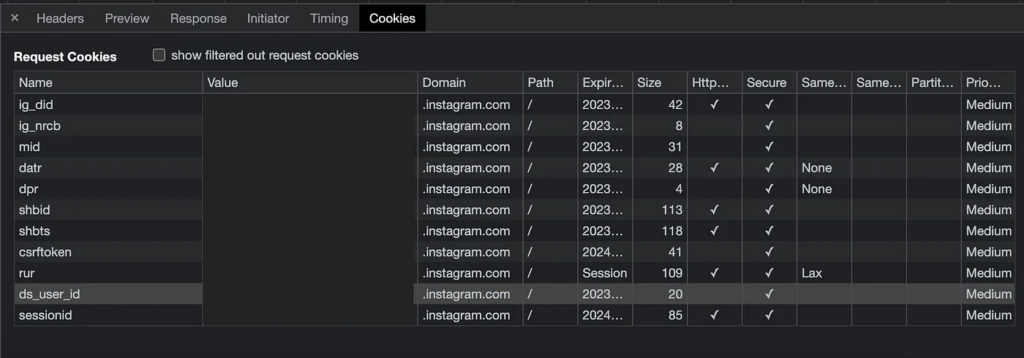
De ce să preiei cookie-uri dintr-un WebView?
Înainte de partea tehnică, să lămurim de ce ai vrea să preiei cookie-uri dintr-un WebView. În majoritatea aplicațiilor web, cookie-urile sunt folosite pentru a păstra cantități mici de date. Printre ele:
Date de sesiune: utilizatorii rămân logați fără să-și introducă din nou datele de autentificare.
Preferințele utilizatorului: setări precum limba, tema etc.
Tokenuri de autentificare: utile pentru sesiuni de login sigure și persistente.
În aplicațiile mobile care încorporează pagini web cu WebView, accesul la cookie-uri te ajută să sincronizezi sesiunile web cu cele din aplicație. De exemplu, dacă în aplicația ta te loghezi printr-o pagină web și vrei să păstrezi sesiunea în aplicație, va trebui să lucrezi cu cookie-uri. Ceea ce ne duce la următorul pas: cum configurezi un WebView.
Configurarea componentei WebView
Mai întâi, trebuie să adaugi un WebView în layout-ul aplicației. Iată cum îl definești în fișierul de layout activity_main.xml:
<WebView
    android:id="@+id/webView"
    android:layout_width="match_parent"
    android:layout_height="match_parent"/>
Acum că avem WebView-ul definit, să încărcăm un URL în el. Ca exemplu, folosim pagina de login Instagram. Pagina se va încărca în WebView.
binding.webView.loadUrl("https://www.instagram.com/accounts/login/")De ce Instagram? Pagina de login Instagram e un exemplu tipic în care cookie-urile păstrează datele de sesiune și e un caz bun de test ca să înțelegi cum lucrează WebView cu cookie-urile.
Crearea unui WebViewClient personalizat
Implicit, când utilizatorul apasă pe linkuri dintr-un WebView, sistemul le deschide în browserul implicit, ceea ce poate strica experiența. Ca să gestionăm navigarea chiar în WebView, trebuie să creăm un WebViewClient personalizat. Așa putem gestiona navigarea între pagini și putem afla când s-a terminat încărcarea unei pagini.
class MyWebViewClient : WebViewClient() {

    // This function is called when a page finishes loading in the WebView
    override fun onPageFinished(view: WebView?, url: String?) {
        super.onPageFinished(view, url)

        // Check if we've reached the desired page
        url?.let {
            if (it.contains("instagram.com")) {
                // Handle cookies here after the page is fully loaded
                retrieveCookies(url)
            }
        }
    }
}
În metoda onPageFinished urmărim URL-ul paginii încărcate. După ce pagina se încarcă complet (de exemplu, pagina de login Instagram), putem trece la preluarea cookie-urilor salvate de browser. Acum să vedem cum le scoatem efectiv!
Preluarea cookie-urilor cu CookieManager
Android oferă clasa CookieManager, cu care putem gestiona și prelua cookie-urile salvate în sesiunea WebView. Doar că cookie-urile vin ca un simplu string, fără un format structurat (cum ar fi JSON sau XML). Așa că trebuie să împărțim și să procesăm singuri string-ul. Iată o funcție care face exact asta:
fun getCookie(url: String, cookieName: String): String? {
    // Initialize the CookieManager instance
    val cookieManager = CookieManager.getInstance()

    // Retrieve all cookies as a single string
    val cookies = cookieManager.getCookie(url)

    // If there are cookies, split them by ";" to separate each cookie
    cookies?.let {
        val cookieArray = it.split(";").toTypedArray()

        // Loop through each cookie and split by "=" to get name-value pairs
        for (cookie in cookieArray) {
            val cookiePair = cookie.split("=").toTypedArray()

            // Check if the current cookie name matches the one we're looking for
            if (cookiePair[0].trim() == cookieName) {
                // Return the value of the cookie
                return cookiePair[1]
            }
        }
    }

    // Return null if the cookie isn't found
    return null
}
Funcția getCookie primește ca parametri URL-ul și numele cookie-ului care te interesează. Preia cookie-urile pentru URL-ul dat și le transformă într-un format mai ușor de folosit. Dacă găsește cookie-ul căutat, îi returnează valoarea; altfel, returnează null.
Important: apelează funcția după ce pagina s-a încărcat complet, pentru că înainte de asta cookie-urile s-ar putea să nu fie disponibile.
Atașarea WebViewClient la WebView
Acum că avem WebViewClient-ul personalizat și funcția de preluare a cookie-urilor, trebuie să le legăm. Așa ne asigurăm că, pe măsură ce utilizatorul navighează prin WebView, putem prinde cookie-urile necesare după fiecare încărcare de pagină. Iată cum atașăm clientul și încărcăm URL-ul:
binding.webView.webViewClient = MyWebViewClient()

// Load the Instagram login page
binding.webView.loadUrl("https://www.instagram.com/accounts/login/")
Cu configurarea asta, de fiecare dată când WebView navighează la o pagină nouă, se apelează onPageFinished, iar noi putem prelua cookie-urile pentru pagina curentă.
Mai multă securitate prin gestionarea cookie-urilor
Când lucrezi cu cookie-uri, mai ales cu cele care conțin date sensibile (cum ar fi tokenurile de sesiune), e esențial să le gestionezi în siguranță. Nu le păstra în text simplu și nu le plimba de colo-colo într-un mod nesigur. Criptează informațiile sensibile atunci când e nevoie și nu expune datele utilizatorilor.
Sfat: folosește mecanisme de stocare sigure (cum ar fi SharedPreferences din Android cu criptare) pentru orice date sensibile preluate din cookie-uri.
Concluzie: gestionarea cookie-urilor în Android WebView
Gata! Cu WebView și CookieManager din Android poți gestiona și prelua eficient cookie-urile în sesiunile WebView ale aplicației. Fie că păstrezi o sesiune între web și aplicație, fie că doar accesezi preferințele utilizatorului, să știi să lucrezi cu cookie-uri e o abilitate valoroasă în dezvoltarea mobilă.
Mersi că ai citit până aici! Sper că ghidul te ajută să simplifici gestionarea cookie-urilor în aplicațiile tale Android. Spor la cod! 😊
Sursă: documentația CookieManager
#cookie#webview