
بناء مشروع Jetpack Compose من الصفر: دليل شامل
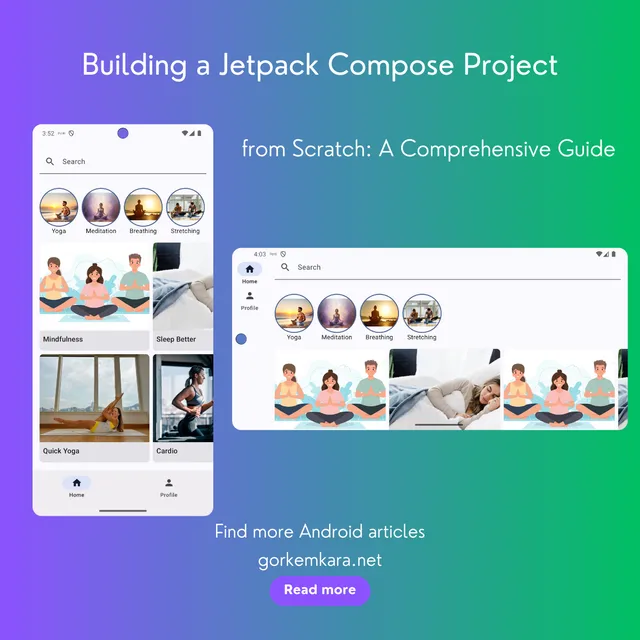
Jetpack Compose هي مجموعة الأدوات الحديثة من Android لبناء واجهات أصلية. ومع الانتقال من تخطيطات XML إلى كود واجهات مكتوب بـ Kotlin، صار بإمكان المطورين بناء مكوّنات واجهة تصريحية ومتجاوبة. يساعدك هذا الدليل على إنشاء مشروع كامل مبني على Compose خطوة بخطوة: سنبني تخطيطًا متجاوبًا، وندير الحالة بفعالية، وننتقل بين الشاشات، ونختبر مكوّنات الواجهة.
أساسيات Jetpack Compose
قبل الدخول في الكود، من المهم فهم بعض المفاهيم الأساسية في Jetpack Compose، خصوصًا إن كنت قادمًا من التخطيطات المبنية على XML:
الدوال القابلة للتركيب (Composable Functions): دوال Kotlin تُنتج عناصر الواجهة. تعرّف الواجهة بإنشاء دوال composable بدل كتابة XML.
إدارة الحالة: يستخدم Jetpack Compose الحالة (state) للتحكم في طريقة عرض عناصر الواجهة. وأي تغيّر في الحالة يعيد رسم الـ composable المتأثر.
المعدِّلات (Modifiers): أدوات قوية تتيح لك تغيير تخطيط الـ composable وسلوكه ومظهره.
لفهم أعمق لهذه المفاهيم، يمكنك الاطلاع على الدرس الرسمي لـ Jetpack Compose.
شاهد هذا المشروع على GitHub. (ادعمنا بنجمة من فضلك ❤️)
اطّلع على مشاريعي النموذجية الأخرى هنا
الخطوة 1: إعداد المشروع
أولًا، عليك إعداد مشروعك في Android Studio. تأكد من استخدام أحدث إصدار من Android Studio، وأضف اعتماديات Compose اللازمة إلى ملف build.gradle.
    // build.gradle (app level)
    dependencies {
        implementation "androidx.compose.ui:ui:1.0.5"
        implementation "androidx.compose.material3:material3:1.0.0-alpha03"
        implementation "androidx.compose.ui:ui-tooling-preview:1.0.5"
        implementation "androidx.navigation:navigation-compose:2.4.0-beta01"
        implementation "androidx.lifecycle:lifecycle-runtime-ktx:2.4.0"
        // other dependencies...
    }
بإضافة هذه الاعتماديات، تضمّن مكتبات Compose اللازمة لبدء بناء مكوّنات الواجهة والتنقل بين الشاشات. ولمزيد من التفاصيل عن الاعتماديات واستخداماتها، راجع دليل إعداد Compose.
الخطوة 2: إنشاء السمة
لكل تطبيق سمة (theme)، ويقدّم Jetpack Compose طريقة نظيفة لتطبيق الأنماط والألوان على مستوى التطبيق كله. في Compose تعرّف السمات بكود Kotlin بدل XML، وذلك باستخدام الـ composable المسمّى MaterialTheme.
مثال:
    @Composable
    fun MyAppTheme(content: @Composable () -> Unit) {
        MaterialTheme(
            colorScheme = lightColorScheme(
                primary = Color(0xFF6200EA),
                onPrimary = Color.White,
                background = Color(0xFFF5F5F5),
                surface = Color(0xFFFFFFFF),
                onSurface = Color.Black
            ),
            typography = Typography,
            content = content
        )
    }
يغلّف MaterialTheme محتوى التطبيق كله ويضمن مظهرًا وإحساسًا متسقين في أنحاء التطبيق. ونظام الألوان قابل للتخصيص، ويمكنك تعريف الخطوط (typography) لتناسب علامتك التجارية. تعرّف على المزيد عن السمات في Compose عبر توثيق السمات.
الخطوة 3: إنشاء تخطيط الشاشة الرئيسية
ستكون الشاشة الرئيسية هي الشاشة الأساسية في تطبيقنا، وفيها سنستخدم عناصر Compose متنوعة مثل الأعمدة وحقول النص والشبكات الكسولة. إليك طريقة بناء تخطيط الشاشة الرئيسية:
الـ Composable الخاص بـ HomeScreen
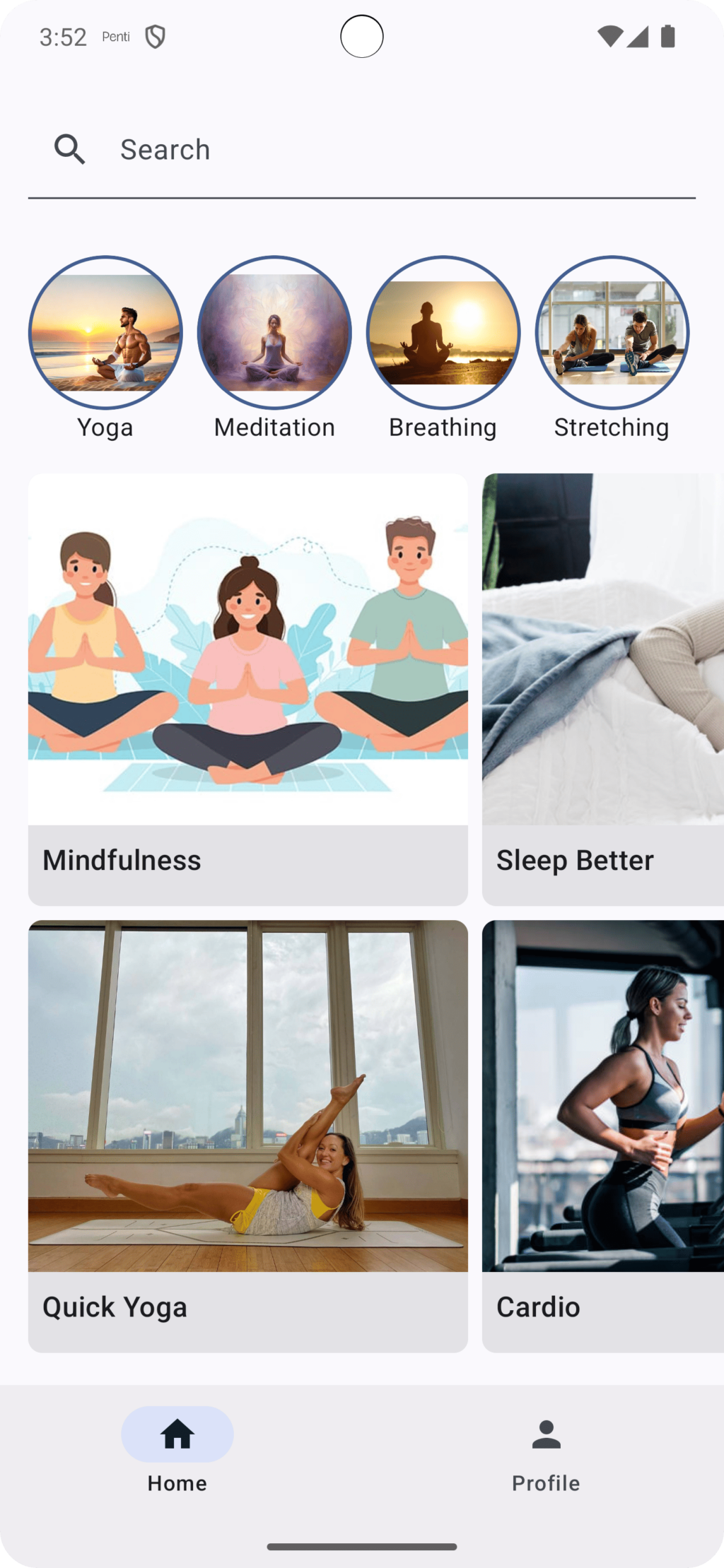
تطبيق FlowWell
سننشئ دالة composable باسم HomeScreen لتكون نقطة الدخول إلى تطبيقنا. ستحتوي على شريط بحث، وصف للفئات، وشبكة للمجموعات المميزة. لنلقِ نظرة على الكود:
    @Composable
    fun HomeScreen(modifier: Modifier = Modifier) {
        Column(
            modifier = modifier
                .verticalScroll(rememberScrollState())
                .padding(bottom = 56.dp)
        ) {
            var query by remember { mutableStateOf("") }
            SearchBar(
                query = query,
                onQueryChanged = { query = it }
            )
            Spacer(modifier = Modifier.height(16.dp))
            CategoryRow()
            Spacer(modifier = Modifier.height(16.dp))
            FeaturedCollectionsGrid()
        }
    }
الشرح:
Column: يرتّب هذا الـ composable عناصره الفرعية عموديًا بالتتابع.rememberScrollState(): يتيح التمرير العمودي داخل العمود، فيمكن تمرير المحتوى إذا تجاوز ارتفاع الشاشة.var query by remember { mutableStateOf("") }: يعرّف متغير حالة لتخزين نص البحث.Spacer: يضيف مسافة بين العناصر.
الخطوة 4: إنشاء شريط البحث

شريط البحث مكوّن أساسي في واجهات كثير من التطبيقات. لنبنِه باستخدام Compose:
    @Composable
    fun SearchBar(
        query: String,
        onQueryChanged: (String) -> Unit,
        modifier: Modifier = Modifier
    ) {
        TextField(
            value = query,
            onValueChange = onQueryChanged,
            leadingIcon = {
                Icon(Icons.Default.Search, contentDescription = "Search")
            },
            placeholder = {
                Text(text = "Search")
            },
            modifier = modifier
                .fillMaxWidth()
                .padding(8.dp)
        )
    }
الشرح:
TextField: composable لاستقبال إدخال المستخدم، يعرض نص البحث ويتحدّث كلما كتب المستخدم.leadingIcon: يضيف أيقونة إلى بداية حقل الإدخال (يساره).placeholder: نص إرشادي يظهر حين يكون الحقل فارغًا.
حقل TextField في Compose قابل للتخصيص بدرجة كبيرة ويدعم وظائف كثيرة. ولمزيد من التفاصيل، راجع توثيق TextField.
الخطوة 5: عرض المجموعات المميزة في شبكة كسولة (Lazy Grid)
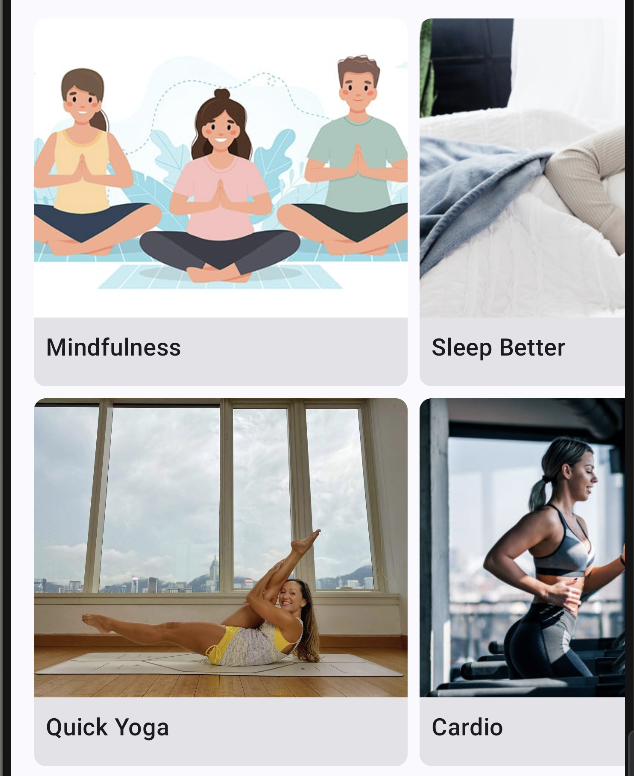
مثال على LazyHorizontalGrid
ستعرض شبكة المجموعات المميزة مجموعة من العناصر بشكل ديناميكي. يمكنك استخدام LazyHorizontalGrid لإنشاء تخطيط شبكي عالي الأداء:
    @Composable
    fun FeaturedCollectionsGrid(modifier: Modifier = Modifier) {
        LazyHorizontalGrid(
            rows = GridCells.Fixed(2),
            contentPadding = PaddingValues(horizontal = 16.dp),
            horizontalArrangement = Arrangement.spacedBy(8.dp),
            verticalArrangement = Arrangement.spacedBy(8.dp),
            modifier = modifier.height(500.dp)
        ) {
            items(
                count = featuredCollections.size,
                itemContent = { index ->
                    val collection = featuredCollections[index]
                    Card(
                        shape = RoundedCornerShape(8.dp),
                        modifier = Modifier.fillMaxSize()
                    ) {
                        Column {
                            Image(
                                painter = painterResource(collection.imageRes),
                                contentDescription = collection.title,
                                modifier = Modifier.size(height = 200.dp, width = 250.dp),
                                contentScale = ContentScale.Crop
                            )
                            Text(
                                text = collection.title,
                                style = MaterialTheme.typography.titleMedium,
                                modifier = Modifier.padding(8.dp)
                            )
                        }
                    }
                }
            )
        }
    }
الشرح:
LazyHorizontalGrid: شبكة عالية الأداء ترسم العناصر بشكل كسول، فلا يُرسم على الشاشة إلا العناصر الظاهرة.Card: حاوية من Material تجمع محتوى عنصر الشبكة معًا.Image: يحمّل مورد الصورة (drawable) لكل عنصر في المجموعة ويعرضه.
لفهم التحميل الكسول في Compose بشكل أفضل، راجع توثيق التخطيطات الكسولة (Lazy Layouts).
الخطوة 6: التنقل في Compose
التنقل ميزة أساسية في أي تطبيق. في Compose نستخدم NavController وNavHost للتحكم في الانتقال بين الشاشات. إليك مثالًا على إعداد التنقل:
    @Composable
    fun MyAppNavHost(navController: NavController) {
        NavHost(navController = navController, startDestination = "home") {
            composable("home") { HomeScreen() }
            composable("profile") { ProfileScreen() }
        }
    }
الشرح:
NavController: مسؤول عن تنفيذ عمليات التنقل داخل تطبيقك.NavHost: يعرّف مخطط التنقل (navigation graph)، أي مجموعة الشاشات (composables) والإجراءات (أحداث التنقل) في تطبيقك.
الخطوة 7: الاختبار في Jetpack Compose
يتيح لك Jetpack Compose كتابة اختبارات الواجهة بسهولة. يمكنك استخدام createComposeRule لإنشاء بيئة اختبار للـ composables. إليك مثالًا على اختبار HomeScreen:
    @RunWith(AndroidJUnit4::class)
    class HomeScreenTest {
        @get:Rule
        val composeTestRule = createComposeRule()

        @Test
        fun searchBar_displaysCorrectPlaceholder() {
            composeTestRule.setContent {
                SearchBar(query = "", onQueryChanged = {})
            }

            composeTestRule
                .onNodeWithText("Search")
                .assertExists()
        }
    }
الشرح:
composeTestRule: يُعدّ بيئة اختبار Compose.onNodeWithText("Search"): يبحث عن عقدة النص التي تحتوي على "Search" ويتأكد من وجودها.
لمزيد من خيارات الاختبار وأفضل الممارسات في Compose، زر توثيق الاختبار في Compose.
الخلاصة
باتباع هذا الدليل، تعلّمت كيف تبني تطبيق Jetpack Compose بسيطًا لكنه قوي. غطّينا مفاهيم أساسية مثل إنشاء السمة، وترتيب المكوّنات، والتنقل بين الشاشات. يجعل Compose تطوير الواجهات أسهل وأكثر مرونة بكثير مقارنةً بـ XML، ويتيح لك إدارة الحالة بفعالية وكتابة كود أوضح.
لرؤية الكود الكامل للمشروع، زر مستودع GitHub: مستودع FlowWell على GitHub.
لمزيد من المعلومات والإرشادات، اطّلع على التوثيق الرسمي لـ Jetpack Compose.
#jetpack compose#sample project