
Cookies ophalen uit een Android WebView met Kotlin: complete gids

Hoi developers! 👋 Vandaag duiken we in hoe je met Kotlin cookies ophaalt uit een WebView in Android. Of je nu sessiedata of andere belangrijke informatie voor je app nodig hebt: goed weten hoe je cookies beheert en ophaalt is essentieel voor een betere gebruikerservaring. Laten we beginnen en alles stap voor stap bekijken!
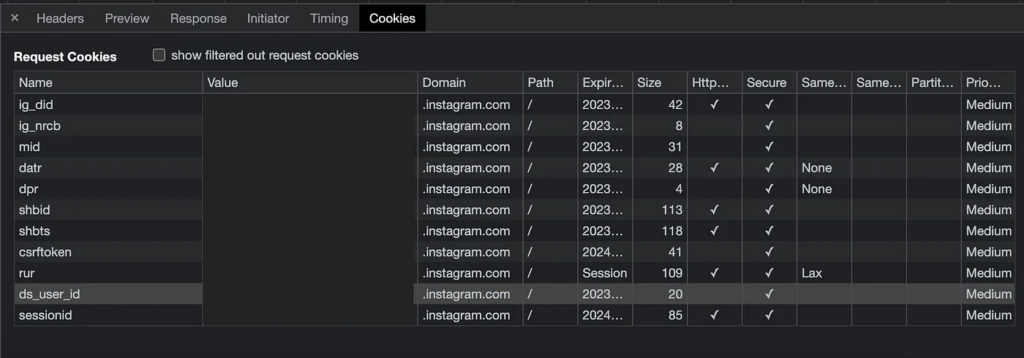
Waarom cookies ophalen uit een WebView?
Voordat we de techniek in duiken, eerst even waarom je cookies uit een WebView zou willen ophalen. In de meeste webapplicaties worden cookies gebruikt om kleine hoeveelheden data op te slaan. Bijvoorbeeld:
Sessiedata: gebruikers blijven ingelogd zonder hun inloggegevens opnieuw in te voeren.
Gebruikersvoorkeuren: instellingen zoals taal, thema enzovoort.
Authenticatietokens: handig om veilige, blijvende loginsessies te behouden.
Voor mobiele apps die webpagina's tonen in een WebView kan toegang tot cookies helpen om web- en appsessies gelijk te trekken. Logt de gebruiker bijvoorbeeld in via een webpagina en wil je die sessie in je app vasthouden, dan moet je met cookies werken. Daarmee komen we bij het volgende punt: een WebView opzetten.
De WebView-component opzetten
Allereerst voeg je een WebView toe aan de layout van je app. Zo definieer je hem in het layoutbestand activity_main.xml:
<WebView
    android:id="@+id/webView"
    android:layout_width="match_parent"
    android:layout_height="match_parent"/>
Nu de WebView gedefinieerd is, laden we er een URL in. In dit voorbeeld gebruiken we de loginpagina van Instagram. Die wordt dan in de WebView geladen.
binding.webView.loadUrl("https://www.instagram.com/accounts/login/")Waarom Instagram? De loginpagina van Instagram is een typisch voorbeeld waarbij cookies sessiedata opslaan, en daarom een goede testcase om te begrijpen hoe WebView met cookies werkt.
Een eigen WebViewClient maken
Standaard opent het systeem links in een WebView in de standaardbrowser als de gebruiker erop tikt, en dat onderbreekt de gebruikerservaring. Om de navigatie binnen de WebView zelf te regelen, maken we een eigen WebViewClient. Daarmee handelen we de navigatie tussen pagina's af en weten we wanneer een pagina klaar is met laden.
class MyWebViewClient : WebViewClient() {

    // This function is called when a page finishes loading in the WebView
    override fun onPageFinished(view: WebView?, url: String?) {
        super.onPageFinished(view, url)

        // Check if we've reached the desired page
        url?.let {
            if (it.contains("instagram.com")) {
                // Handle cookies here after the page is fully loaded
                retrieveCookies(url)
            }
        }
    }
}
In de methode onPageFinished houden we de URL bij van de pagina die nu geladen is. Zodra de pagina klaar is met laden (bijvoorbeeld de loginpagina van Instagram), kunnen we de cookies ophalen die de browser heeft opgeslagen. Laten we kijken hoe je die cookies echt binnenhaalt!
Cookies ophalen met CookieManager
Android biedt de klasse CookieManager, waarmee we cookies uit de sessie van de WebView kunnen beheren en ophalen. De cookies komen wel terug als platte string, zonder gestructureerd formaat (zoals JSON of XML). We moeten de string dus zelf opsplitsen en verwerken. Deze functie helpt daarbij:
fun getCookie(url: String, cookieName: String): String? {
    // Initialize the CookieManager instance
    val cookieManager = CookieManager.getInstance()

    // Retrieve all cookies as a single string
    val cookies = cookieManager.getCookie(url)

    // If there are cookies, split them by ";" to separate each cookie
    cookies?.let {
        val cookieArray = it.split(";").toTypedArray()

        // Loop through each cookie and split by "=" to get name-value pairs
        for (cookie in cookieArray) {
            val cookiePair = cookie.split("=").toTypedArray()

            // Check if the current cookie name matches the one we're looking for
            if (cookiePair[0].trim() == cookieName) {
                // Return the value of the cookie
                return cookiePair[1]
            }
        }
    }

    // Return null if the cookie isn't found
    return null
}
Deze functie, getCookie, krijgt de URL en de naam van de cookie die je zoekt als parameters. Hij haalt de cookies voor die URL op en zet ze om naar een bruikbaarder formaat. Vindt hij de cookie die je zoekt, dan geeft hij de waarde ervan terug; anders geeft hij null terug.
Belangrijk: roep deze functie pas aan als de pagina klaar is met laden, want daarvoor zijn de cookies misschien nog niet beschikbaar.
De WebViewClient aan de WebView koppelen
Nu we een eigen WebViewClient en een functie om cookies op te halen hebben, moeten we ze koppelen. Zo kunnen we, terwijl de gebruiker door de WebView navigeert, na elke geladen pagina de benodigde cookies opvangen. Zo koppel je de client en laad je de URL:
binding.webView.webViewClient = MyWebViewClient()

// Load the Instagram login page
binding.webView.loadUrl("https://www.instagram.com/accounts/login/")
In deze opzet wordt onPageFinished aangeroepen telkens als de WebView naar een nieuwe pagina gaat, zodat we de cookies van de huidige pagina kunnen ophalen.
Betere beveiliging met cookiebeheer
Werk je met cookies, en vooral met cookies die gevoelige data bevatten (zoals sessietokens), dan moet je ze veilig afhandelen. Sla deze cookies niet op als platte tekst en geef ze niet onveilig door. Versleutel gevoelige informatie waar nodig en stel gebruikersdata niet bloot.
Pro-tip: gebruik veilige opslag (zoals SharedPreferences van Android met versleuteling) voor gevoelige data uit cookies.
Conclusie: cookies beheren in een Android WebView
Dat was het! Met WebView en CookieManager van Android beheer en haal je cookies efficiënt op tijdens de WebView-sessies van je app. Of je nu een sessie tussen web en app vasthoudt of gewoon gebruikersvoorkeuren uitleest: weten hoe je met cookies omgaat is een waardevolle vaardigheid in mobiele ontwikkeling.
Bedankt voor het meelezen! Ik hoop dat deze gids je helpt het cookiebeheer in je Android-apps te stroomlijnen. Veel programmeerplezier! 😊
Bron: documentatie van CookieManager
#cookie#webview