
Cara Mengambil Cookie dengan Android WebView di Kotlin: Panduan Lengkap

Halo developer! 👋 Hari ini kita akan membahas secara mendalam cara mengambil cookie dari WebView di Android dengan Kotlin. Entah Anda butuh data sesi atau informasi penting lain untuk aplikasi Anda, memahami cara mengelola dan mengambil cookie dengan benar sangat penting untuk meningkatkan pengalaman pengguna. Yuk, kita mulai dan bahas semuanya langkah demi langkah!
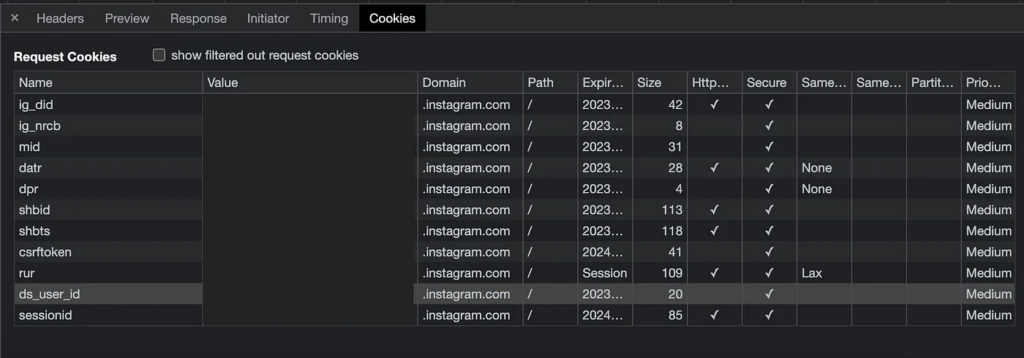
Kenapa Perlu Mengambil Cookie di WebView?
Sebelum masuk ke sisi teknis, mari perjelas dulu kenapa Anda perlu mengambil cookie dari WebView. Di sebagian besar aplikasi web, cookie dipakai untuk menyimpan data kecil. Contohnya:
Data sesi: Membuat pengguna tetap login tanpa harus memasukkan kredensial lagi.
Preferensi pengguna: Menyimpan pengaturan seperti bahasa, tema, dan sebagainya.
Token autentikasi: Berguna untuk menjaga sesi login yang aman dan bertahan lama.
Untuk aplikasi mobile yang menyematkan halaman web lewat WebView, akses ke cookie bisa membantu menyinkronkan sesi web dan aplikasi. Misalnya, kalau login di aplikasi Anda dilakukan lewat halaman web dan Anda ingin sesi itu tetap berlaku di aplikasi, Anda perlu berurusan dengan cookie. Ini membawa kita ke poin berikutnya: cara menyiapkan WebView.
Menyiapkan Komponen WebView
Pertama-tama, Anda perlu menambahkan WebView ke layout aplikasi. Berikut cara mendefinisikannya di file layout activity_main.xml:
<WebView
    android:id="@+id/webView"
    android:layout_width="match_parent"
    android:layout_height="match_parent"/>
Setelah WebView didefinisikan, mari muat sebuah URL ke dalamnya. Di sini kita pakai halaman login Instagram sebagai contoh. Halaman web tersebut akan dimuat di dalam WebView.
binding.webView.loadUrl("https://www.instagram.com/accounts/login/")Kenapa Instagram? Halaman login Instagram adalah contoh umum di mana cookie menyimpan data sesi, jadi cocok sebagai kasus uji untuk memahami cara kerja WebView dengan cookie.
Membuat WebViewClient Kustom
Secara default, saat pengguna mengetuk link di dalam WebView, sistem membuka link tersebut di browser bawaan, yang bisa mengganggu pengalaman pengguna. Untuk mengatur navigasi di dalam WebView itu sendiri, kita perlu membuat WebViewClient kustom. Dengan begitu kita bisa menangani navigasi halaman dan tahu kapan halaman selesai dimuat.
class MyWebViewClient : WebViewClient() {

    // This function is called when a page finishes loading in the WebView
    override fun onPageFinished(view: WebView?, url: String?) {
        super.onPageFinished(view, url)

        // Check if we've reached the desired page
        url?.let {
            if (it.contains("instagram.com")) {
                // Handle cookies here after the page is fully loaded
                retrieveCookies(url)
            }
        }
    }
}
Di method onPageFinished, kita melacak URL halaman yang sedang dimuat. Setelah halaman selesai dimuat (misalnya halaman login Instagram), kita bisa lanjut mengambil cookie yang disimpan browser. Sekarang, mari lihat cara benar-benar mengambil cookie tersebut!
Mengambil Cookie dengan CookieManager
Android menyediakan class CookieManager untuk mengelola dan mengambil cookie yang tersimpan di sesi WebView. Tapi cookie dikembalikan sebagai string biasa, tanpa format terstruktur (seperti JSON atau XML). Jadi kita harus memecah dan memproses string itu sendiri. Berikut fungsi yang membantu kita melakukannya:
fun getCookie(url: String, cookieName: String): String? {
    // Initialize the CookieManager instance
    val cookieManager = CookieManager.getInstance()

    // Retrieve all cookies as a single string
    val cookies = cookieManager.getCookie(url)

    // If there are cookies, split them by ";" to separate each cookie
    cookies?.let {
        val cookieArray = it.split(";").toTypedArray()

        // Loop through each cookie and split by "=" to get name-value pairs
        for (cookie in cookieArray) {
            val cookiePair = cookie.split("=").toTypedArray()

            // Check if the current cookie name matches the one we're looking for
            if (cookiePair[0].trim() == cookieName) {
                // Return the value of the cookie
                return cookiePair[1]
            }
        }
    }

    // Return null if the cookie isn't found
    return null
}
Fungsi getCookie ini menerima URL dan nama cookie yang Anda cari sebagai parameter. Fungsi ini mengambil cookie untuk URL tersebut dan mem-parsing-nya ke format yang lebih mudah dipakai. Kalau cookie yang dicari ditemukan, fungsi mengembalikan nilainya; kalau tidak, mengembalikan null.
Penting: Pastikan Anda memanggil fungsi ini setelah halaman selesai dimuat, karena cookie mungkin belum tersedia sebelumnya.
Memasang WebViewClient ke WebView
Setelah WebViewClient kustom dan fungsi pengambil cookie siap, kita perlu menghubungkan keduanya. Dengan begitu, saat pengguna berpindah-pindah halaman di WebView, kita bisa menangkap cookie yang dibutuhkan setiap kali halaman selesai dimuat. Berikut cara memasang client dan memuat URL-nya:
binding.webView.webViewClient = MyWebViewClient()

// Load the Instagram login page
binding.webView.loadUrl("https://www.instagram.com/accounts/login/")
Dengan setup ini, setiap kali WebView berpindah ke halaman baru, onPageFinished dipanggil, sehingga kita bisa mengambil cookie untuk halaman yang sedang aktif.
Meningkatkan Keamanan dalam Pengelolaan Cookie
Saat berurusan dengan cookie, terutama yang berisi data sensitif (seperti token sesi), Anda wajib menanganinya dengan aman. Jangan simpan cookie ini sebagai teks biasa atau mengopernya ke sana kemari tanpa pengamanan. Selalu enkripsi informasi sensitif bila perlu dan jangan sampai data pengguna terekspos.
Pro tip: Gunakan mekanisme penyimpanan yang aman (seperti SharedPreferences Android dengan enkripsi) untuk menyimpan data sensitif yang diambil dari cookie.
Kesimpulan: Mengelola Cookie di Android WebView
Selesai! Dengan WebView dan CookieManager dari Android, Anda bisa mengelola dan mengambil cookie secara efisien selama sesi WebView di aplikasi Anda. Entah untuk menjaga sesi antara web dan aplikasi, atau sekadar mengakses preferensi pengguna, kemampuan menangani cookie sangat berguna dalam pengembangan mobile.
Terima kasih sudah mengikuti sampai akhir! Semoga panduan ini membantu Anda merapikan pengelolaan cookie di aplikasi Android. Selamat ngoding! 😊
Sumber: Dokumentasi CookieManager
#cookie#webview