
Как получить cookie из Android WebView на Kotlin: полное руководство

Привет, разработчики! 👋 Сегодня подробно разберём, как получить cookie из WebView в Android на Kotlin. Нужны ли вам данные сессии или другая важная для приложения информация, умение правильно управлять cookie и получать их помогает сделать приложение удобнее. Давайте разберём всё шаг за шагом!
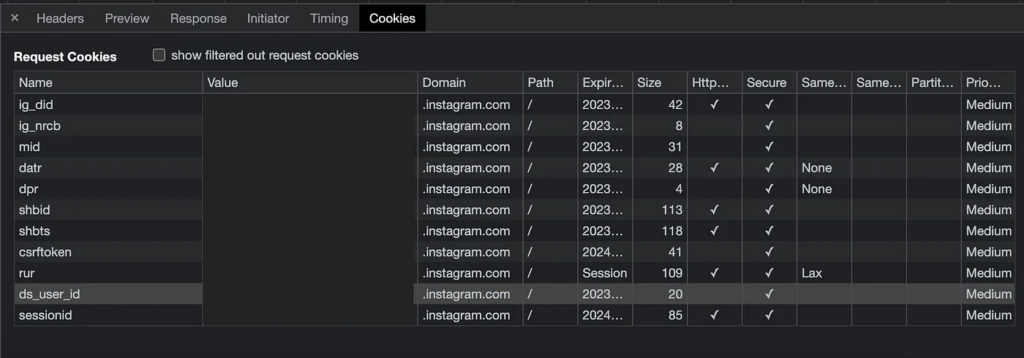
Зачем получать cookie из WebView?
Прежде чем переходить к технической части, давайте разберёмся, зачем вообще получать cookie из WebView. В большинстве веб-приложений cookie используются для хранения небольших объёмов данных. Например:
Данные сессии: пользователь остаётся залогиненным и не вводит данные для входа заново.
Настройки пользователя: язык, тема и т. п.
Токены авторизации: помогают поддерживать безопасную и постоянную сессию входа.
В мобильных приложениях, которые встраивают веб-страницы через WebView, доступ к cookie помогает синхронизировать веб-сессию и сессию приложения. Например, если вход в приложение происходит через веб-страницу и вы хотите сохранить эту сессию в приложении, без работы с cookie не обойтись. Отсюда следующий шаг — настройка WebView.
Настройка компонента WebView
Первым делом добавьте WebView в разметку приложения. Вот как объявить его в файле разметки activity_main.xml:
<WebView
    android:id="@+id/webView"
    android:layout_width="match_parent"
    android:layout_height="match_parent"/>
WebView объявлен — загрузим в него URL. В качестве примера возьмём страницу входа Instagram. Она откроется прямо внутри WebView.
binding.webView.loadUrl("https://www.instagram.com/accounts/login/")Почему Instagram? Страница входа Instagram — типичный пример, где cookie хранят данные сессии, и хороший тестовый случай, чтобы понять, как WebView работает с cookie.
Создаём собственный WebViewClient
По умолчанию, когда пользователь нажимает на ссылки внутри WebView, система открывает их в браузере по умолчанию, и это ломает пользовательский опыт. Чтобы навигация оставалась внутри WebView, нужно создать собственный WebViewClient. Так мы сможем обрабатывать переходы между страницами и отслеживать окончание загрузки.
class MyWebViewClient : WebViewClient() {

    // This function is called when a page finishes loading in the WebView
    override fun onPageFinished(view: WebView?, url: String?) {
        super.onPageFinished(view, url)

        // Check if we've reached the desired page
        url?.let {
            if (it.contains("instagram.com")) {
                // Handle cookies here after the page is fully loaded
                retrieveCookies(url)
            }
        }
    }
}
В методе onPageFinished мы отслеживаем URL загруженной страницы. Когда страница загрузилась (например, страница входа Instagram), можно получать cookie, сохранённые браузером. Теперь посмотрим, как их достать!
Получаем cookie через CookieManager
В Android есть класс CookieManager, который позволяет управлять cookie, сохранёнными в сессии WebView, и получать их. Но cookie возвращаются обычной строкой, без какого-либо структурированного формата (вроде JSON или XML). Поэтому строку придётся разбирать самим. Вот функция, которая с этим поможет:
fun getCookie(url: String, cookieName: String): String? {
    // Initialize the CookieManager instance
    val cookieManager = CookieManager.getInstance()

    // Retrieve all cookies as a single string
    val cookies = cookieManager.getCookie(url)

    // If there are cookies, split them by ";" to separate each cookie
    cookies?.let {
        val cookieArray = it.split(";").toTypedArray()

        // Loop through each cookie and split by "=" to get name-value pairs
        for (cookie in cookieArray) {
            val cookiePair = cookie.split("=").toTypedArray()

            // Check if the current cookie name matches the one we're looking for
            if (cookiePair[0].trim() == cookieName) {
                // Return the value of the cookie
                return cookiePair[1]
            }
        }
    }

    // Return null if the cookie isn't found
    return null
}
Функция getCookie принимает URL и имя нужного cookie. Она получает cookie для указанного URL и разбирает их в более удобный формат. Если нужный cookie найден, функция возвращает его значение, иначе — null.
Важно: вызывайте эту функцию после окончания загрузки страницы, до этого cookie могут быть ещё недоступны.
Подключаем WebViewClient к WebView
У нас есть собственный WebViewClient и функция получения cookie — осталось их связать. Тогда при переходах пользователя по WebView мы сможем забирать нужные cookie после загрузки каждой страницы. Вот как подключить клиент и загрузить URL:
binding.webView.webViewClient = MyWebViewClient()

// Load the Instagram login page
binding.webView.loadUrl("https://www.instagram.com/accounts/login/")
При такой настройке каждый раз, когда WebView переходит на новую страницу, вызывается onPageFinished, и мы можем получить cookie текущей страницы.
Безопасная работа с cookie
С cookie, особенно с теми, где хранятся чувствительные данные (например, токены сессии), важно обращаться безопасно. Не храните такие cookie в открытом виде и не передавайте их небезопасно. При необходимости всегда шифруйте чувствительную информацию и не раскрывайте данные пользователей.
Совет: для хранения чувствительных данных из cookie используйте защищённые хранилища (например, SharedPreferences с шифрованием в Android).
Итоги: управление cookie в Android WebView
Вот и всё! С помощью WebView и CookieManager в Android можно эффективно управлять cookie и получать их во время сессий WebView в приложении. Поддерживаете ли вы общую сессию между вебом и приложением или просто читаете настройки пользователя, умение работать с cookie — ценный навык в мобильной разработке.
Спасибо, что дочитали! Надеюсь, это руководство поможет вам упростить работу с cookie в Android-приложениях. Удачного кодинга! 😊
Источник: документация CookieManager
#cookie#webview