
Як отримати cookie з Android WebView на Kotlin: повний посібник

Привіт, розробники! 👋 Сьогодні детально розбираємо, як отримати cookie з WebView в Android на Kotlin. Потрібні вам сесійні дані чи інша важлива для застосунку інформація — уміння правильно керувати cookie й отримувати їх допомагає покращити користувацький досвід. Почнімо й розберемо все крок за кроком!
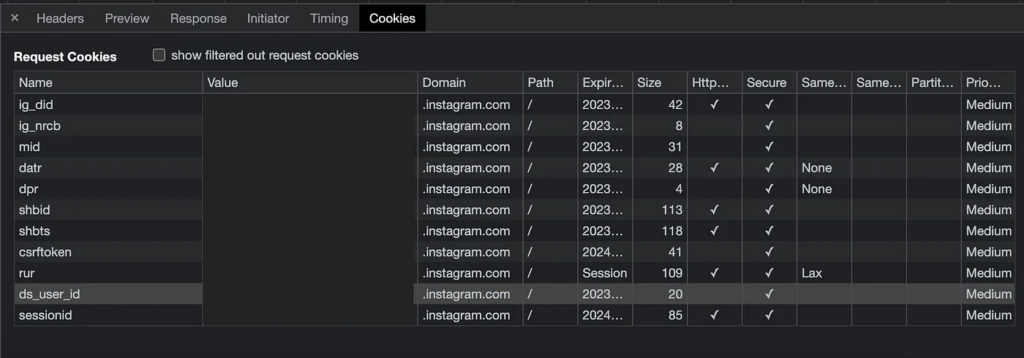
Навіщо отримувати cookie з WebView?
Перш ніж переходити до технічної частини, з'ясуймо, навіщо взагалі отримувати cookie з WebView. У більшості вебзастосунків cookie використовують для зберігання невеликих обсягів даних. Це можуть бути:
Сесійні дані: дають змогу користувачам залишатися в системі без повторного введення облікових даних.
Налаштування користувача: мова, тема тощо.
Токени автентифікації: допомагають підтримувати безпечні тривалі сесії входу.
Для мобільних застосунків, що вбудовують вебсторінки через WebView, доступ до cookie допомагає синхронізувати сесії сайту й застосунку. Наприклад, якщо вхід у вашому застосунку відбувається через вебсторінку і ви хочете зберегти цю сесію в застосунку, доведеться працювати з cookie. І тут ми переходимо до наступного кроку — налаштування WebView.
Налаштування компонента WebView
Насамперед додайте WebView до макета застосунку. Ось як оголосити його у файлі макета activity_main.xml:
<WebView
    android:id="@+id/webView"
    android:layout_width="match_parent"
    android:layout_height="match_parent"/>
Тепер, коли WebView оголошено, завантажмо в нього URL. Для прикладу візьмемо сторінку входу Instagram — вона відкриється всередині WebView.
binding.webView.loadUrl("https://www.instagram.com/accounts/login/")Чому Instagram? Сторінка входу Instagram — типовий приклад, де cookie зберігають сесійні дані, тож це хороший тестовий випадок, щоб зрозуміти, як WebView працює з cookie.
Створення власного WebViewClient
За замовчуванням, коли користувач натискає посилання у WebView, система відкриває їх у браузері за замовчуванням, і це перериває роботу із застосунком. Щоб навігація залишалася всередині WebView, потрібно створити власний WebViewClient. Так ми зможемо обробляти переходи між сторінками й відстежувати, коли сторінка завершила завантаження.
class MyWebViewClient : WebViewClient() {

    // This function is called when a page finishes loading in the WebView
    override fun onPageFinished(view: WebView?, url: String?) {
        super.onPageFinished(view, url)

        // Check if we've reached the desired page
        url?.let {
            if (it.contains("instagram.com")) {
                // Handle cookies here after the page is fully loaded
                retrieveCookies(url)
            }
        }
    }
}
У методі onPageFinished ми відстежуємо URL поточної сторінки. Щойно сторінка завантажилася (наприклад, сторінка входу Instagram), можна отримати cookie, які зберіг браузер. Тепер подивімося, як їх насправді витягти!
Отримання cookie через CookieManager
Android надає клас CookieManager, який дає змогу керувати cookie, збереженими в сесії WebView, і отримувати їх. Але cookie повертаються звичайним рядком, без жодного структурованого формату (як-от JSON чи XML). Тож рядок доведеться розбити й обробити самостійно. Ось функція, яка це робить:
fun getCookie(url: String, cookieName: String): String? {
    // Initialize the CookieManager instance
    val cookieManager = CookieManager.getInstance()

    // Retrieve all cookies as a single string
    val cookies = cookieManager.getCookie(url)

    // If there are cookies, split them by ";" to separate each cookie
    cookies?.let {
        val cookieArray = it.split(";").toTypedArray()

        // Loop through each cookie and split by "=" to get name-value pairs
        for (cookie in cookieArray) {
            val cookiePair = cookie.split("=").toTypedArray()

            // Check if the current cookie name matches the one we're looking for
            if (cookiePair[0].trim() == cookieName) {
                // Return the value of the cookie
                return cookiePair[1]
            }
        }
    }

    // Return null if the cookie isn't found
    return null
}
Функція getCookie приймає параметрами URL і назву потрібного cookie. Вона отримує cookie для вказаного URL і розбирає їх у зручніший формат. Якщо потрібний cookie знайдено, повертає його значення, інакше — null.
Важливо: викликайте цю функцію після завершення завантаження сторінки, бо до цього cookie можуть бути ще недоступні.
Підключення WebViewClient до WebView
Тепер, коли в нас є власний WebViewClient і функція отримання cookie, їх треба поєднати. Так, поки користувач переходить сторінками у WebView, ми зможемо отримувати потрібні cookie після кожного завантаження. Ось як підключити клієнт і завантажити URL:
binding.webView.webViewClient = MyWebViewClient()

// Load the Instagram login page
binding.webView.loadUrl("https://www.instagram.com/accounts/login/")
За такого налаштування щоразу, коли WebView переходить на нову сторінку, викликається onPageFinished, і ми можемо отримати cookie поточної сторінки.
Безпечніша робота з cookie
Працюючи з cookie, особливо з чутливими даними (як-от сесійні токени), важливо поводитися з ними безпечно. Не зберігайте такі cookie відкритим текстом і не передавайте їх ненадійними способами. За потреби завжди шифруйте чутливу інформацію й не розкривайте дані користувачів.
Порада профі: для зберігання чутливих даних, отриманих із cookie, використовуйте безпечні механізми (як-от SharedPreferences із шифруванням в Android).
Висновок: керування cookie в Android WebView
Ось і все! За допомогою WebView і CookieManager в Android можна ефективно керувати cookie та отримувати їх під час сесій WebView у застосунку. Підтримуєте сесію між сайтом і застосунком чи просто читаєте налаштування користувача — уміння працювати з cookie стане в пригоді в мобільній розробці.
Дякую, що дочитали! Сподіваюся, цей посібник допоможе вам спростити роботу з cookie у ваших Android-застосунках. Вдалого кодингу! 😊
Джерело: документація CookieManager
#cookie#webview