
Membangun Proyek Jetpack Compose dari Nol: Panduan Lengkap
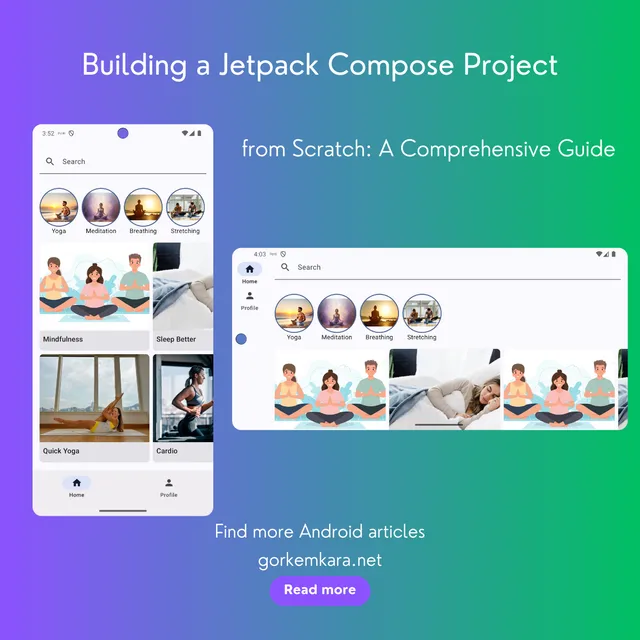
Jetpack Compose adalah toolkit modern Android untuk membangun UI native. Dengan beralih dari layout XML ke kode UI berbasis Kotlin, developer bisa membangun komponen UI yang deklaratif dan responsif. Panduan ini akan membantu Anda membuat proyek berbasis Compose yang lengkap, langkah demi langkah. Kita akan membangun layout responsif, mengelola state dengan efektif, berpindah antar-layar, dan menguji komponen UI kita.
Dasar-dasar Jetpack Compose
Sebelum masuk ke kode, penting untuk memahami beberapa konsep kunci di Jetpack Compose, terutama kalau Anda beralih dari layout berbasis XML:
Fungsi composable: Fungsi Kotlin yang menghasilkan elemen UI. Anda mendefinisikan UI dengan membuat fungsi composable, bukan menulis XML.
Manajemen state: Jetpack Compose memakai state untuk mengatur bagaimana elemen UI ditampilkan. Perubahan state akan me-render ulang composable yang terdampak.
Modifier: Alat ampuh untuk mengubah layout, perilaku, dan tampilan sebuah composable.
Untuk memahami konsep-konsep ini lebih dalam, Anda bisa mempelajari tutorial resmi Jetpack Compose.
Lihat proyek ini di GitHub. (Dukung kami dengan memberi bintang ❤️)
Lihat contoh proyek saya yang lain di sini
Langkah 1: Setup Proyek
Pertama-tama, Anda perlu menyiapkan proyek di Android Studio. Pastikan memakai Android Studio versi terbaru dan menambahkan dependency Compose yang dibutuhkan di file build.gradle Anda.
    // build.gradle (app level)
    dependencies {
        implementation "androidx.compose.ui:ui:1.0.5"
        implementation "androidx.compose.material3:material3:1.0.0-alpha03"
        implementation "androidx.compose.ui:ui-tooling-preview:1.0.5"
        implementation "androidx.navigation:navigation-compose:2.4.0-beta01"
        implementation "androidx.lifecycle:lifecycle-runtime-ktx:2.4.0"
        // other dependencies...
    }
Dengan menambahkan dependency ini, Anda menyertakan library Compose yang dibutuhkan untuk mulai membangun komponen UI dan menangani navigasi antar-layar. Untuk detail lebih lanjut tentang dependency dan kegunaannya, lihat Panduan Setup Compose.
Langkah 2: Membuat Tema
Setiap aplikasi punya tema, dan Jetpack Compose menawarkan cara yang rapi untuk menerapkan style dan warna secara global. Di Compose, tema didefinisikan dengan kode Kotlin, bukan XML. Caranya dengan composable MaterialTheme.
Contoh:
    @Composable
    fun MyAppTheme(content: @Composable () -> Unit) {
        MaterialTheme(
            colorScheme = lightColorScheme(
                primary = Color(0xFF6200EA),
                onPrimary = Color.White,
                background = Color(0xFFF5F5F5),
                surface = Color(0xFFFFFFFF),
                onSurface = Color.Black
            ),
            typography = Typography,
            content = content
        )
    }
Composable MaterialTheme membungkus seluruh konten aplikasi dan memastikan tampilan dan nuansa yang konsisten di seluruh aplikasi. Skema warnanya bisa disesuaikan, dan Anda bisa mendefinisikan tipografi sesuai brand Anda. Pelajari lebih lanjut soal tema di Compose di Dokumentasi Theming.
Langkah 3: Membuat Layout Layar Utama
Layar utama (Home) akan jadi layar pertama aplikasi kita. Di sini kita akan memperkenalkan berbagai elemen Compose seperti column, text field, dan lazy grid. Begini struktur layout layar utama kita:
Composable HomeScreen
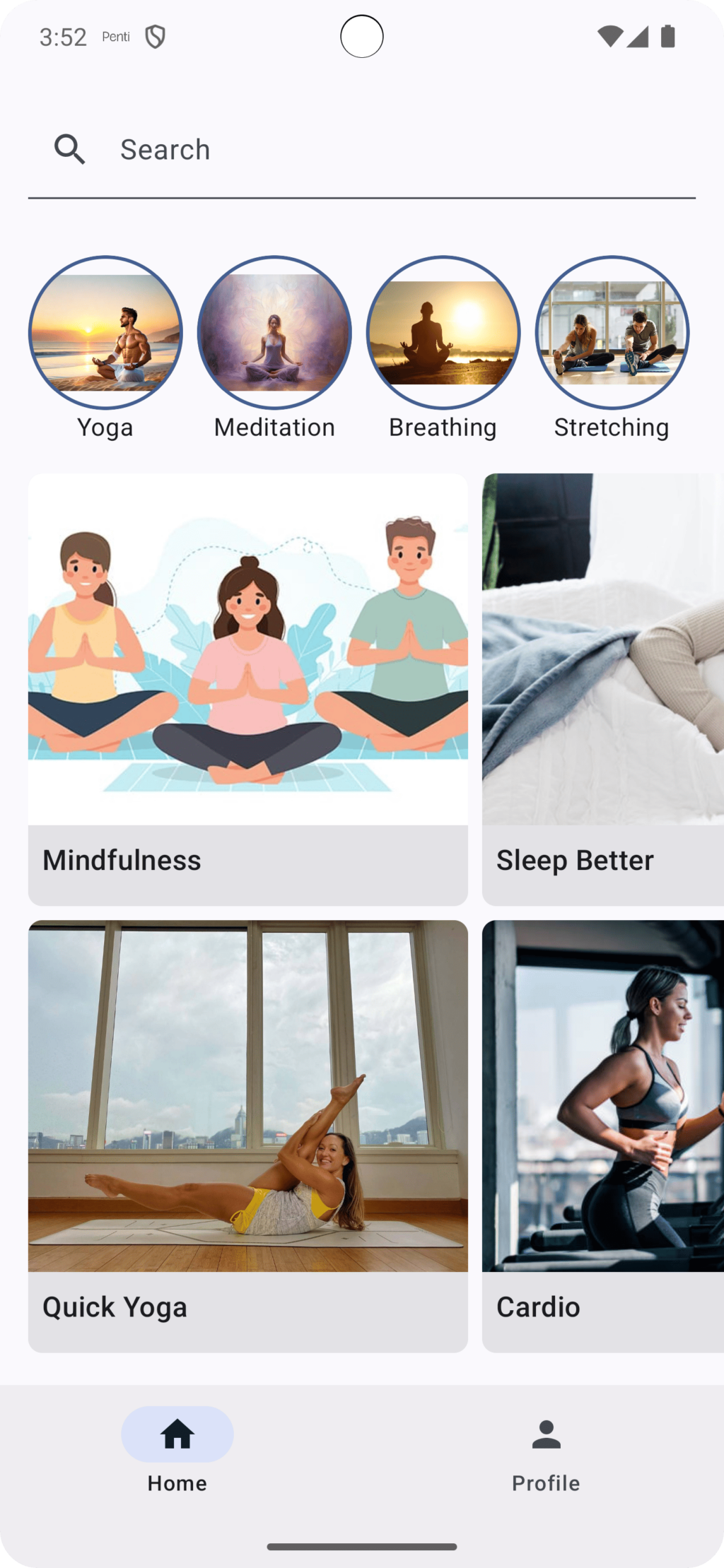
Aplikasi FlowWell
Kita akan membuat fungsi composable HomeScreen sebagai titik masuk aplikasi. Composable ini berisi search bar, baris kategori, dan grid koleksi unggulan. Mari lihat kodenya:
    @Composable
    fun HomeScreen(modifier: Modifier = Modifier) {
        Column(
            modifier = modifier
                .verticalScroll(rememberScrollState())
                .padding(bottom = 56.dp)
        ) {
            var query by remember { mutableStateOf("") }
            SearchBar(
                query = query,
                onQueryChanged = { query = it }
            )
            Spacer(modifier = Modifier.height(16.dp))
            CategoryRow()
            Spacer(modifier = Modifier.height(16.dp))
            FeaturedCollectionsGrid()
        }
    }
Penjelasan:
Column: Composable ini menyusun child-nya secara vertikal.rememberScrollState(): Mengaktifkan scroll vertikal di dalam column, sehingga konten bisa digulir kalau melebihi tinggi layar.var query by remember { mutableStateOf("") }: Menyiapkan variabel state untuk menyimpan kata kunci pencarian.Spacer: Menambahkan jarak antar-elemen.
Langkah 4: Membuat Search Bar

Search bar adalah komponen UI penting di banyak aplikasi. Mari kita bangun dengan Compose:
    @Composable
    fun SearchBar(
        query: String,
        onQueryChanged: (String) -> Unit,
        modifier: Modifier = Modifier
    ) {
        TextField(
            value = query,
            onValueChange = onQueryChanged,
            leadingIcon = {
                Icon(Icons.Default.Search, contentDescription = "Search")
            },
            placeholder = {
                Text(text = "Search")
            },
            modifier = modifier
                .fillMaxWidth()
                .padding(8.dp)
        )
    }
Penjelasan:
TextField: Composable untuk menerima input pengguna. Menampilkan kata kunci pencarian dan diperbarui saat pengguna mengetik.leadingIcon: Menambahkan ikon di sebelah kiri kolom input.placeholder: Teks placeholder yang tampil saat kolom masih kosong.
TextField di Compose sangat bisa dikustomisasi dan mendukung banyak fungsi. Untuk detail lebih lanjut, lihat Dokumentasi TextField.
Langkah 5: Menampilkan Koleksi Unggulan sebagai Lazy Grid
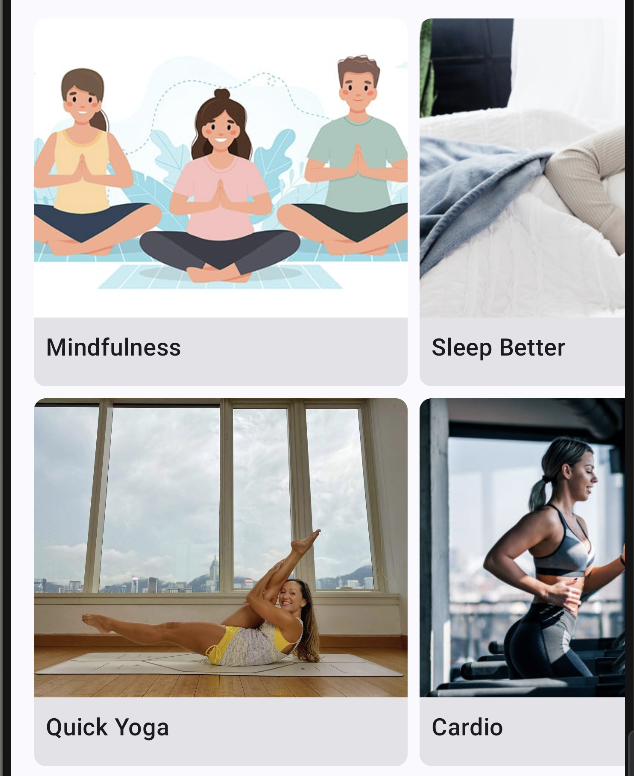
Contoh LazyHorizontalGrid
Grid Koleksi Unggulan akan menampilkan sekumpulan koleksi secara dinamis. Anda bisa memakai LazyHorizontalGrid untuk membuat layout grid yang berperforma baik:
    @Composable
    fun FeaturedCollectionsGrid(modifier: Modifier = Modifier) {
        LazyHorizontalGrid(
            rows = GridCells.Fixed(2),
            contentPadding = PaddingValues(horizontal = 16.dp),
            horizontalArrangement = Arrangement.spacedBy(8.dp),
            verticalArrangement = Arrangement.spacedBy(8.dp),
            modifier = modifier.height(500.dp)
        ) {
            items(
                count = featuredCollections.size,
                itemContent = { index ->
                    val collection = featuredCollections[index]
                    Card(
                        shape = RoundedCornerShape(8.dp),
                        modifier = Modifier.fillMaxSize()
                    ) {
                        Column {
                            Image(
                                painter = painterResource(collection.imageRes),
                                contentDescription = collection.title,
                                modifier = Modifier.size(height = 200.dp, width = 250.dp),
                                contentScale = ContentScale.Crop
                            )
                            Text(
                                text = collection.title,
                                style = MaterialTheme.typography.titleMedium,
                                modifier = Modifier.padding(8.dp)
                            )
                        }
                    }
                }
            )
        }
    }
Penjelasan:
LazyHorizontalGrid: Grid berperforma tinggi yang me-render item secara lazy. Hanya item yang terlihat yang di-render di layar.Card: Container Material yang mengelompokkan konten grid.Image: Memuat dan menampilkan resource drawable untuk setiap item koleksi.
Untuk memahami lazy loading di Compose lebih baik, lihat Dokumentasi Lazy Layout.
Langkah 6: Navigasi di Compose
Navigasi adalah fitur kunci di setiap aplikasi. Di Compose, kita memakai NavController dan NavHost untuk menangani perpindahan layar. Berikut contoh menyiapkan navigasi:
    @Composable
    fun MyAppNavHost(navController: NavController) {
        NavHost(navController = navController, startDestination = "home") {
            composable("home") { HomeScreen() }
            composable("profile") { ProfileScreen() }
        }
    }
Penjelasan:
NavController: Bertugas menangani aksi navigasi di dalam aplikasi Anda.NavHost: Mendefinisikan navigation graph, yaitu kumpulan layar (composable) dan aksi (event navigasi) di aplikasi Anda.
Langkah 7: Testing di Jetpack Compose
Jetpack Compose memudahkan Anda menulis UI test. Anda bisa memakai createComposeRule untuk membuat lingkungan test bagi composable Anda. Berikut contoh test untuk HomeScreen kita:
    @RunWith(AndroidJUnit4::class)
    class HomeScreenTest {
        @get:Rule
        val composeTestRule = createComposeRule()

        @Test
        fun searchBar_displaysCorrectPlaceholder() {
            composeTestRule.setContent {
                SearchBar(query = "", onQueryChanged = {})
            }

            composeTestRule
                .onNodeWithText("Search")
                .assertExists()
        }
    }
Penjelasan:
composeTestRule: Menyiapkan lingkungan testing Compose.onNodeWithText("Search"): Mencari node teks bertuliskan "Search" dan memastikan node itu ada.
Untuk opsi testing lain dan best practice di Compose, kunjungi Dokumentasi Testing di Compose.
Kesimpulan
Dengan mengikuti panduan ini, Anda sudah belajar membangun aplikasi Jetpack Compose yang sederhana tapi andal. Kita sudah membahas konsep dasar seperti membuat tema, menyusun komponen, dan navigasi antar-layar. Compose membuat pengembangan UI jauh lebih mudah dan fleksibel dibanding XML, sehingga Anda bisa mengelola state dengan efektif dan menulis kode yang lebih mudah dibaca.
Untuk melihat kode proyek lengkapnya, kunjungi repositori GitHub: Repositori FlowWell di GitHub.
Untuk informasi dan panduan lebih lanjut, lihat dokumentasi resmi Jetpack Compose.
#jetpack compose#sample project