
AndroidでOkHttpを使ったSSLピンニングのやり方
安全なAndroidアプリを開発するうえで、SSLピンニングはSSL証明書を検証して、アプリが信頼できるサーバーとだけ通信するようにするセキュリティ対策です。中間者(MITM)攻撃から機密データを守るためにとても重要です。対策しないと、マルウェアでアプリに入り込んだハッカーに深刻な被害を受けかねません。この記事では、OkHttpとKtorを使ってAndroidでSSLピンニングを実装する方法を見ていきます。
SSLピンニングとは?
SSLとは、Secure Sockets Layerの名のとおり、暗号化された証明書のことです。
SSLピンニングを使うと、Androidアプリがバックエンドサーバーと通信するときに送受信するデータを暗号化してやり取りできます。
データを送るときは、安全なSSLをTLSで暗号化して通信します。
サーバーは、私たちが安全な手段でやってきたと確認できると、必要な情報を返してくれます。
もちろん、Androidアプリではこのセキュリティ対策もハッカーに簡単に破られることがあります。
始める前に、Androidアプリの作り方やサービス層の組み立て方について疑問があるなら、こちらの記事で学べます。
SSLピンニングは突破できる?
はい。私たちの目的はあくまでハッカーの手間を増やすこと(1ステップで済む作業を10ステップにすること)で、どんなセキュリティ対策もいつかは破られるものです。
OkHttpでSSLピンニングを実装する
OkHttpはAndroidで定番のネットワークライブラリです。OkHttpでSSLピンニングを実装するには、通信先サーバーの証明書を手に入れる必要があります。
注:RetrofitはOkHttpの上に作られたライブラリなので、Retrofitや同様のツールでも同じことができます。
サーバーの証明書をエクスポートする
ブラウザでサーバーのアドレスを開きます。たとえばapi.server.comのようなアドレスです。
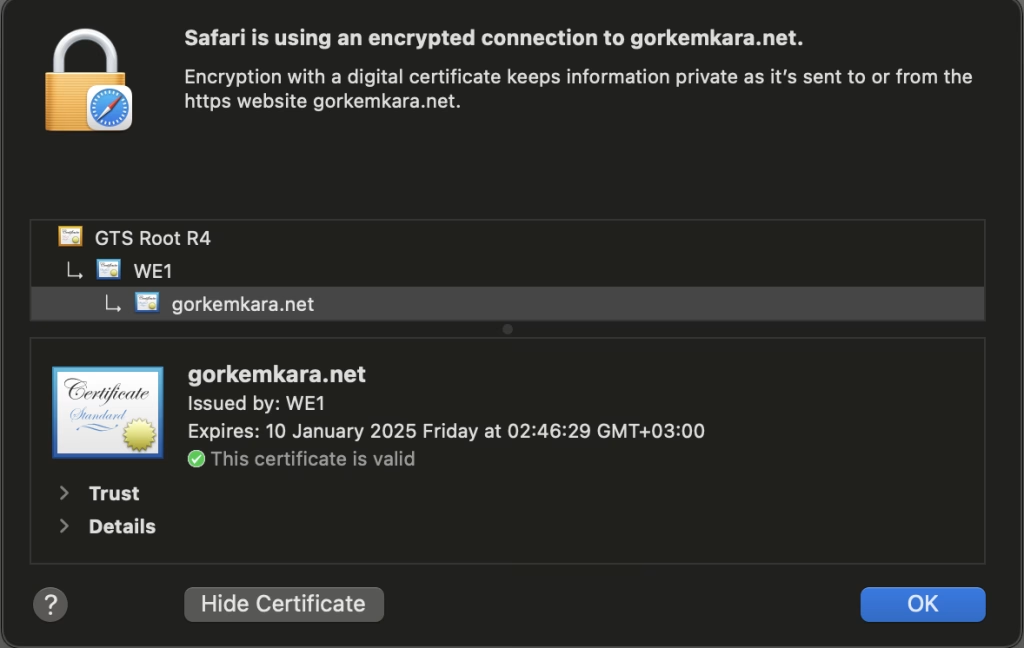
次に、ブラウザのURLの左にある鍵アイコンをクリックします。開いたウィンドウで「証明書は有効です」や「証明書を表示」ボタンをクリックします。Windowsなら、ウィンドウの詳細タブに進み、「ファイルにコピー」で保存できます。
t
i
証明書のアイコンをクリックするかデスクトップにドラッグして、.certファイルとしてダウンロードします。
この方法で「cert」ファイルをダウンロードできない場合は、オンラインツールを試してみてください。たとえば、こんなサイトを見つけました。こちらをクリック。
証明書をPEMに変換する
.certファイルを.pemファイルに変換して、base64のコードを取り出します。そして後で説明するように、これをサーバーから取得して、しっかり安全なSSLピンニングを実現します。
OpenSSLをインストールする
OpenSSLを使うと、.certファイルを.pemファイルに変換し、base64のコードを取り出せます。
Windows向けのOpenSSLはこちらからダウンロードできます:https://openssl-library.org/source/
macOSなら、ターミナルで次のコマンドを入力します。
brew install openssl.certからPEMへ
コマンドウィンドウを開きます。ダウンロードした.certファイルがあるディレクトリに移動し、次のコマンドを実行します。
openssl x509 -in CERT_TO_DOWNLOANDED.crt -out certificate.pem -outform PEM注:コマンド内の証明書ファイル名は、自分のファイル名に置き換えるのを忘れないでください。
できあがった.pemファイルを右クリックし、テキストエディタで開きます。これが証明書のbase64です。
このbase64のコードを、アプリで使っているAPIのうち「初期設定API」やFirebase Remote Configに文字列として登録し、そこから取得する処理を組み込みます。
OkHttpでのSSL証明書ピンニング
リモートサーバーから受け取った証明書を、文字列としてOkHttpに追加しましょう。
X509Certificateを作る
Androidでは証明書はX509Certificateとして扱われ、文字列の証明書をこれにデコードできます。
X509Certificate x509Certificate = okhttp3.tls.Certificates.decodeCertificatePem(cert);リモートサーバーから受け取ったbase64の文字列を、ここのcertパラメータに渡します。
OkHttpにSSL証明書を追加する
OkHttpをいつもどおりセットアップします。
OkHttpClient.Builder okHttpClient = new OkHttpClient.Builder()
                // establish connection with server
                .connectTimeout(CONNECTION_TIMEOUT, TimeUnit.SECONDS)
                // time between each byte read from server
                .readTimeout(READ_TIMEOUT, TimeUnit.SECONDS)
                // time between each byte sent to server
                .writeTimeout(WRITE_TIMEOUT, TimeUnit.SECONDS)
                .retryOnConnectionFailure(true)
                .addNetworkInterceptor(interceptor)
                .addInterceptor(httpLoggingInterceptor);
次にSSLピンニングを追加します。
X509Certificate x509Certificate = okhttp3.tls.Certificates.decodeCertificatePem(cert);
okHttpClient.sslSocketFactory(
sslSocketFactory: new HandshakeCertificates.Builder()
                .addTrustedCertificate(x509Certificate)
                .build().sslContext().getSocketFactory(),
trustManager: handshakeCertificates.trustManager()
)
okHttpClient.build()
SSLピンニングが失敗したときのバイパス
リモートサーバーに最初にアクセスするときはSSLエラーが出ます。エラーが出たら、下のコードを書いてSSLをバイパスする必要があります。
if(x509Certificate != null){
okHttpClient.sslSocketFactory(
sslSocketFactory: new HandshakeCertificates.Builder()
                .addTrustedCertificate(x509Certificate)
                .build().sslContext().getSocketFactory(),
trustManager: handshakeCertificates.trustManager()
)
}else {
            try {
                final TrustManager[] trustAllCerts = new TrustManager[]{
                        new X509TrustManager() {
                            @Override
                            public void checkClientTrusted(java.security.cert.X509Certificate[] chain, String authType) {
                            }

                            @Override
                            public void checkServerTrusted(java.security.cert.X509Certificate[] chain, String authType) {
                            }

                            @Override
                            public java.security.cert.X509Certificate[] getAcceptedIssuers() {
                                return new java.security.cert.X509Certificate[]{};
                            }
                        }
                };

                final SSLContext sslContext = SSLContext.getInstance("SSL");
                sslContext.init(null, trustAllCerts, new java.security.SecureRandom());
                final SSLSocketFactory sslSocketFactory = sslContext.getSocketFactory();
                okHttpClient.sslSocketFactory(sslSocketFactory, (X509TrustManager) trustAllCerts[0]);
                okHttpClient.hostnameVerifier((hostname, session) -> true);

            } catch (Exception exception) {
                Logger.w(exception);
                CrashlyticsUtil.getInstance().setAppCrashError(exception);
            }
        }
このようにすべてのコードを正しく実装すれば、アプリはより安全になります。
ここで紹介した方法は公開で検証できるSSL証明書を使うものなので、証明書を盗まれる心配はいりません。
SSLピンニングのセキュリティ上の注意点
証明書の有効期限:証明書には有効期限があり、ピン留めした証明書が古くなるとアプリはサーバーと通信できなくなります。証明書は定期的に更新しましょう。
複数の証明書:サーバーが証明書をローテーションするなら、複数の証明書をピン留めすることを検討しましょう。
デバッグ:開発中はSSLピンニングのせいでデバッグが難しくなることがあります。テストしやすくするために、上で紹介したようにデバッグビルドではSSLピンニングを無効にすることを検討しましょう。
まとめ
SSLピンニングでアプリをより安全にする方法を見てきました。セキュリティのためには必要な場面もありますが、開発中は手間が増えるので、コードが動くことを確認したらBuildConfig.DEBUGでSSLをバイパスするのを忘れないでください。