
SSL pinning met OkHttp op Android: hoe doe je dat?
Bij het ontwikkelen van veilige Android-apps is SSL pinning een beveiligingsmaatregel die ervoor zorgt dat de app alleen met vertrouwde servers communiceert, door SSL-certificaten te controleren. Dat is heel belangrijk om gevoelige data te beschermen tegen man-in-the-middle-aanvallen (MITM). Anders kunnen hackers die met malware bij je app komen je flink wat schade toebrengen. In dit artikel bekijken we hoe je SSL pinning op Android implementeert met OkHttp en Ktor.
Wat is SSL pinning?
SSL staat voor secure socket layer en werkt met versleutelde certificaten.
Met SSL pinning verstuur en lees je de data die je app uitwisselt met de backendservers van je Android-app in versleutelde vorm.
Bij het versturen van die data versleutelen we de beveiligde SSL-verbinding met TLS en zo verloopt de communicatie.
Ziet onze server dat we via een veilige weg binnenkomen, dan geeft hij ons de informatie die we nodig hebben.
Natuurlijk kan een hacker deze beveiligingsmaatregel in Android-apps vrij makkelijk breken.
Heb je hiervoor nog vragen zoals hoe maak je een Android-app? Hoe zet je een servicestructuur op? Lees dat dan eerst hier.
Kun je SSL pinning omzeilen?
Ja. Ons doel is alleen het hackers lastiger te maken (het werk dat ze in 1 stap doen oprekken tot 10 stappen); verder is het normaal dat elke beveiligingsmaatregel te breken is.
SSL pinning implementeren met OkHttp
OkHttp is een populaire netwerklibrary in Android. Om SSL pinning met OkHttp te implementeren, heb je het certificaat nodig van de server waarmee je communiceert.
Let op: omdat Retrofit een library is die op OkHttp is gebouwd, kun je dit ook met Retrofit of vergelijkbare tools doen.
Het certificaat van je server exporteren
Ga in een browser naar het adres van je server. Dat kan bijvoorbeeld api.server.com zijn.
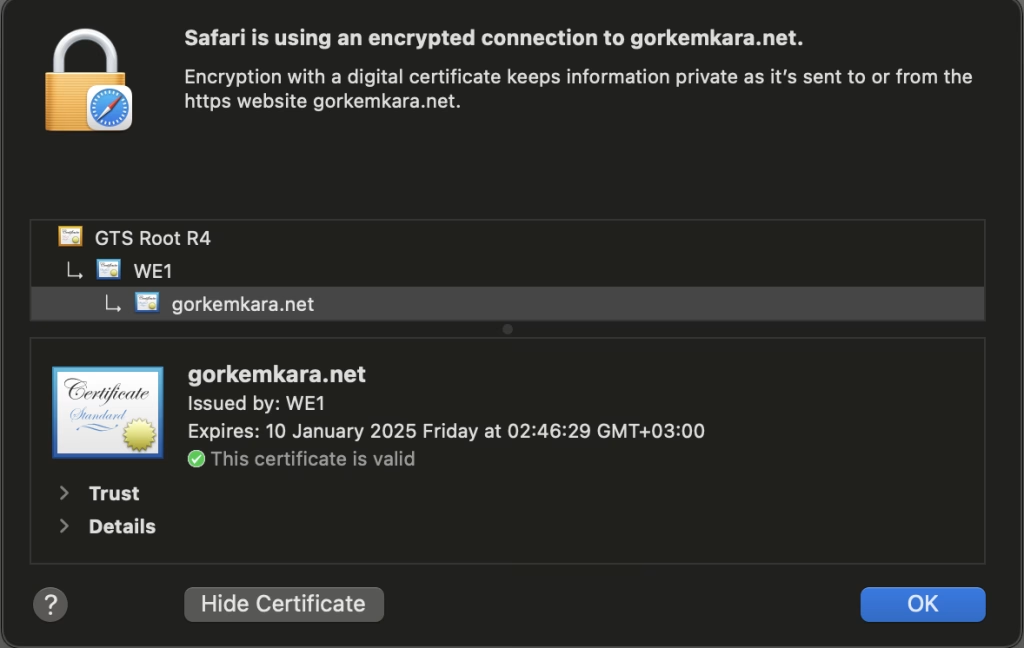
Klik daarna in de browser op het slotje links van de URL. Klik in het venster dat opent op “Certificaat is geldig” of “Certificaat tonen”. Gebruik je Windows, ga dan in het venster naar het tabblad met details en sla het certificaat op met “Kopiëren naar bestand”.
t
i
Klik op het logo van het certificaat of sleep het naar het bureaublad en download het als .cert-bestand.
Lukt het niet om het cert-bestand zo te downloaden, probeer het dan met een onlinetool. Ik heb er bijvoorbeeld een voor je gevonden: klik hier.
Het certificaat omzetten naar PEM
We willen het .cert-bestand omzetten naar een .pem-bestand en de base64-code eruit halen. Zoals ik hieronder uitleg, halen we die straks van de server op en doen we zo volledig veilige SSL pinning.
OpenSSL installeren
Met openssl zet je het .cert-bestand om naar een .pem-bestand en krijg je de base64-code.
Download openssl voor Windows via: https://openssl-library.org/source/
Typ op macOS de volgende opdracht in de terminal:
brew install opensslVan .cert naar pem
Open het opdrachtvenster. Ga naar de map waarin het gedownloade .cert-bestand staat en voer de volgende opdracht uit.
openssl x509 -in CERT_TO_DOWNLOANDED.crt -out certificate.pem -outform PEMLet op: vervang de bestandsnaam van het certificaat in de opdracht door die van jezelf.
Klik met de rechtermuisknop op het .pem-bestand dat je krijgt en open het met een teksteditor. En daar staat de base64 van het certificaat.
Zet deze base64-code als STRING in de “initial setup api” of in Firebase Remote Config, afhankelijk van welke API's je app gebruikt, en haal hem daar vandaan op.
SSL-certificate pinning in OkHttp
Laten we het certificaat dat je van de remote server hebt gekregen als string aan OkHttp toevoegen.
Een X509Certificate maken
Certificaten heten in Android X509Certificate, en je kunt een certificaat in stringvorm daarnaar decoderen.
X509Certificate x509Certificate = okhttp3.tls.Certificates.decodeCertificatePem(cert);De base64-string die je van je remote server hebt gekregen, geef je hier mee aan de parameter cert.
Het SSL-certificaat toevoegen aan OkHttp
Installeer OkHttp op de gebruikelijke manier.
OkHttpClient.Builder okHttpClient = new OkHttpClient.Builder()
                // establish connection with server
                .connectTimeout(CONNECTION_TIMEOUT, TimeUnit.SECONDS)
                // time between each byte read from server
                .readTimeout(READ_TIMEOUT, TimeUnit.SECONDS)
                // time between each byte sent to server
                .writeTimeout(WRITE_TIMEOUT, TimeUnit.SECONDS)
                .retryOnConnectionFailure(true)
                .addNetworkInterceptor(interceptor)
                .addInterceptor(httpLoggingInterceptor);
Voeg nu SSL pinning toe.
X509Certificate x509Certificate = okhttp3.tls.Certificates.decodeCertificatePem(cert);
okHttpClient.sslSocketFactory(
sslSocketFactory: new HandshakeCertificates.Builder()
                .addTrustedCertificate(x509Certificate)
                .build().sslContext().getSocketFactory(),
trustManager: handshakeCertificates.trustManager()
)
okHttpClient.build()
Omzeilen als SSL pinning faalt
De eerste keer dat je naar je remote server gaat, krijg je een SSL-fout. Krijg je een fout, dan moet je SSL omzeilen met de code hieronder.
if(x509Certificate != null){
okHttpClient.sslSocketFactory(
sslSocketFactory: new HandshakeCertificates.Builder()
                .addTrustedCertificate(x509Certificate)
                .build().sslContext().getSocketFactory(),
trustManager: handshakeCertificates.trustManager()
)
}else {
            try {
                final TrustManager[] trustAllCerts = new TrustManager[]{
                        new X509TrustManager() {
                            @Override
                            public void checkClientTrusted(java.security.cert.X509Certificate[] chain, String authType) {
                            }

                            @Override
                            public void checkServerTrusted(java.security.cert.X509Certificate[] chain, String authType) {
                            }

                            @Override
                            public java.security.cert.X509Certificate[] getAcceptedIssuers() {
                                return new java.security.cert.X509Certificate[]{};
                            }
                        }
                };

                final SSLContext sslContext = SSLContext.getInstance("SSL");
                sslContext.init(null, trustAllCerts, new java.security.SecureRandom());
                final SSLSocketFactory sslSocketFactory = sslContext.getSocketFactory();
                okHttpClient.sslSocketFactory(sslSocketFactory, (X509TrustManager) trustAllCerts[0]);
                okHttpClient.hostnameVerifier((hostname, session) -> true);

            } catch (Exception exception) {
                Logger.w(exception);
                CrashlyticsUtil.getInstance().setAppCrashError(exception);
            }
        }
Implementeer je alle code op deze manier correct, dan is je app veiliger.
Wees niet bang dat je SSL-certificaat wordt gestolen: de methode die ik je liet zien gebruikt een SSL-certificaat dat iedereen openbaar kan controleren.
Aandachtspunten voor de beveiliging bij SSL pinning
Verlopen certificaten: certificaten verlopen na verloop van tijd, en is het gepinde certificaat verouderd, dan kan je app niet meer met de server communiceren. Werk je certificaten regelmatig bij.
Meerdere certificaten: wisselt je server van certificaat, overweeg dan om meerdere certificaten te pinnen.
Debuggen: tijdens de ontwikkeling kan SSL pinning debuggen lastig maken. Overweeg SSL pinning uit te zetten voor debugbuilds, zoals hierboven, zodat testen makkelijker gaat.
Conclusie
We hebben bekeken hoe je je app veiliger maakt met SSL pinning. Soms is dat nodig voor de beveiliging, maar het maakt ontwikkelen lastiger. Vergeet dus niet om SSL te omzeilen met BuildConfig.DEBUG zodra je ziet dat je code werkt.