
Een Jetpack Compose-project vanaf nul bouwen: uitgebreide gids
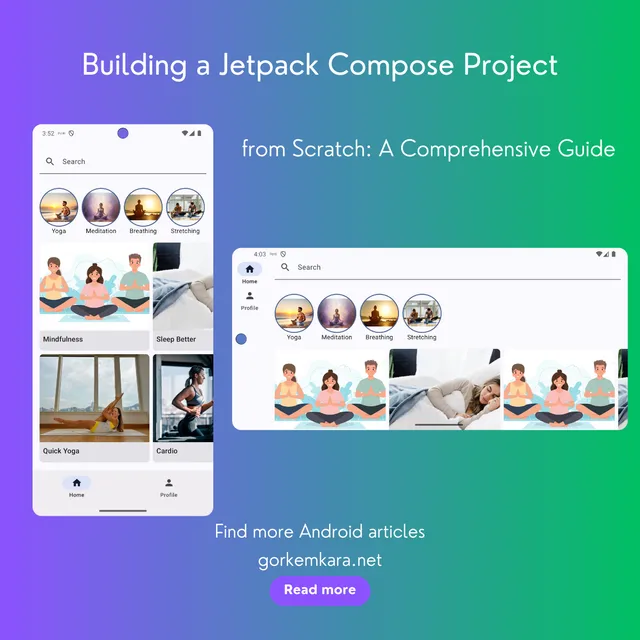
Jetpack Compose is de moderne toolkit van Android voor het bouwen van native UI's. Door de overstap van XML-layouts naar UI-code in Kotlin bouwen developers declaratieve en responsive UI-componenten. Deze gids helpt je stap voor stap een compleet project in Compose te maken. We bouwen een responsive layout, beheren state goed, navigeren tussen schermen en testen onze UI-componenten.
De basis van Jetpack Compose
Voordat we de code in duiken, is het belangrijk om een paar kernbegrippen van Jetpack Compose te begrijpen, zeker als je overstapt van XML-layouts:
Composable functies: Kotlin-functies die UI-elementen opleveren. Je definieert de UI door composable functies te schrijven in plaats van XML.
State-beheer: Jetpack Compose gebruikt state om te bepalen hoe UI-elementen worden getoond. Verandert de state, dan wordt de betreffende composable opnieuw getekend.
Modifiers: krachtige tools waarmee je de layout, het gedrag en het uiterlijk van een composable aanpast.
Wil je deze begrippen beter begrijpen, bekijk dan de officiële Jetpack Compose-tutorial.
Bekijk dit project op GitHub. (Steun ons met een ster ❤️)
Bekijk hier mijn andere voorbeeldprojecten
Stap 1: het project opzetten
Allereerst zet je je project op in Android Studio. Gebruik de nieuwste versie van Android Studio en voeg de benodigde Compose-dependencies toe aan je build.gradle-bestand.
    // build.gradle (app level)
    dependencies {
        implementation "androidx.compose.ui:ui:1.0.5"
        implementation "androidx.compose.material3:material3:1.0.0-alpha03"
        implementation "androidx.compose.ui:ui-tooling-preview:1.0.5"
        implementation "androidx.navigation:navigation-compose:2.4.0-beta01"
        implementation "androidx.lifecycle:lifecycle-runtime-ktx:2.4.0"
        // other dependencies...
    }
Met deze dependencies voeg je de Compose-libraries toe die je nodig hebt om UI-componenten te bouwen en tussen schermen te navigeren. Meer over de dependencies en hoe je ze gebruikt lees je in de Compose Setup Guide.
Stap 2: een thema maken
Elke app heeft een thema, en Jetpack Compose biedt een nette manier om stijlen en kleuren overal toe te passen. In Compose definieer je thema's met Kotlin-code in plaats van XML. Dat doe je met de composable MaterialTheme.
Voorbeeld:
    @Composable
    fun MyAppTheme(content: @Composable () -> Unit) {
        MaterialTheme(
            colorScheme = lightColorScheme(
                primary = Color(0xFF6200EA),
                onPrimary = Color.White,
                background = Color(0xFFF5F5F5),
                surface = Color(0xFFFFFFFF),
                onSurface = Color.Black
            ),
            typography = Typography,
            content = content
        )
    }
De composable MaterialTheme omhult de hele content van de app en zorgt voor een consistente look-and-feel in de hele app. Het kleurenschema is aanpasbaar en je kunt de typografie afstemmen op je merk. Meer over thema's in Compose lees je in de documentatie over theming.
Stap 3: de layout van het startscherm maken
Het startscherm wordt het hoofdscherm van onze app. Hier introduceren we verschillende Compose-elementen, zoals columns, tekstvelden en lazy grids. Zo bouwen we de layout van het startscherm op:
De HomeScreen-composable
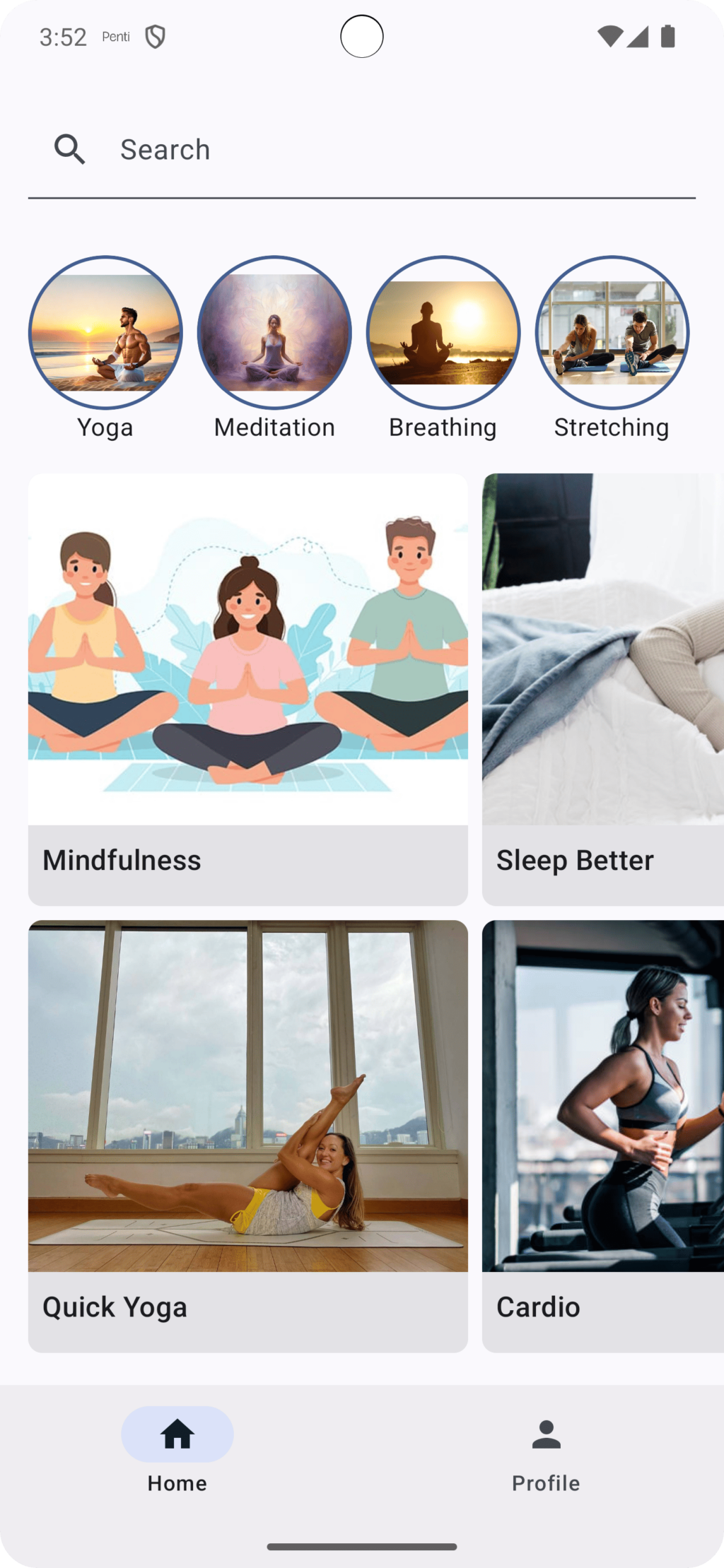
FlowWell-app
We maken een composable functie HomeScreen als startpunt van onze app. Deze composable bevat een zoekbalk, een rij met categorieën en een grid met uitgelichte collecties. Laten we naar de code kijken:
    @Composable
    fun HomeScreen(modifier: Modifier = Modifier) {
        Column(
            modifier = modifier
                .verticalScroll(rememberScrollState())
                .padding(bottom = 56.dp)
        ) {
            var query by remember { mutableStateOf("") }
            SearchBar(
                query = query,
                onQueryChanged = { query = it }
            )
            Spacer(modifier = Modifier.height(16.dp))
            CategoryRow()
            Spacer(modifier = Modifier.height(16.dp))
            FeaturedCollectionsGrid()
        }
    }
Uitleg:
Column: deze composable zet zijn children verticaal onder elkaar.rememberScrollState(): maakt verticaal scrollen in de column mogelijk, zodat de content kan scrollen als die hoger is dan het scherm.var query by remember { mutableStateOf("") }: maakt een state-variabele aan om de zoekopdracht in op te slaan.Spacer: voegt ruimte toe tussen elementen.
Stap 4: een zoekbalk maken

De zoekbalk is in veel apps een essentieel UI-component. Laten we hem bouwen met Compose:
    @Composable
    fun SearchBar(
        query: String,
        onQueryChanged: (String) -> Unit,
        modifier: Modifier = Modifier
    ) {
        TextField(
            value = query,
            onValueChange = onQueryChanged,
            leadingIcon = {
                Icon(Icons.Default.Search, contentDescription = "Search")
            },
            placeholder = {
                Text(text = "Search")
            },
            modifier = modifier
                .fillMaxWidth()
                .padding(8.dp)
        )
    }
Uitleg:
TextField: een composable voor invoer van de gebruiker. Hij toont de zoekopdracht en wordt bijgewerkt terwijl de gebruiker typt.leadingIcon: voegt een icoon toe links van het invoerveld.placeholder: placeholdertekst die verschijnt als het veld leeg is.
TextField in Compose is heel goed aan te passen en ondersteunt veel functies. Meer details vind je in de documentatie van TextField.
Stap 5: uitgelichte collecties tonen in een lazy grid
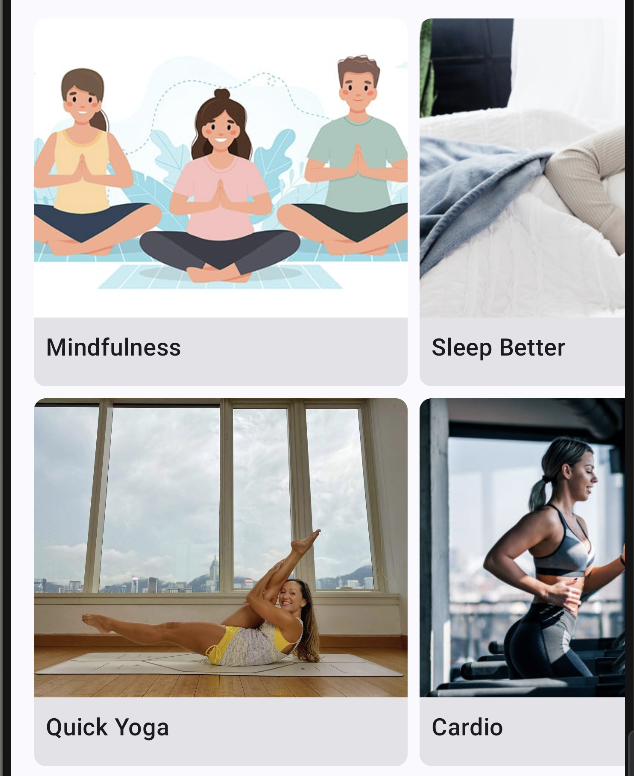
Voorbeeld van LazyHorizontalGrid
De grid met uitgelichte collecties toont een reeks collecties dynamisch. Met LazyHorizontalGrid maak je een performante grid-layout:
    @Composable
    fun FeaturedCollectionsGrid(modifier: Modifier = Modifier) {
        LazyHorizontalGrid(
            rows = GridCells.Fixed(2),
            contentPadding = PaddingValues(horizontal = 16.dp),
            horizontalArrangement = Arrangement.spacedBy(8.dp),
            verticalArrangement = Arrangement.spacedBy(8.dp),
            modifier = modifier.height(500.dp)
        ) {
            items(
                count = featuredCollections.size,
                itemContent = { index ->
                    val collection = featuredCollections[index]
                    Card(
                        shape = RoundedCornerShape(8.dp),
                        modifier = Modifier.fillMaxSize()
                    ) {
                        Column {
                            Image(
                                painter = painterResource(collection.imageRes),
                                contentDescription = collection.title,
                                modifier = Modifier.size(height = 200.dp, width = 250.dp),
                                contentScale = ContentScale.Crop
                            )
                            Text(
                                text = collection.title,
                                style = MaterialTheme.typography.titleMedium,
                                modifier = Modifier.padding(8.dp)
                            )
                        }
                    }
                }
            )
        }
    }
Uitleg:
LazyHorizontalGrid: een performante grid die items lazy rendert. Alleen de zichtbare items worden op het scherm getekend.Card: een Material-container die de content van de grid groepeert.Image: laadt en toont de drawable-resource van elk item in de collectie.
Wil je lazy loading in Compose beter begrijpen, bekijk dan de documentatie over lazy layouts.
Stap 6: navigatie in Compose
Navigatie is een kernfunctie van elke app. In Compose gebruiken we NavController en NavHost voor de overgangen tussen schermen. Zo zet je navigatie op:
    @Composable
    fun MyAppNavHost(navController: NavController) {
        NavHost(navController = navController, startDestination = "home") {
            composable("home") { HomeScreen() }
            composable("profile") { ProfileScreen() }
        }
    }
Uitleg:
NavController: handelt de navigatieacties in je app af.NavHost: definieert de navigatiegraaf, dus de verzameling schermen (composables) en acties (navigatie-events) in je app.
Stap 7: testen in Jetpack Compose
Met Jetpack Compose schrijf je eenvoudig UI-tests. Met createComposeRule maak je een testomgeving voor je composables. Zo testen we onze HomeScreen:
    @RunWith(AndroidJUnit4::class)
    class HomeScreenTest {
        @get:Rule
        val composeTestRule = createComposeRule()

        @Test
        fun searchBar_displaysCorrectPlaceholder() {
            composeTestRule.setContent {
                SearchBar(query = "", onQueryChanged = {})
            }

            composeTestRule
                .onNodeWithText("Search")
                .assertExists()
        }
    }
Uitleg:
composeTestRule: zet de testomgeving voor Compose op.onNodeWithText("Search"): zoekt de node met de tekst “Search” en controleert of die bestaat.
Meer testopties en best practices in Compose vind je in de documentatie over testen in Compose.
Conclusie
Met deze gids heb je geleerd hoe je een eenvoudige maar krachtige app bouwt met Jetpack Compose. We hebben basisbegrippen behandeld zoals een thema maken, componenten in een layout zetten en tussen schermen navigeren. Compose maakt UI-ontwikkeling veel makkelijker en flexibeler dan XML: je beheert state goed en schrijft beter leesbare code.
De volledige code van het project vind je in de GitHub-repository: FlowWell-repository op GitHub.
Meer informatie en uitleg vind je in de officiële documentatie van Jetpack Compose.
#jetpack compose#sample project