
Un proiect Jetpack Compose de la zero: ghid complet
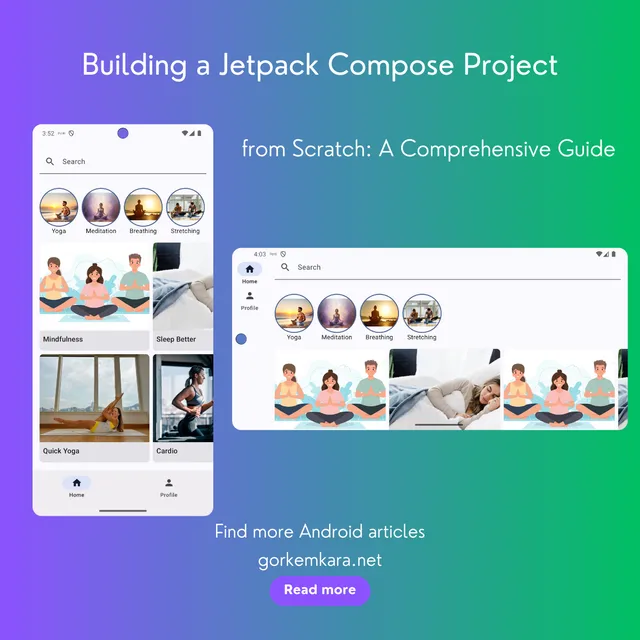
Jetpack Compose este toolkit-ul modern de la Android pentru construirea interfețelor native. Odată cu trecerea de la layout-uri XML la cod de UI în Kotlin, developerii pot construi componente de UI declarative și responsive. Ghidul ăsta te ajută să creezi pas cu pas un proiect complet bazat pe Compose. Construim un layout responsive, gestionăm bine starea, navigăm între ecrane și testăm componentele de UI.
Bazele Jetpack Compose
Înainte să trecem la cod, e important să înțelegi câteva concepte cheie din Jetpack Compose, mai ales dacă vii de la layout-urile XML:
Funcții composable: funcții Kotlin care descriu elemente de UI. Îți definești interfața scriind funcții composable, nu XML.
Gestionarea stării: Jetpack Compose folosește starea ca să controleze cum se afișează elementele de UI. O schimbare de stare redesenează composable-ul afectat.
Modifiers: unelte puternice cu care schimbi layout-ul, comportamentul și aspectul unui composable.
Ca să înțelegi mai bine aceste concepte, poți parcurge tutorialul oficial Jetpack Compose.
Vezi proiectul pe GitHub. (Ne poți susține cu o stea ❤️)
Vezi aici și celelalte proiecte demo ale mele
Pasul 1: configurarea proiectului
Mai întâi trebuie să-ți configurezi proiectul în Android Studio. Folosește cea mai nouă versiune de Android Studio și adaugă dependențele Compose necesare în fișierul build.gradle.
    // build.gradle (app level)
    dependencies {
        implementation "androidx.compose.ui:ui:1.0.5"
        implementation "androidx.compose.material3:material3:1.0.0-alpha03"
        implementation "androidx.compose.ui:ui-tooling-preview:1.0.5"
        implementation "androidx.navigation:navigation-compose:2.4.0-beta01"
        implementation "androidx.lifecycle:lifecycle-runtime-ktx:2.4.0"
        // other dependencies...
    }
Cu aceste dependențe incluzi bibliotecile Compose de care ai nevoie ca să construiești componente de UI și să gestionezi navigarea între ecrane. Pentru mai multe detalii despre dependențe și folosirea lor, vezi ghidul de configurare Compose.
Pasul 2: crearea unei teme
Orice aplicație are o temă, iar Jetpack Compose oferă un mod curat de a aplica stiluri și culori global. În Compose definești temele în cod Kotlin, nu în XML. Asta se face cu composable-ul MaterialTheme.
Exemplu:
    @Composable
    fun MyAppTheme(content: @Composable () -> Unit) {
        MaterialTheme(
            colorScheme = lightColorScheme(
                primary = Color(0xFF6200EA),
                onPrimary = Color.White,
                background = Color(0xFFF5F5F5),
                surface = Color(0xFFFFFFFF),
                onSurface = Color.Black
            ),
            typography = Typography,
            content = content
        )
    }
Composable-ul MaterialTheme învelește tot conținutul aplicației și asigură un aspect consecvent peste tot. Schema de culori se poate personaliza, iar tipografia o poți defini ca să se potrivească brandului tău. Află mai multe despre teme în Compose din documentația despre teme.
Pasul 3: layout-ul ecranului principal
Ecranul principal va fi ecranul de bază al aplicației. Aici folosim diverse elemente Compose, precum coloane, câmpuri de text și lazy grid-uri. Iată cum structurăm layout-ul ecranului principal:
Composable-ul HomeScreen
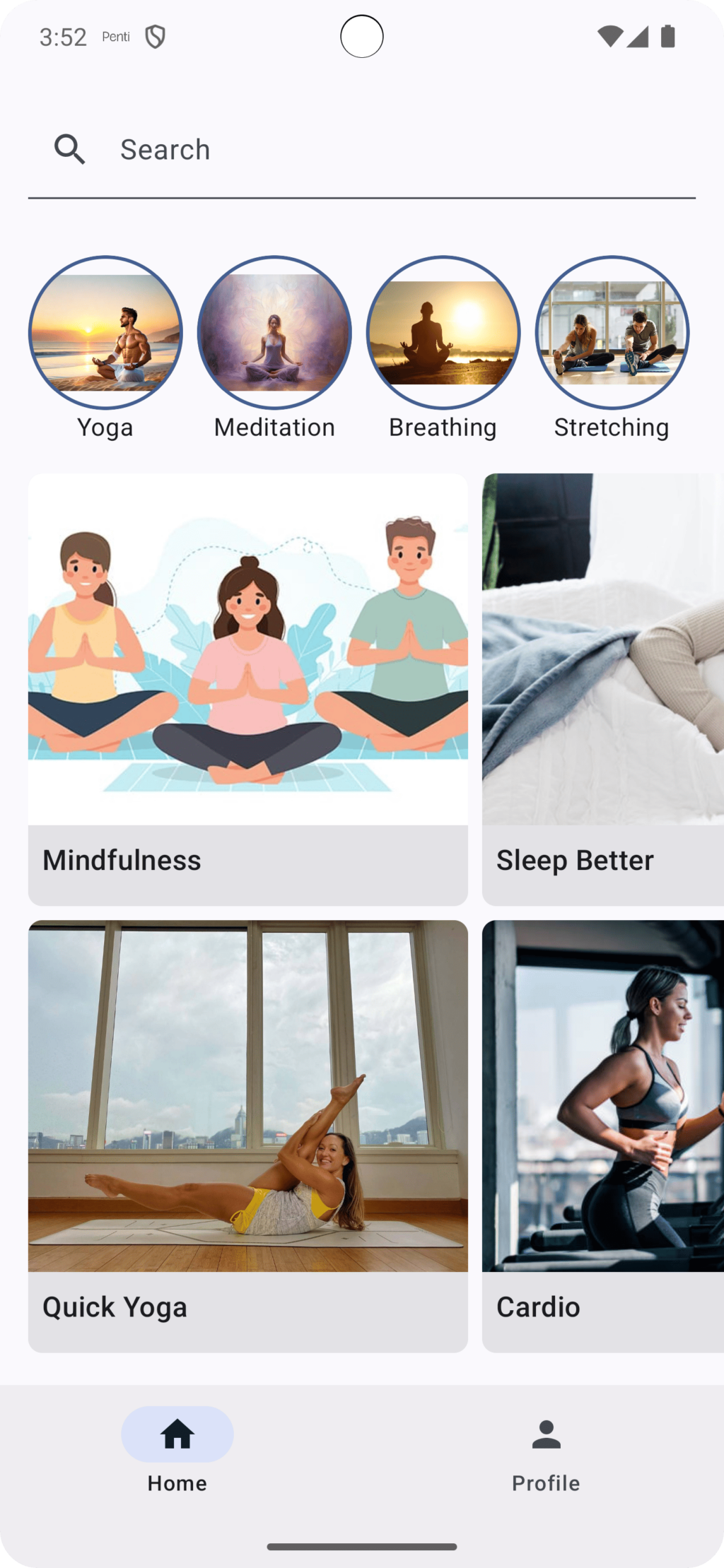
Aplicația FlowWell
Creăm o funcție composable HomeScreen care să fie punctul de intrare în aplicație. Composable-ul va conține o bară de căutare, un rând de categorii și un grid cu colecțiile recomandate. Să vedem codul:
    @Composable
    fun HomeScreen(modifier: Modifier = Modifier) {
        Column(
            modifier = modifier
                .verticalScroll(rememberScrollState())
                .padding(bottom = 56.dp)
        ) {
            var query by remember { mutableStateOf("") }
            SearchBar(
                query = query,
                onQueryChanged = { query = it }
            )
            Spacer(modifier = Modifier.height(16.dp))
            CategoryRow()
            Spacer(modifier = Modifier.height(16.dp))
            FeaturedCollectionsGrid()
        }
    }
Explicație:
Column: composable care își așază copiii unul sub altul, pe verticală.rememberScrollState(): activează scroll-ul vertical în coloană, ca să poți derula conținutul dacă depășește înălțimea ecranului.var query by remember { mutableStateOf("") }: definește o variabilă de stare în care păstrăm textul căutării.Spacer: adaugă spațiu între elemente.
Pasul 4: crearea unei bare de căutare

Bara de căutare e o componentă de UI esențială în multe aplicații. Hai să o construim cu Compose:
    @Composable
    fun SearchBar(
        query: String,
        onQueryChanged: (String) -> Unit,
        modifier: Modifier = Modifier
    ) {
        TextField(
            value = query,
            onValueChange = onQueryChanged,
            leadingIcon = {
                Icon(Icons.Default.Search, contentDescription = "Search")
            },
            placeholder = {
                Text(text = "Search")
            },
            modifier = modifier
                .fillMaxWidth()
                .padding(8.dp)
        )
    }
Explicație:
TextField: composable pentru inputul utilizatorului. Afișează textul căutării și se actualizează pe măsură ce utilizatorul scrie.leadingIcon: adaugă o iconiță în stânga câmpului.placeholder: textul afișat când câmpul e gol.
TextField din Compose se poate personaliza foarte mult și are multe funcționalități. Pentru detalii, vezi documentația TextField.
Pasul 5: colecțiile recomandate într-un lazy grid
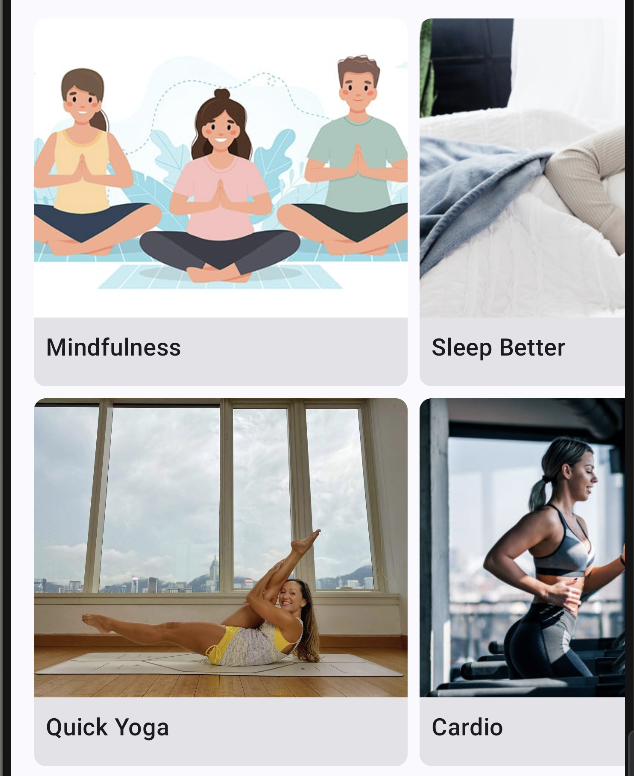
Exemplu de LazyHorizontalGrid
Gridul de colecții recomandate afișează dinamic un set de colecții. Poți folosi LazyHorizontalGrid pentru un layout de tip grid performant:
    @Composable
    fun FeaturedCollectionsGrid(modifier: Modifier = Modifier) {
        LazyHorizontalGrid(
            rows = GridCells.Fixed(2),
            contentPadding = PaddingValues(horizontal = 16.dp),
            horizontalArrangement = Arrangement.spacedBy(8.dp),
            verticalArrangement = Arrangement.spacedBy(8.dp),
            modifier = modifier.height(500.dp)
        ) {
            items(
                count = featuredCollections.size,
                itemContent = { index ->
                    val collection = featuredCollections[index]
                    Card(
                        shape = RoundedCornerShape(8.dp),
                        modifier = Modifier.fillMaxSize()
                    ) {
                        Column {
                            Image(
                                painter = painterResource(collection.imageRes),
                                contentDescription = collection.title,
                                modifier = Modifier.size(height = 200.dp, width = 250.dp),
                                contentScale = ContentScale.Crop
                            )
                            Text(
                                text = collection.title,
                                style = MaterialTheme.typography.titleMedium,
                                modifier = Modifier.padding(8.dp)
                            )
                        }
                    }
                }
            )
        }
    }
Explicație:
LazyHorizontalGrid: un grid performant care randează elementele lazy. Pe ecran sunt randate doar elementele vizibile.Card: un container Material care grupează conținutul din grid.Image: încarcă și afișează resursa drawable pentru fiecare colecție.
Ca să înțelegi mai bine încărcarea lazy în Compose, vezi documentația despre lazy layouts.
Pasul 6: navigarea în Compose
Navigarea e o funcționalitate cheie în orice aplicație. În Compose folosim NavController și NavHost pentru tranzițiile între ecrane. Iată un exemplu de configurare a navigării:
    @Composable
    fun MyAppNavHost(navController: NavController) {
        NavHost(navController = navController, startDestination = "home") {
            composable("home") { HomeScreen() }
            composable("profile") { ProfileScreen() }
        }
    }
Explicație:
NavController: se ocupă de acțiunile de navigare din aplicație.NavHost: definește graful de navigare, adică setul de ecrane (composables) și acțiuni (evenimente de navigare) din aplicație.
Pasul 7: testarea în Jetpack Compose
Jetpack Compose te lasă să scrii ușor teste de UI. Poți folosi createComposeRule ca să creezi un mediu de test pentru composables. Iată un exemplu de test pentru HomeScreen:
    @RunWith(AndroidJUnit4::class)
    class HomeScreenTest {
        @get:Rule
        val composeTestRule = createComposeRule()

        @Test
        fun searchBar_displaysCorrectPlaceholder() {
            composeTestRule.setContent {
                SearchBar(query = "", onQueryChanged = {})
            }

            composeTestRule
                .onNodeWithText("Search")
                .assertExists()
        }
    }
Explicație:
composeTestRule: pregătește mediul de testare Compose.onNodeWithText("Search"): găsește nodul cu textul „Search” și verifică faptul că există.
Pentru mai multe opțiuni de testare și bune practici în Compose, vezi documentația despre testarea în Compose.
Concluzie
Urmând ghidul ăsta, ai învățat cum să construiești o aplicație Jetpack Compose simplă, dar puternică. Am acoperit concepte de bază precum crearea unei teme, așezarea componentelor și navigarea între ecrane. Compose face dezvoltarea de UI mult mai ușoară și mai flexibilă decât XML, te lasă să gestionezi bine starea și să scrii cod mai ușor de citit.
Ca să vezi codul complet al proiectului, intră pe repository-ul de GitHub: repository-ul FlowWell de pe GitHub.
Pentru mai multe informații și îndrumări, vezi documentația oficială Jetpack Compose.
#jetpack compose#sample project