
Проект на Jetpack Compose с нуля: подробное руководство
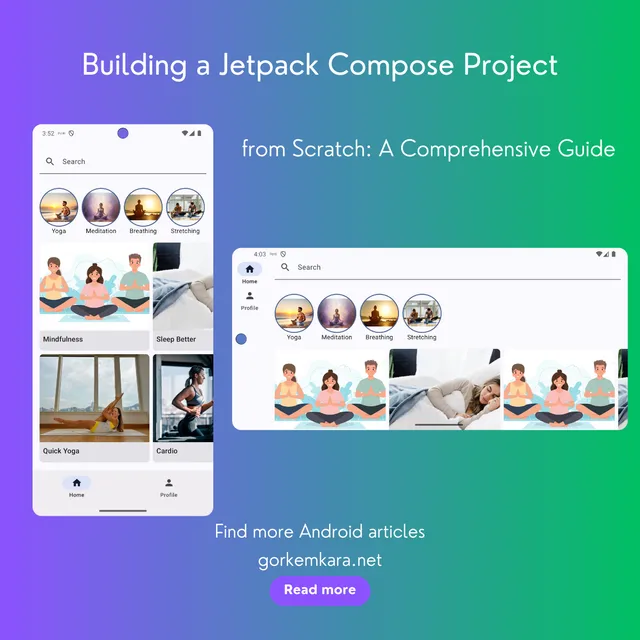
Jetpack Compose — современный инструментарий Android для создания нативного UI. С переходом от XML-разметки к UI-коду на Kotlin разработчики получили возможность строить декларативные и отзывчивые компоненты интерфейса. Это руководство шаг за шагом проведёт вас через создание полноценного проекта на Compose. Мы сделаем адаптивную вёрстку, грамотно поработаем с состоянием, настроим навигацию между экранами и протестируем наши UI-компоненты.
Основы Jetpack Compose
Прежде чем переходить к коду, важно разобраться в ключевых понятиях Jetpack Compose, особенно если вы переходите с XML-разметки:
Composable-функции: функции на Kotlin, которые описывают элементы UI. Интерфейс задаётся composable-функциями, а не XML.
Управление состоянием: Jetpack Compose использует состояние, чтобы управлять отображением элементов UI. При изменении состояния затронутые composable-функции перерисовываются.
Модификаторы: мощный инструмент, который позволяет менять расположение, поведение и внешний вид composable-элемента.
Чтобы глубже разобраться в этих понятиях, загляните в официальный туториал по Jetpack Compose.
Проект на GitHub. (Поддержите нас звёздочкой ❤️)
Шаг 1: настройка проекта
Первым делом создайте проект в Android Studio. Используйте последнюю версию Android Studio и добавьте нужные зависимости Compose в файл build.gradle.
    // build.gradle (app level)
    dependencies {
        implementation "androidx.compose.ui:ui:1.0.5"
        implementation "androidx.compose.material3:material3:1.0.0-alpha03"
        implementation "androidx.compose.ui:ui-tooling-preview:1.0.5"
        implementation "androidx.navigation:navigation-compose:2.4.0-beta01"
        implementation "androidx.lifecycle:lifecycle-runtime-ktx:2.4.0"
        // other dependencies...
    }
Эти зависимости подключают библиотеки Compose, необходимые для создания UI-компонентов и навигации между экранами. Подробнее о зависимостях и их использовании — в руководстве по настройке Compose.
Шаг 2: создаём тему
У каждого приложения есть тема, и Jetpack Compose позволяет аккуратно применять стили и цвета глобально. В Compose темы задаются кодом на Kotlin, а не в XML, с помощью composable-функции MaterialTheme.
Пример:
    @Composable
    fun MyAppTheme(content: @Composable () -> Unit) {
        MaterialTheme(
            colorScheme = lightColorScheme(
                primary = Color(0xFF6200EA),
                onPrimary = Color.White,
                background = Color(0xFFF5F5F5),
                surface = Color(0xFFFFFFFF),
                onSurface = Color.Black
            ),
            typography = Typography,
            content = content
        )
    }
MaterialTheme оборачивает весь контент приложения и обеспечивает единый внешний вид во всём приложении. Цветовую схему можно настроить, а типографику — подогнать под свой бренд. Подробнее о темах в Compose — в документации по темам.
Шаг 3: вёрстка главного экрана
Главный экран будет основным экраном нашего приложения. На нём мы познакомимся с разными элементами Compose: колонками, текстовыми полями и ленивыми сетками. Вот как устроена вёрстка главного экрана:
Composable-функция HomeScreen
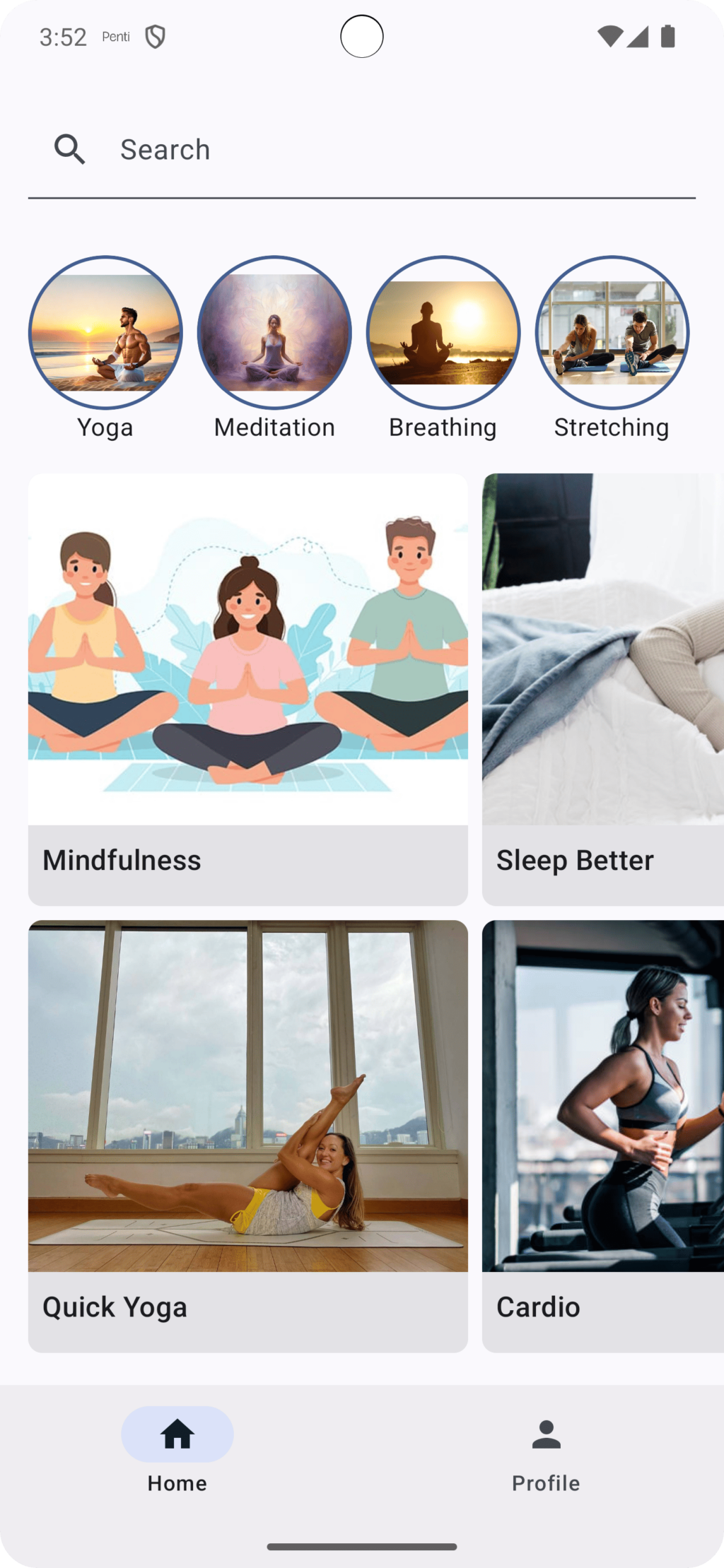
Приложение FlowWell
Создадим composable-функцию HomeScreen — точку входа нашего приложения. В ней будут строка поиска, ряд категорий и сетка избранных подборок. Посмотрим на код:
    @Composable
    fun HomeScreen(modifier: Modifier = Modifier) {
        Column(
            modifier = modifier
                .verticalScroll(rememberScrollState())
                .padding(bottom = 56.dp)
        ) {
            var query by remember { mutableStateOf("") }
            SearchBar(
                query = query,
                onQueryChanged = { query = it }
            )
            Spacer(modifier = Modifier.height(16.dp))
            CategoryRow()
            Spacer(modifier = Modifier.height(16.dp))
            FeaturedCollectionsGrid()
        }
    }
Пояснение:
Column: располагает дочерние элементы вертикально друг под другом.rememberScrollState(): включает вертикальную прокрутку в колонке, чтобы контент можно было прокрутить, если он не помещается по высоте экрана.var query by remember { mutableStateOf("") }: создаёт переменную состояния для хранения поискового запроса.Spacer: добавляет отступ между элементами.
Шаг 4: строка поиска

Строка поиска — важный UI-компонент во многих приложениях. Сделаем её на Compose:
    @Composable
    fun SearchBar(
        query: String,
        onQueryChanged: (String) -> Unit,
        modifier: Modifier = Modifier
    ) {
        TextField(
            value = query,
            onValueChange = onQueryChanged,
            leadingIcon = {
                Icon(Icons.Default.Search, contentDescription = "Search")
            },
            placeholder = {
                Text(text = "Search")
            },
            modifier = modifier
                .fillMaxWidth()
                .padding(8.dp)
        )
    }
Пояснение:
TextField: composable-элемент для ввода текста. Показывает поисковый запрос и обновляется, когда пользователь печатает.leadingIcon: добавляет иконку слева от поля ввода.placeholder: текст-подсказка, который виден, пока поле пустое.
TextField в Compose легко настраивается и поддерживает множество возможностей. Подробнее — в документации по TextField.
Шаг 5: подборки в ленивой сетке
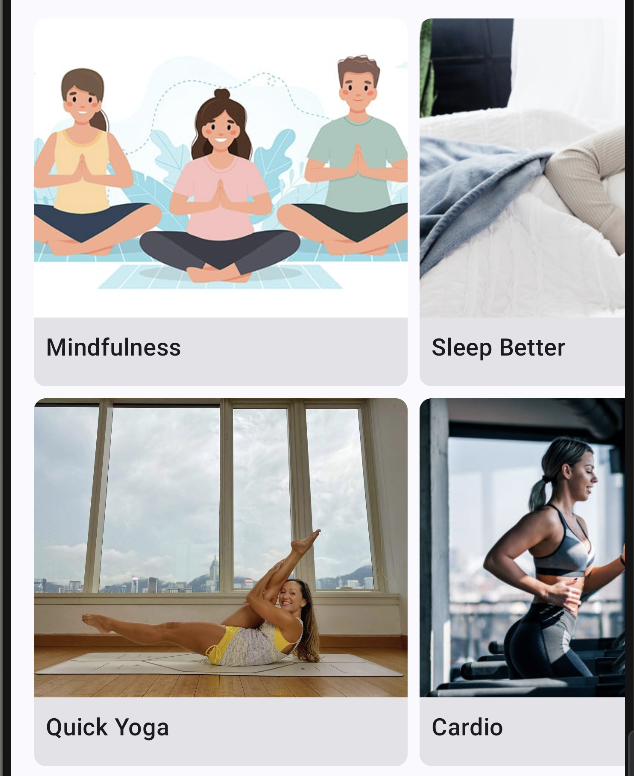
Пример LazyHorizontalGrid
Сетка избранных подборок будет динамически показывать набор подборок. Для производительной сетки используйте LazyHorizontalGrid:
    @Composable
    fun FeaturedCollectionsGrid(modifier: Modifier = Modifier) {
        LazyHorizontalGrid(
            rows = GridCells.Fixed(2),
            contentPadding = PaddingValues(horizontal = 16.dp),
            horizontalArrangement = Arrangement.spacedBy(8.dp),
            verticalArrangement = Arrangement.spacedBy(8.dp),
            modifier = modifier.height(500.dp)
        ) {
            items(
                count = featuredCollections.size,
                itemContent = { index ->
                    val collection = featuredCollections[index]
                    Card(
                        shape = RoundedCornerShape(8.dp),
                        modifier = Modifier.fillMaxSize()
                    ) {
                        Column {
                            Image(
                                painter = painterResource(collection.imageRes),
                                contentDescription = collection.title,
                                modifier = Modifier.size(height = 200.dp, width = 250.dp),
                                contentScale = ContentScale.Crop
                            )
                            Text(
                                text = collection.title,
                                style = MaterialTheme.typography.titleMedium,
                                modifier = Modifier.padding(8.dp)
                            )
                        }
                    }
                }
            )
        }
    }
Пояснение:
LazyHorizontalGrid: производительная сетка, которая отрисовывает элементы лениво. На экране рендерятся только видимые элементы.Card: Material-контейнер, который группирует содержимое элемента сетки.Image: загружает и показывает drawable-ресурс для каждой подборки.
Чтобы лучше понять ленивую загрузку в Compose, загляните в документацию по Lazy-разметкам.
Шаг 6: навигация в Compose
Навигация — ключевая часть любого приложения. В Compose для переходов между экранами используются NavController и NavHost. Вот пример настройки навигации:
    @Composable
    fun MyAppNavHost(navController: NavController) {
        NavHost(navController = navController, startDestination = "home") {
            composable("home") { HomeScreen() }
            composable("profile") { ProfileScreen() }
        }
    }
Пояснение:
NavController: отвечает за навигационные действия в приложении.NavHost: задаёт граф навигации — набор экранов (composable-функций) и действий (событий навигации) в приложении.
Шаг 7: тестирование в Jetpack Compose
Jetpack Compose позволяет легко писать UI-тесты. С помощью createComposeRule можно создать тестовое окружение для composable-функций. Вот пример теста нашего HomeScreen:
    @RunWith(AndroidJUnit4::class)
    class HomeScreenTest {
        @get:Rule
        val composeTestRule = createComposeRule()

        @Test
        fun searchBar_displaysCorrectPlaceholder() {
            composeTestRule.setContent {
                SearchBar(query = "", onQueryChanged = {})
            }

            composeTestRule
                .onNodeWithText("Search")
                .assertExists()
        }
    }
Пояснение:
composeTestRule: настраивает окружение для тестирования Compose.onNodeWithText("Search"): находит текстовый узел с текстом «Search» и проверяет, что он существует.
Больше возможностей и лучших практик тестирования в Compose — в документации по тестированию в Compose.
Итоги
Пройдя это руководство, вы научились создавать простое, но мощное приложение на Jetpack Compose. Мы разобрали базовые вещи: создание темы, расположение компонентов и навигацию между экранами. По сравнению с XML Compose делает разработку UI гораздо проще и гибче, позволяет эффективно управлять состоянием и писать более читаемый код.
Полный код проекта — в репозитории на GitHub: репозиторий FlowWell на GitHub.
Больше информации и рекомендаций — в официальной документации Jetpack Compose.
#jetpack compose#sample project