
Проєкт на Jetpack Compose з нуля: повний посібник
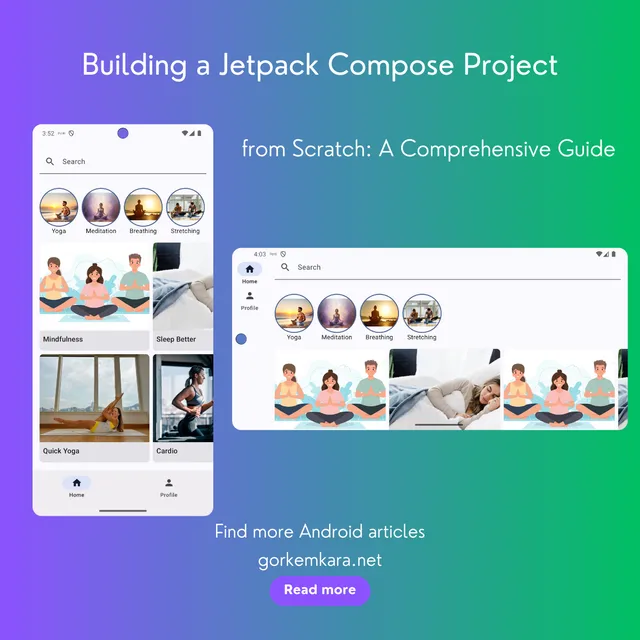
Jetpack Compose — сучасний інструментарій Android для створення нативних інтерфейсів. Перехід від XML-макетів до UI-коду на Kotlin дає розробникам змогу будувати декларативні та адаптивні UI-компоненти. Цей посібник крок за кроком допоможе створити повноцінний проєкт на Compose. Ми зробимо адаптивний макет, ефективно керуватимемо станом, налаштуємо навігацію між екранами й протестуємо наші UI-компоненти.
Основи Jetpack Compose
Перш ніж братися за код, варто розібратися в кількох ключових поняттях Jetpack Compose, особливо якщо ви переходите з XML-макетів:
Composable-функції: це функції Kotlin, які повертають елементи інтерфейсу. Ви описуєте UI composable-функціями замість XML.
Керування станом: Jetpack Compose використовує стан, щоб визначати, як відображаються елементи UI. Зміна стану перемальовує відповідний composable.
Модифікатори: потужні інструменти, що дають змогу змінювати розмітку, поведінку й вигляд composable.
Щоб глибше розібратися в цих поняттях, пройдіть офіційний туторіал Jetpack Compose.
Подивитися цей проєкт на GitHub. (Підтримайте нас зірочкою ❤️)
Крок 1: налаштування проєкту
Насамперед налаштуйте проєкт в Android Studio. Використовуйте останню версію Android Studio й додайте потрібні залежності Compose у файл build.gradle.
    // build.gradle (app level)
    dependencies {
        implementation "androidx.compose.ui:ui:1.0.5"
        implementation "androidx.compose.material3:material3:1.0.0-alpha03"
        implementation "androidx.compose.ui:ui-tooling-preview:1.0.5"
        implementation "androidx.navigation:navigation-compose:2.4.0-beta01"
        implementation "androidx.lifecycle:lifecycle-runtime-ktx:2.4.0"
        // other dependencies...
    }
Додавши ці залежності, ви підключаєте бібліотеки Compose, потрібні для створення UI-компонентів і навігації між екранами. Детальніше про залежності та їх використання — у посібнику з налаштування Compose.
Крок 2: створення теми
Кожен застосунок має тему, і Jetpack Compose дає зручний спосіб глобально застосовувати стилі й кольори. У Compose теми описують кодом на Kotlin, а не в XML. Для цього використовують composable MaterialTheme.
Приклад:
    @Composable
    fun MyAppTheme(content: @Composable () -> Unit) {
        MaterialTheme(
            colorScheme = lightColorScheme(
                primary = Color(0xFF6200EA),
                onPrimary = Color.White,
                background = Color(0xFFF5F5F5),
                surface = Color(0xFFFFFFFF),
                onSurface = Color.Black
            ),
            typography = Typography,
            content = content
        )
    }
Composable MaterialTheme обгортає весь вміст застосунку й забезпечує однаковий вигляд і відчуття всюди. Колірну схему можна налаштувати, а типографіку — підлаштувати під свій бренд. Більше про теми в Compose — у документації з тем.
Крок 3: макет головного екрана
Головний екран буде основним екраном нашого застосунку. Тут ми використаємо різні елементи Compose: колонки, текстові поля та lazy-сітки. Ось як побудовано макет головного екрана:
Composable HomeScreen
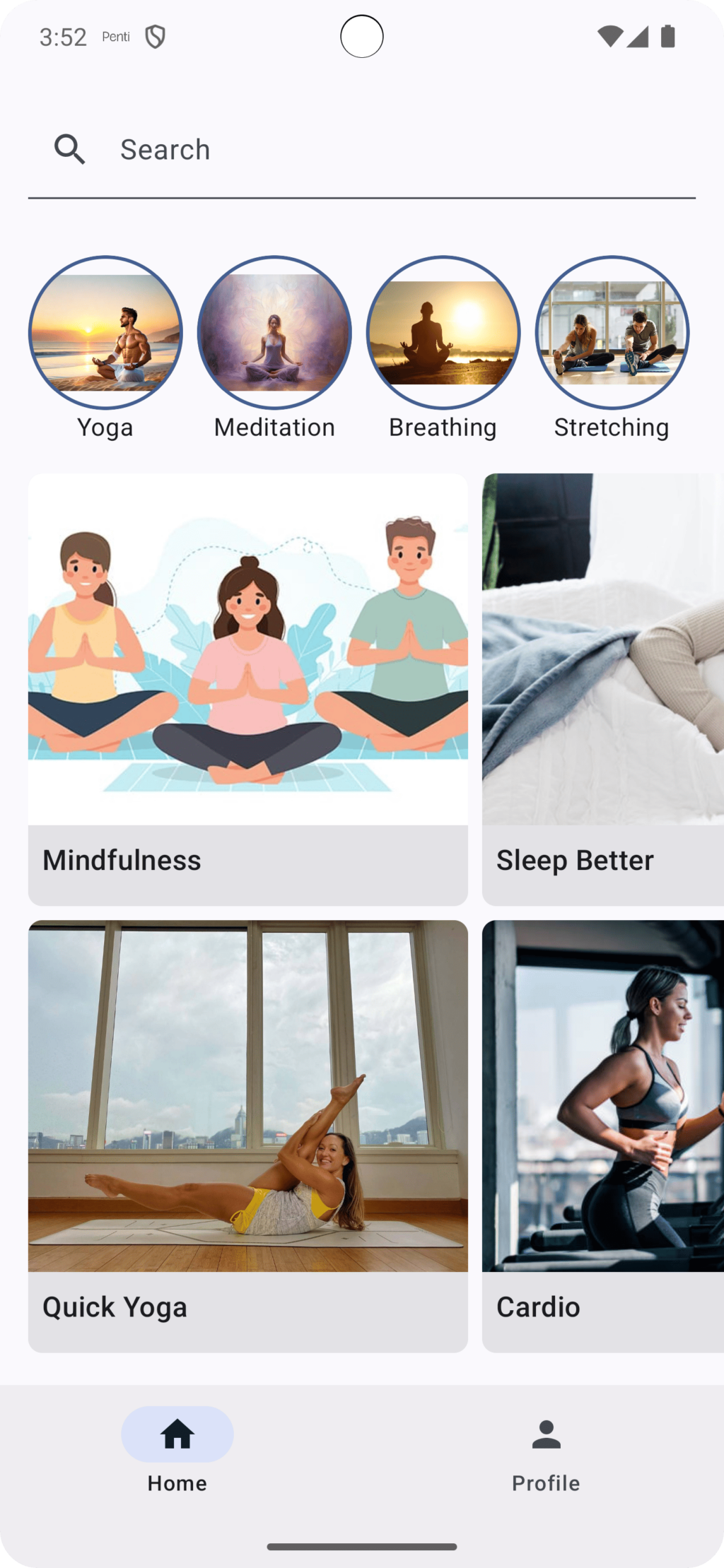
Застосунок FlowWell
Створимо composable-функцію HomeScreen, яка буде точкою входу застосунку. У ній будуть рядок пошуку, ряд категорій і сітка вибраних колекцій. Подивімося на код:
    @Composable
    fun HomeScreen(modifier: Modifier = Modifier) {
        Column(
            modifier = modifier
                .verticalScroll(rememberScrollState())
                .padding(bottom = 56.dp)
        ) {
            var query by remember { mutableStateOf("") }
            SearchBar(
                query = query,
                onQueryChanged = { query = it }
            )
            Spacer(modifier = Modifier.height(16.dp))
            CategoryRow()
            Spacer(modifier = Modifier.height(16.dp))
            FeaturedCollectionsGrid()
        }
    }
Пояснення:
Column: цей composable розташовує дочірні елементи вертикально один за одним.rememberScrollState(): вмикає вертикальне прокручування колонки, щоб вміст можна було гортати, якщо він не вміщується за висотою екрана.var query by remember { mutableStateOf("") }: створює змінну стану для пошукового запиту.Spacer: додає відступ між елементами.
Крок 4: рядок пошуку

Рядок пошуку — важливий UI-компонент багатьох застосунків. Зробімо його на Compose:
    @Composable
    fun SearchBar(
        query: String,
        onQueryChanged: (String) -> Unit,
        modifier: Modifier = Modifier
    ) {
        TextField(
            value = query,
            onValueChange = onQueryChanged,
            leadingIcon = {
                Icon(Icons.Default.Search, contentDescription = "Search")
            },
            placeholder = {
                Text(text = "Search")
            },
            modifier = modifier
                .fillMaxWidth()
                .padding(8.dp)
        )
    }
Пояснення:
TextField: composable для введення тексту користувачем. Показує пошуковий запит і оновлюється, коли користувач друкує.leadingIcon: додає іконку ліворуч від поля введення.placeholder: текст-підказка, коли поле порожнє.
TextField у Compose гнучко налаштовується й підтримує багато можливостей. Детальніше — у документації TextField.
Крок 5: вибрані колекції в lazy-сітці
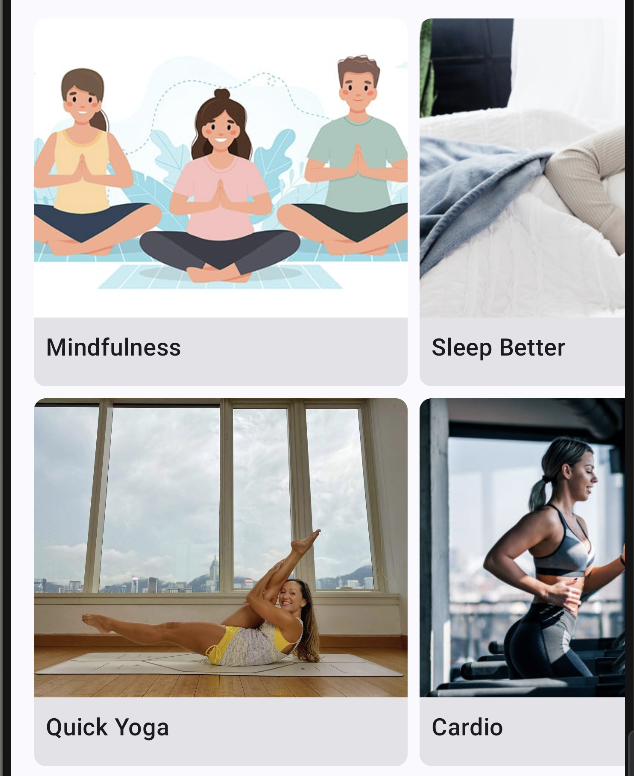
Приклад LazyHorizontalGrid
Сітка вибраних колекцій динамічно показуватиме набір колекцій. Для продуктивної сітки можна використати LazyHorizontalGrid:
    @Composable
    fun FeaturedCollectionsGrid(modifier: Modifier = Modifier) {
        LazyHorizontalGrid(
            rows = GridCells.Fixed(2),
            contentPadding = PaddingValues(horizontal = 16.dp),
            horizontalArrangement = Arrangement.spacedBy(8.dp),
            verticalArrangement = Arrangement.spacedBy(8.dp),
            modifier = modifier.height(500.dp)
        ) {
            items(
                count = featuredCollections.size,
                itemContent = { index ->
                    val collection = featuredCollections[index]
                    Card(
                        shape = RoundedCornerShape(8.dp),
                        modifier = Modifier.fillMaxSize()
                    ) {
                        Column {
                            Image(
                                painter = painterResource(collection.imageRes),
                                contentDescription = collection.title,
                                modifier = Modifier.size(height = 200.dp, width = 250.dp),
                                contentScale = ContentScale.Crop
                            )
                            Text(
                                text = collection.title,
                                style = MaterialTheme.typography.titleMedium,
                                modifier = Modifier.padding(8.dp)
                            )
                        }
                    }
                }
            )
        }
    }
Пояснення:
LazyHorizontalGrid: продуктивна сітка, що рендерить елементи ліниво. На екрані малюються лише видимі елементи.Card: контейнер Material, що групує вміст елемента сітки.Image: завантажує й показує drawable-ресурс для кожної колекції.
Щоб краще розібратися з лінивим завантаженням у Compose, загляньте в документацію з Lazy-макетів.
Крок 6: навігація в Compose
Навігація — ключова частина будь-якого застосунку. У Compose для переходів між екранами використовують NavController і NavHost. Ось приклад налаштування навігації:
    @Composable
    fun MyAppNavHost(navController: NavController) {
        NavHost(navController = navController, startDestination = "home") {
            composable("home") { HomeScreen() }
            composable("profile") { ProfileScreen() }
        }
    }
Пояснення:
NavController: відповідає за навігаційні дії в застосунку.NavHost: описує навігаційний граф — набір екранів (composable) і дій (навігаційних подій) у застосунку.
Крок 7: тестування в Jetpack Compose
Jetpack Compose дає змогу легко писати UI-тести. За допомогою createComposeRule можна створити тестове середовище для composable. Ось приклад тесту нашого HomeScreen:
    @RunWith(AndroidJUnit4::class)
    class HomeScreenTest {
        @get:Rule
        val composeTestRule = createComposeRule()

        @Test
        fun searchBar_displaysCorrectPlaceholder() {
            composeTestRule.setContent {
                SearchBar(query = "", onQueryChanged = {})
            }

            composeTestRule
                .onNodeWithText("Search")
                .assertExists()
        }
    }
Пояснення:
composeTestRule: налаштовує тестове середовище Compose.onNodeWithText("Search"): знаходить текстовий вузол із текстом «Search» і перевіряє, що він існує.
Більше можливостей тестування й найкращих практик у Compose — у документації з тестування в Compose.
Висновок
Пройшовши цей посібник, ви навчилися створювати простий, але потужний застосунок на Jetpack Compose. Ми розібрали базові речі: створення теми, розміщення компонентів і навігацію між екранами. Compose робить розробку UI набагато простішою й гнучкішою порівняно з XML, дає змогу ефективно керувати станом і писати читабельніший код.
Повний код проєкту — в репозиторії на GitHub: репозиторій FlowWell на GitHub.
Більше інформації та порад — в офіційній документації Jetpack Compose.
#jetpack compose#sample project