
SSL Pinning mit OkHttp unter Android umsetzen
Bei der Entwicklung sicherer Android-Apps ist SSL Pinning eine Sicherheitsmaßnahme, die dafür sorgt, dass die App nur mit vertrauenswürdigen Servern kommuniziert, indem sie die SSL-Zertifikate prüft. Das ist sehr wichtig, um sensible Daten vor Man-in-the-Middle-Angriffen (MITM) zu schützen. Sonst können Angreifer, die Ihre App mit Malware angreifen, erheblichen Schaden anrichten. In diesem Artikel zeige ich, wie Sie SSL Pinning unter Android mit OkHttp und Ktor umsetzen.
Was ist SSL Pinning?
SSL steht für Secure Sockets Layer und arbeitet mit verschlüsselten Zertifikaten.
Mit SSL Pinning werden die Daten, die Ihre Android-App mit ihren Backend-Servern austauscht, verschlüsselt gesendet und gelesen.
Beim Senden verschlüsseln wir die Daten per TLS und stellen so eine sichere Kommunikation her.
Sieht unser Server, dass wir über einen sicheren Kanal kommen, liefert er uns die nötigen Daten.
Natürlich kann ein Angreifer diese Schutzmaßnahme in Android-Apps durchaus aushebeln.
Falls Sie vorher Fragen haben wie: Wie erstelle ich eine Android-App? Wie baue ich eine Service-Struktur auf? Hier finden Sie die Antworten.
Lässt sich SSL Pinning umgehen?
Ja. Unser Ziel ist nur, Angreifern die Arbeit zu erschweren (aus 1 Schritt sollen 10 werden) – dass sich jede Sicherheitsmaßnahme irgendwie aushebeln lässt, ist normal.
SSL Pinning mit OkHttp umsetzen
OkHttp ist eine beliebte Netzwerkbibliothek für Android. Um SSL Pinning mit OkHttp umzusetzen, brauchen Sie das Zertifikat des Servers, mit dem Ihre App kommuniziert.
Hinweis: Da Retrofit auf OkHttp aufbaut, funktioniert das auch mit Retrofit oder ähnlichen Tools.
Das Zertifikat Ihres Servers exportieren
Rufen Sie Ihre Serveradresse im Browser auf, zum Beispiel api.server.com.
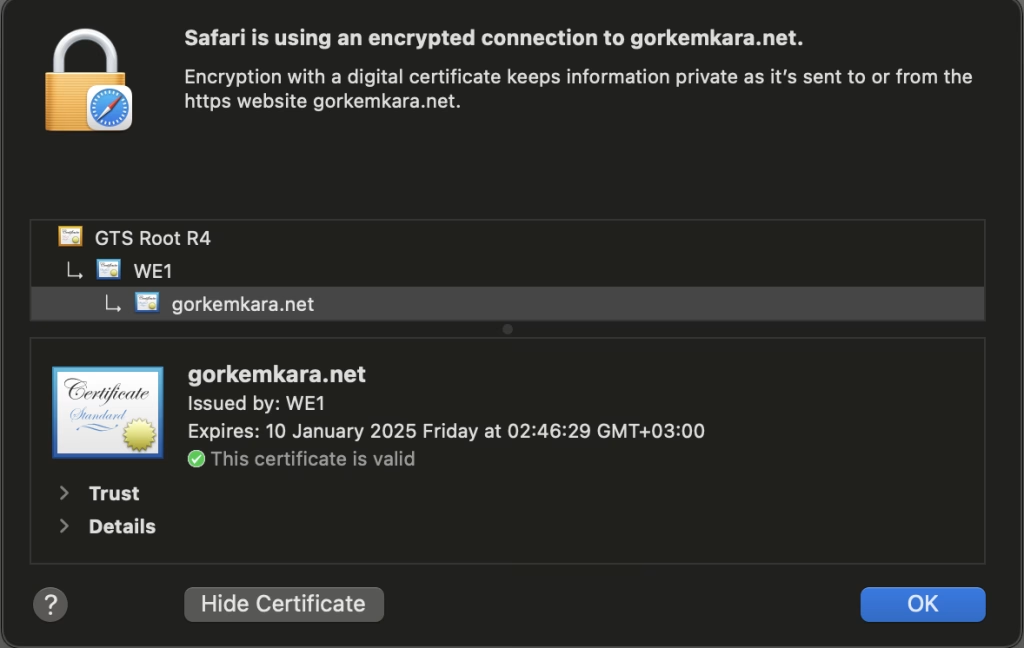
Klicken Sie dann im Browser auf das Schloss-Symbol links neben der URL. Klicken Sie im geöffneten Fenster auf „Zertifikat ist gültig“ oder „Zertifikat anzeigen“. Unter Windows können Sie im Fenster auf die Detailseite wechseln und das Zertifikat über „In Datei kopieren“ speichern.
t
i
Klicken Sie auf das Zertifikatssymbol oder ziehen Sie es auf den Desktop und speichern Sie es als .cert-Datei.
Falls das mit der „cert“-Datei so nicht klappt, versuchen Sie es mit Online-Tools. Ich habe Ihnen zum Beispiel eine Seite herausgesucht: Hier klicken.
Zertifikat in PEM umwandeln
Wir wollen die .cert-Datei in eine .pem-Datei umwandeln und den Base64-Code erhalten. Wie ich unten erkläre, holen wir diesen dann vom Server und setzen ein vollständig sicheres SSL Pinning um.
OpenSSL installieren
OpenSSL wandelt die .cert-Datei in eine .pem-Datei um und liefert uns den Base64-Code.
OpenSSL für Windows herunterladen: https://openssl-library.org/source/
Unter macOS geben Sie im Terminal folgenden Befehl ein:
brew install openssl.cert zu .pem
Öffnen Sie die Kommandozeile, wechseln Sie in das Verzeichnis mit der heruntergeladenen .cert-Datei und führen Sie folgenden Befehl aus.
openssl x509 -in CERT_TO_DOWNLOANDED.crt -out certificate.pem -outform PEMHinweis: Ersetzen Sie den Namen der Zertifikatsdatei im Befehl durch Ihren eigenen.
Klicken Sie mit der rechten Maustaste auf die erzeugte .pem-Datei und öffnen Sie sie mit einem Texteditor. Und da ist er: der Base64-Code des Zertifikats.
Hinterlegen Sie diesen Base64-Code als STRING in der „Initial Setup API“ oder in Firebase Remote Config – je nachdem, welche APIs Ihre App nutzt – und rufen Sie ihn von dort ab.
SSL-Certificate-Pinning in OkHttp
Fügen wir das Zertifikat, das Sie vom Remote-Server erhalten haben, als String in OkHttp ein.
X509Certificate erstellen
Zertifikate heißen in Android X509Certificate, und Sie können ein Zertifikat aus einem String in dieses Format dekodieren.
X509Certificate x509Certificate = okhttp3.tls.Certificates.decodeCertificatePem(cert);Den Base64-String von Ihrem Remote-Server übergeben Sie hier an den Parameter cert.
SSL-Zertifikat zu OkHttp hinzufügen
Richten Sie OkHttp wie gewohnt ein.
OkHttpClient.Builder okHttpClient = new OkHttpClient.Builder()
                // establish connection with server
                .connectTimeout(CONNECTION_TIMEOUT, TimeUnit.SECONDS)
                // time between each byte read from server
                .readTimeout(READ_TIMEOUT, TimeUnit.SECONDS)
                // time between each byte sent to server
                .writeTimeout(WRITE_TIMEOUT, TimeUnit.SECONDS)
                .retryOnConnectionFailure(true)
                .addNetworkInterceptor(interceptor)
                .addInterceptor(httpLoggingInterceptor);
Jetzt fügen Sie das SSL Pinning hinzu.
X509Certificate x509Certificate = okhttp3.tls.Certificates.decodeCertificatePem(cert);
okHttpClient.sslSocketFactory(
sslSocketFactory: new HandshakeCertificates.Builder()
                .addTrustedCertificate(x509Certificate)
                .build().sslContext().getSocketFactory(),
trustManager: handshakeCertificates.trustManager()
)
okHttpClient.build()
Bypass, wenn SSL Pinning fehlschlägt
Beim ersten Aufruf Ihres Remote-Servers erhalten Sie einen SSL-Fehler. Falls Fehler auftreten, müssen Sie SSL mit dem folgenden Code umgehen.
if(x509Certificate != null){
okHttpClient.sslSocketFactory(
sslSocketFactory: new HandshakeCertificates.Builder()
                .addTrustedCertificate(x509Certificate)
                .build().sslContext().getSocketFactory(),
trustManager: handshakeCertificates.trustManager()
)
}else {
            try {
                final TrustManager[] trustAllCerts = new TrustManager[]{
                        new X509TrustManager() {
                            @Override
                            public void checkClientTrusted(java.security.cert.X509Certificate[] chain, String authType) {
                            }

                            @Override
                            public void checkServerTrusted(java.security.cert.X509Certificate[] chain, String authType) {
                            }

                            @Override
                            public java.security.cert.X509Certificate[] getAcceptedIssuers() {
                                return new java.security.cert.X509Certificate[]{};
                            }
                        }
                };

                final SSLContext sslContext = SSLContext.getInstance("SSL");
                sslContext.init(null, trustAllCerts, new java.security.SecureRandom());
                final SSLSocketFactory sslSocketFactory = sslContext.getSocketFactory();
                okHttpClient.sslSocketFactory(sslSocketFactory, (X509TrustManager) trustAllCerts[0]);
                okHttpClient.hostnameVerifier((hostname, session) -> true);

            } catch (Exception exception) {
                Logger.w(exception);
                CrashlyticsUtil.getInstance().setAppCrashError(exception);
            }
        }
Wenn Sie den gesamten Code richtig umsetzen, ist Ihre App deutlich sicherer.
Keine Sorge, dass Ihr SSL-Zertifikat gestohlen wird: Bei der gezeigten Methode handelt es sich um ein öffentlich überprüfbares SSL-Zertifikat.
Sicherheitsaspekte beim SSL Pinning
Ablauf von Zertifikaten: Zertifikate laufen ab, und wenn das gepinnte Zertifikat veraltet ist, kann Ihre App nicht mehr mit dem Server kommunizieren. Halten Sie Ihre Zertifikate regelmäßig aktuell.
Mehrere Zertifikate: Wenn Ihr Server Zertifikate rotiert, sollten Sie mehrere Zertifikate pinnen.
Debugging: In der Entwicklung kann SSL Pinning das Debugging erschweren. Deaktivieren Sie SSL Pinning für Debug-Builds wie oben gezeigt, um das Testen zu erleichtern.
Fazit
Wir haben uns angesehen, wie Sie Ihre App mit SSL Pinning sicherer machen. Für die Sicherheit ist das manchmal nötig, in der Entwicklung macht es uns aber das Leben schwer – vergessen Sie also nicht, SSL mit BuildConfig.DEBUG zu umgehen, sobald Ihr Code funktioniert.