
¿Cómo hacer SSL Pinning con OkHttp en Android?
Al desarrollar apps Android seguras, el SSL Pinning es una medida de seguridad que garantiza que la app se comunique solo con servidores de confianza verificando sus certificados SSL. Es muy importante para proteger los datos sensibles frente a ataques man-in-the-middle (MITM). Si no, los atacantes que acceden a tu app con malware pueden causarte daños serios. En este artículo veremos cómo implementar SSL Pinning en Android con OkHttp y Ktor.
¿Qué es el SSL Pinning?
SSL son, en realidad, certificados cifrados que forman una capa de conexión segura (secure socket layer).
El SSL Pinning te permite enviar y leer los datos que intercambia tu app Android con sus servidores de backend de forma cifrada.
Al enviar esos datos, ciframos el SSL seguro con TLS y así establecemos la comunicación.
Cuando nuestro servidor ve que llegamos por un canal seguro, nos devuelve la información necesaria.
Eso sí, en las apps Android un atacante puede romper esta medida de seguridad con bastante facilidad.
Antes de seguir, si tienes dudas como cómo crear una app Android o cómo montar la estructura de servicios, pásate por aquí para aprenderlo.
¿Se puede saltar el SSL Pinning?
Sí. Nuestro objetivo es solo ponérselo difícil a los atacantes (que lo que antes les costaba 1 paso les cueste 10); por lo demás, es normal que cualquier medida de seguridad acabe rompiéndose.
Implementar SSL Pinning con OkHttp
OkHttp es una librería de red muy popular en Android. Para implementar SSL Pinning con OkHttp, necesitas el certificado del servidor con el que te comunicas.
Nota: como Retrofit es una librería construida sobre OkHttp, también puedes hacerlo con Retrofit o herramientas parecidas.
Exportar el certificado de tu servidor
Abre la dirección de tu servidor en un navegador. Puede ser algo como api.server.com.
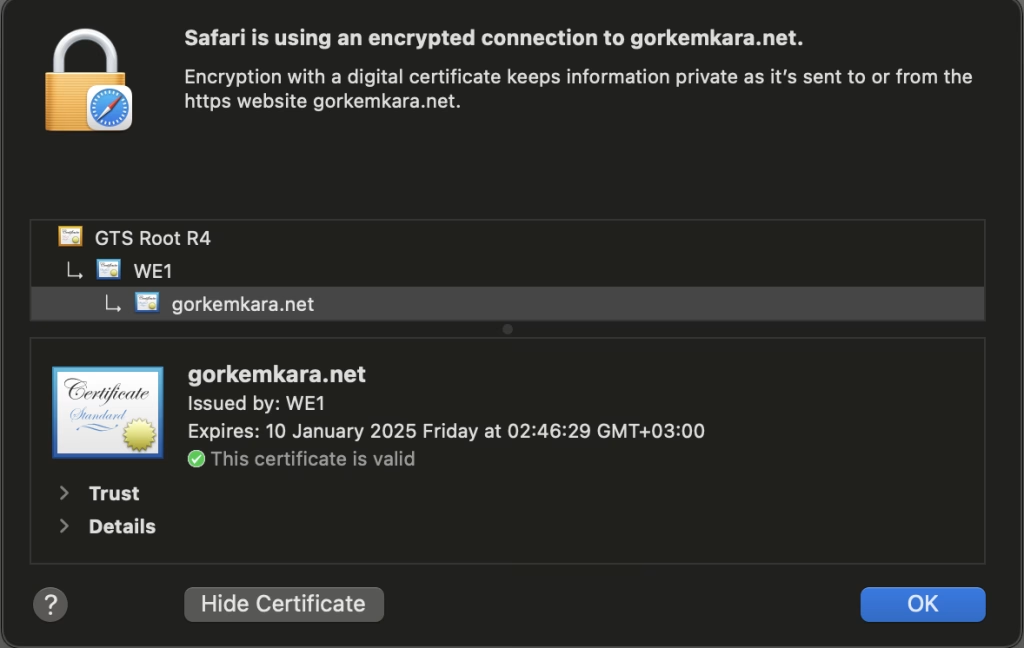
Luego haz clic en el icono del candado (seguro) que hay a la izquierda de la URL en el navegador. En la ventana que se abre, pulsa en “El certificado es válido” o “Mostrar certificado”. Si usas Windows, puedes ir a la pestaña de detalles y guardarlo con la opción de copiar a un archivo.
t
i
Haz clic en el icono del certificado o arrástralo al escritorio para descargarlo como archivo .cert.
Si no consigues descargar el archivo “cert” de esta forma, prueba con herramientas online. Por ejemplo, aquí tienes una web que encontré. Haz clic aquí.
Convertir el certificado a PEM
Queremos convertir el archivo .cert en un archivo .pem y obtener el código base64. Y, como explicaré más abajo, lo obtendremos desde el servidor para hacer un SSL Pinning totalmente seguro.
Instalar OpenSSL
OpenSSL convierte el archivo .cert en .pem y nos permite obtener el código base64.
Descarga OpenSSL para Windows desde: https://openssl-library.org/source/
En macOS, escribe este comando en la terminal:
brew install opensslDe .cert a PEM
Abre una ventana de comandos. Ve al directorio donde está el archivo .cert que descargaste y ejecuta este comando.
openssl x509 -in CERT_TO_DOWNLOANDED.crt -out certificate.pem -outform PEMNota: recuerda cambiar el nombre del archivo del certificado en el comando por el tuyo.
Haz clic derecho en el archivo .pem resultante y ábrelo con un editor de texto. Ahí tienes el base64 del certificado.
Añade este código base64 como STRING a la “API de configuración inicial” o a Firebase Remote Config, entre las APIs que usa tu app, y obtenlo desde ahí.
Pinning del certificado SSL en OkHttp
Vamos a añadir a OkHttp, como string, el certificado que recibes del servidor remoto.
Crear el X509Certificate
En Android, los certificados se representan como X509Certificate, y puedes decodificar un certificado en formato string a ese tipo.
X509Certificate x509Certificate = okhttp3.tls.Certificates.decodeCertificatePem(cert);Puedes pasar el string base64 que recibes de tu servidor remoto al parámetro cert de aquí.
Añadir el certificado SSL a OkHttp
Configura OkHttp de la forma habitual.
OkHttpClient.Builder okHttpClient = new OkHttpClient.Builder()
                // establish connection with server
                .connectTimeout(CONNECTION_TIMEOUT, TimeUnit.SECONDS)
                // time between each byte read from server
                .readTimeout(READ_TIMEOUT, TimeUnit.SECONDS)
                // time between each byte sent to server
                .writeTimeout(WRITE_TIMEOUT, TimeUnit.SECONDS)
                .retryOnConnectionFailure(true)
                .addNetworkInterceptor(interceptor)
                .addInterceptor(httpLoggingInterceptor);
Ahora añade el SSL Pinning.
X509Certificate x509Certificate = okhttp3.tls.Certificates.decodeCertificatePem(cert);
okHttpClient.sslSocketFactory(
sslSocketFactory: new HandshakeCertificates.Builder()
                .addTrustedCertificate(x509Certificate)
                .build().sslContext().getSocketFactory(),
trustManager: handshakeCertificates.trustManager()
)
okHttpClient.build()
Saltar el SSL si falla el pinning
La primera vez que te conectes a tu servidor remoto recibirás un error de SSL. Si te encuentras con algún error, tienes que saltarte el SSL con el código de abajo.
if(x509Certificate != null){
okHttpClient.sslSocketFactory(
sslSocketFactory: new HandshakeCertificates.Builder()
                .addTrustedCertificate(x509Certificate)
                .build().sslContext().getSocketFactory(),
trustManager: handshakeCertificates.trustManager()
)
}else {
            try {
                final TrustManager[] trustAllCerts = new TrustManager[]{
                        new X509TrustManager() {
                            @Override
                            public void checkClientTrusted(java.security.cert.X509Certificate[] chain, String authType) {
                            }

                            @Override
                            public void checkServerTrusted(java.security.cert.X509Certificate[] chain, String authType) {
                            }

                            @Override
                            public java.security.cert.X509Certificate[] getAcceptedIssuers() {
                                return new java.security.cert.X509Certificate[]{};
                            }
                        }
                };

                final SSLContext sslContext = SSLContext.getInstance("SSL");
                sslContext.init(null, trustAllCerts, new java.security.SecureRandom());
                final SSLSocketFactory sslSocketFactory = sslContext.getSocketFactory();
                okHttpClient.sslSocketFactory(sslSocketFactory, (X509TrustManager) trustAllCerts[0]);
                okHttpClient.hostnameVerifier((hostname, session) -> true);

            } catch (Exception exception) {
                Logger.w(exception);
                CrashlyticsUtil.getInstance().setAppCrashError(exception);
            }
        }
Así, cuando implementes todo el código correctamente, tu app será más segura.
No tengas miedo de que te roben el certificado SSL, porque el método que te he mostrado usa un certificado SSL que cualquiera puede verificar públicamente.
Consideraciones de seguridad del SSL Pinning
Caducidad del certificado: los certificados caducan, y si el certificado fijado está desactualizado, tu app no podrá comunicarse con el servidor. Mantén tus certificados actualizados.
Varios certificados: si tu servidor rota los certificados, plantéate fijar varios.
Depuración: durante el desarrollo, el SSL Pinning puede complicar la depuración. Plantéate desactivarlo en los builds de debug, como se muestra arriba, para que probar sea más fácil.
Conclusión
Hemos visto cómo hacer tu app más segura con SSL Pinning. Aunque a veces es necesario por seguridad, nos complica el desarrollo, así que no olvides saltarte el SSL con BuildConfig.DEBUG cuando veas que tu código funciona.