
Come fare SSL pinning con OkHttp su Android?
Quando sviluppi app Android sicure, l'SSL pinning è una misura di sicurezza che fa comunicare l'app solo con server affidabili, verificandone i certificati SSL. È fondamentale per proteggere i dati sensibili dagli attacchi man-in-the-middle (MITM). Altrimenti, un hacker che arriva alla tua app con un malware può farti danni seri. In questo articolo vediamo come implementare l'SSL pinning su Android con OkHttp e Ktor.
Cos'è l'SSL pinning?
SSL sta per secure socket layer e si basa su certificati cifrati.
L'SSL pinning ti permette di inviare e leggere i dati che la tua app Android scambia con i server di backend in forma cifrata.
Mentre inviamo questi dati, cifriamo la connessione SSL sicura con TLS e stabiliamo la comunicazione.
Quando il server vede che arriviamo da un canale sicuro, ci restituisce il flusso di informazioni necessario.
Ovviamente, nelle app Android un hacker può aggirare questa misura di sicurezza senza troppa fatica.
Prima di iniziare, se hai domande come come si crea un'app Android? Come si crea la struttura dei servizi? Trovi le risposte qui.
L'SSL pinning si può aggirare?
Sì. Il nostro obiettivo è solo rendere la vita difficile agli hacker (trasformare il lavoro che farebbero in 1 passaggio in 10 passaggi): è normale che qualsiasi misura di sicurezza possa essere violata.
Implementare l'SSL pinning con OkHttp
OkHttp è una libreria di rete molto usata su Android. Per implementare l'SSL pinning con OkHttp devi procurarti il certificato del server con cui comunichi.
Nota: visto che Retrofit è una libreria basata su OkHttp, puoi fare lo stesso anche con Retrofit o strumenti simili.
Esportare il certificato del server
Apri l'indirizzo del tuo server in un browser, per esempio qualcosa come api.server.com.
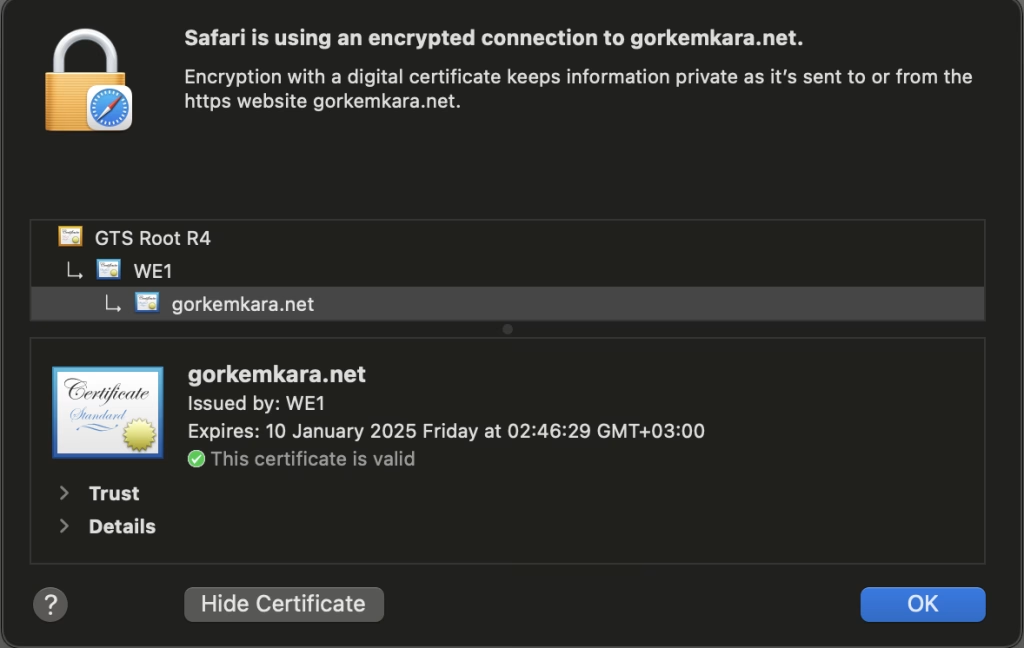
Poi clicca sull'icona del lucchetto a sinistra dell'URL nel browser. Nella finestra che si apre, clicca su “Il certificato è valido” o “Mostra certificato”. Se usi Windows, nella finestra puoi andare nella scheda dei dettagli e salvarlo con “Copia su file”.
t
i
Clicca sul logo del certificato o trascinalo sul desktop e scaricalo come file .cert.
Se non riesci a scaricare il file “cert” in questo modo, prova con uno strumento online. Per esempio, ho trovato un sito per te: clicca qui.
Convertire il certificato in PEM
Vogliamo convertire il file .cert in un file .pem e ottenere il codice base64. Come spiego più sotto, poi recupereremo questo valore dal server e faremo un SSL pinning davvero sicuro.
Installare OpenSSL
openssl converte il file .cert in .pem e ci permette di ottenere il codice base64.
Scarica openssl per Windows da qui: https://openssl-library.org/source/
Su macOS, digita questo comando nel terminale:
brew install opensslDa .cert a .pem
Apri il prompt dei comandi, vai nella cartella in cui si trova il file .cert che hai scaricato ed esegui questo comando.
openssl x509 -in CERT_TO_DOWNLOANDED.crt -out certificate.pem -outform PEMNota: ricordati di sostituire nel comando il nome del file del certificato con il tuo.
Fai clic destro sul file .pem generato e aprilo con un editor di testo. Ed ecco il base64 del certificato.
Aggiungi questo codice base64 come STRING nella “initial setup api” o in Firebase Remote Config, tra le API che usi per la tua app, e recuperalo da lì.
Pinning del certificato SSL in OkHttp
Aggiungiamo a OkHttp il certificato che hai ricevuto come stringa dal server remoto.
Creare un X509Certificate
Su Android i certificati sono rappresentati da X509Certificate, e puoi decodificare un certificato in formato stringa in questo tipo.
X509Certificate x509Certificate = okhttp3.tls.Certificates.decodeCertificatePem(cert);Al parametro cert puoi passare la stringa base64 ricevuta dal tuo server remoto.
Aggiungere il certificato SSL a OkHttp
Configura OkHttp nel modo standard.
OkHttpClient.Builder okHttpClient = new OkHttpClient.Builder()
                // establish connection with server
                .connectTimeout(CONNECTION_TIMEOUT, TimeUnit.SECONDS)
                // time between each byte read from server
                .readTimeout(READ_TIMEOUT, TimeUnit.SECONDS)
                // time between each byte sent to server
                .writeTimeout(WRITE_TIMEOUT, TimeUnit.SECONDS)
                .retryOnConnectionFailure(true)
                .addNetworkInterceptor(interceptor)
                .addInterceptor(httpLoggingInterceptor);
Ora aggiungi l'SSL pinning.
X509Certificate x509Certificate = okhttp3.tls.Certificates.decodeCertificatePem(cert);
okHttpClient.sslSocketFactory(
sslSocketFactory: new HandshakeCertificates.Builder()
                .addTrustedCertificate(x509Certificate)
                .build().sslContext().getSocketFactory(),
trustManager: handshakeCertificates.trustManager()
)
okHttpClient.build()
Aggirare il controllo se l'SSL pinning fallisce
La prima volta che contatti il server remoto riceverai un errore SSL. Se succede, devi aggirare il controllo SSL scrivendo il codice qui sotto.
if(x509Certificate != null){
okHttpClient.sslSocketFactory(
sslSocketFactory: new HandshakeCertificates.Builder()
                .addTrustedCertificate(x509Certificate)
                .build().sslContext().getSocketFactory(),
trustManager: handshakeCertificates.trustManager()
)
}else {
            try {
                final TrustManager[] trustAllCerts = new TrustManager[]{
                        new X509TrustManager() {
                            @Override
                            public void checkClientTrusted(java.security.cert.X509Certificate[] chain, String authType) {
                            }

                            @Override
                            public void checkServerTrusted(java.security.cert.X509Certificate[] chain, String authType) {
                            }

                            @Override
                            public java.security.cert.X509Certificate[] getAcceptedIssuers() {
                                return new java.security.cert.X509Certificate[]{};
                            }
                        }
                };

                final SSLContext sslContext = SSLContext.getInstance("SSL");
                sslContext.init(null, trustAllCerts, new java.security.SecureRandom());
                final SSLSocketFactory sslSocketFactory = sslContext.getSocketFactory();
                okHttpClient.sslSocketFactory(sslSocketFactory, (X509TrustManager) trustAllCerts[0]);
                okHttpClient.hostnameVerifier((hostname, session) -> true);

            } catch (Exception exception) {
                Logger.w(exception);
                CrashlyticsUtil.getInstance().setAppCrashError(exception);
            }
        }
Così, se implementi correttamente tutto il codice, la tua app sarà più sicura.
Non temere che il tuo certificato SSL venga rubato: il metodo che ti ho mostrato usa un certificato SSL verificabile pubblicamente.
Considerazioni di sicurezza sull'SSL pinning
Scadenza del certificato: i certificati scadono, e se quello fissato nell'app non è più valido l'app non riuscirà a comunicare con il server. Aggiorna regolarmente i certificati.
Più certificati: se il tuo server ruota i certificati, valuta di fare il pinning di più certificati.
Debug: durante lo sviluppo l'SSL pinning può complicare il debug. Valuta di disattivarlo nelle build di debug, come mostrato sopra, per testare più facilmente.
Conclusione
Abbiamo visto come rendere la tua app più sicura con l'SSL pinning. A volte è necessario per la sicurezza, ma complica lo sviluppo, quindi quando vedi che il codice funziona non dimenticare di aggirare l'SSL in debug con BuildConfig.DEBUG.