
ทำ SSL Pinning ด้วย OkHttp บน Android อย่างไร
ในการพัฒนาแอป Android ที่ปลอดภัย SSL Pinning เป็นมาตรการด้านความปลอดภัยที่ทำให้แอปสื่อสารกับเซิร์ฟเวอร์ที่เชื่อถือได้เท่านั้น โดยตรวจสอบใบรับรอง (certificate) SSL วิธีนี้สำคัญมากในการปกป้องข้อมูลสำคัญจากการโจมตีแบบ man-in-the-middle (MITM) ไม่อย่างนั้นแฮกเกอร์ที่เข้าถึงแอปของคุณด้วยมัลแวร์อาจสร้างความเสียหายร้ายแรงได้ บทความนี้จะพาดูวิธีทำ SSL Pinning บน Android ด้วย OkHttp และ Ktor
SSL Pinning คืออะไร
SSL ย่อมาจาก secure socket layer ซึ่งก็คือใบรับรองที่ใช้เข้ารหัสนั่นเอง
SSL Pinning ช่วยให้ข้อมูลที่รับส่งระหว่างแอป Android กับเซิร์ฟเวอร์ backend ถูกเข้ารหัสก่อนส่งและอ่าน
ตอนส่งข้อมูล เราเข้ารหัสผ่าน SSL ที่ปลอดภัยด้วย TLS แล้วจึงสื่อสารกัน
เมื่อเซิร์ฟเวอร์เห็นว่าเรามาผ่านช่องทางที่ปลอดภัย ก็จะส่งข้อมูลที่จำเป็นกลับมาให้
แน่นอนว่าในแอป Android แฮกเกอร์ก็ยังเจาะมาตรการนี้ได้ไม่ยาก
ก่อนเริ่ม ถ้ายังสงสัยว่าสร้างแอป Android อย่างไร หรือวางโครงสร้าง service อย่างไร เข้าไปอ่านได้ที่นี่
SSL Pinning ถูกเลี่ยงได้ไหม
ได้ เป้าหมายของเราคือแค่ทำให้งานของแฮกเกอร์ยากขึ้น (จากที่ทำขั้นเดียวจบ ให้ต้องทำถึง 10 ขั้น) เพราะเป็นเรื่องปกติที่มาตรการความปลอดภัยทุกอย่างถูกเจาะได้
ทำ SSL Pinning ด้วย OkHttp
OkHttp เป็นไลบรารีเครือข่ายยอดนิยมบน Android การทำ SSL Pinning ด้วย OkHttp ต้องได้ใบรับรองของเซิร์ฟเวอร์ที่แอปสื่อสารด้วยมาก่อน
หมายเหตุ: Retrofit สร้างบน OkHttp จึงทำแบบเดียวกันนี้กับ Retrofit หรือเครื่องมือที่คล้ายกันได้
ส่งออกใบรับรองของเซิร์ฟเวอร์
เปิดที่อยู่เซิร์ฟเวอร์ในเบราว์เซอร์ เช่น api.server.com
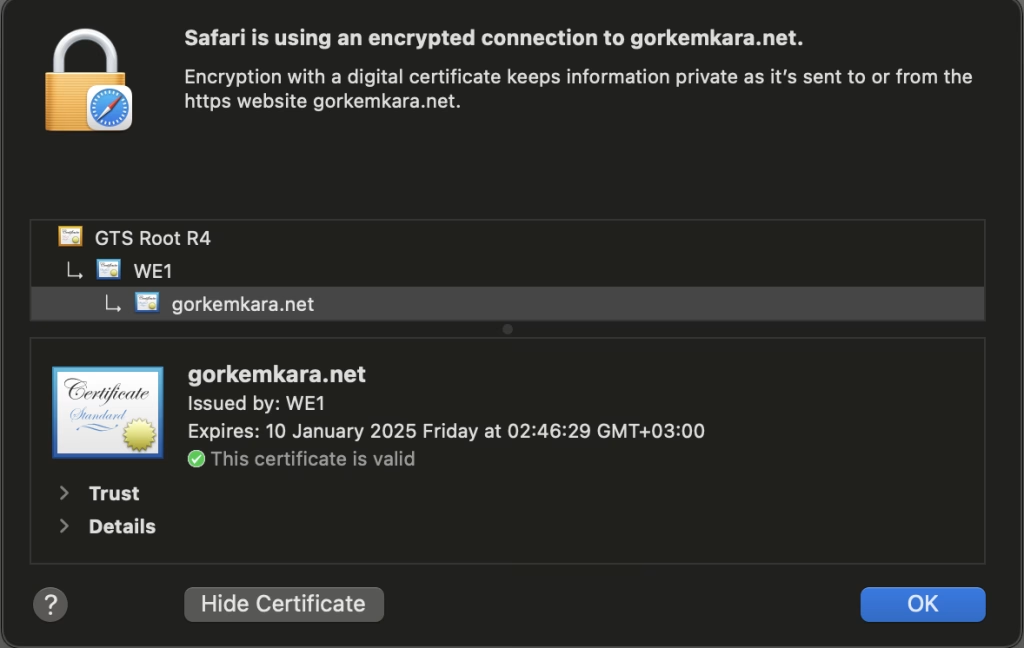
จากนั้นคลิกไอคอนแม่กุญแจที่อยู่ทางซ้ายของ URL ในหน้าต่างที่เปิดขึ้น คลิกปุ่ม “ใบรับรองถูกต้อง” หรือ “แสดงใบรับรอง” ถ้าใช้ Windows ให้ไปที่แท็บรายละเอียดแล้วบันทึกด้วยคำสั่งคัดลอกไปยังไฟล์
t
i
คลิกที่โลโก้ใบรับรองหรือลากไปวางบนเดสก์ท็อปเพื่อดาวน์โหลดเป็นไฟล์ .cert
ถ้าดาวน์โหลดไฟล์ “cert” วิธีนี้ไม่ได้ ลองใช้เครื่องมือออนไลน์ เช่น เว็บนี้ คลิกที่นี่
แปลงใบรับรองเป็น PEM
เราจะแปลงไฟล์ .cert เป็นไฟล์ .pem แล้วเอาโค้ด base64 ออกมา และอย่างที่จะอธิบายต่อไป เราจะดึงค่านี้จากเซิร์ฟเวอร์เพื่อทำ SSL Pinning ที่ปลอดภัยเต็มที่
ติดตั้ง OpenSSL
openssl ใช้แปลงไฟล์ .cert เป็น .pem และช่วยให้ได้โค้ด base64 ออกมา
ดาวน์โหลด openssl สำหรับ Windows ได้ที่: https://openssl-library.org/source/
บน macOS ให้พิมพ์คำสั่งต่อไปนี้ในเทอร์มินัล:
brew install openssl.cert เป็น pem
เปิดหน้าต่างคำสั่ง ไปที่โฟลเดอร์ที่มีไฟล์ .cert ที่ดาวน์โหลดไว้ แล้วรันคำสั่งต่อไปนี้
openssl x509 -in CERT_TO_DOWNLOANDED.crt -out certificate.pem -outform PEMหมายเหตุ: อย่าลืมเปลี่ยนชื่อไฟล์ใบรับรองในคำสั่งเป็นชื่อไฟล์ของคุณ
คลิกขวาที่ไฟล์ .pem ที่ได้ แล้วเปิดด้วยโปรแกรมแก้ไขข้อความ นี่แหละคือ base64 ของใบรับรอง
เพิ่มโค้ด base64 นี้เป็น STRING ลงใน “initial setup api” หรือ Firebase Remote Config จาก API ที่แอปของคุณใช้ แล้วดึงค่ามาจากตรงนั้น
ปักหมุดใบรับรอง SSL ใน OkHttp
มาเพิ่มใบรับรองที่ได้จากเซิร์ฟเวอร์ระยะไกลในรูป string ให้ OkHttp กัน
สร้าง X509Certificate
บน Android ใบรับรองเรียกว่า X509Certificate และสามารถ decode ใบรับรองที่เป็น string ให้เป็นออบเจกต์นี้ได้
X509Certificate x509Certificate = okhttp3.tls.Certificates.decodeCertificatePem(cert);ส่งสตริง base64 ที่ได้จากเซิร์ฟเวอร์ระยะไกลให้พารามิเตอร์ cert ตรงนี้ได้เลย
เพิ่มใบรับรอง SSL ให้ OkHttp
ติดตั้ง OkHttp ตามปกติ
OkHttpClient.Builder okHttpClient = new OkHttpClient.Builder()
                // establish connection with server
                .connectTimeout(CONNECTION_TIMEOUT, TimeUnit.SECONDS)
                // time between each byte read from server
                .readTimeout(READ_TIMEOUT, TimeUnit.SECONDS)
                // time between each byte sent to server
                .writeTimeout(WRITE_TIMEOUT, TimeUnit.SECONDS)
                .retryOnConnectionFailure(true)
                .addNetworkInterceptor(interceptor)
                .addInterceptor(httpLoggingInterceptor);
จากนั้นเพิ่ม SSL Pinning
X509Certificate x509Certificate = okhttp3.tls.Certificates.decodeCertificatePem(cert);
okHttpClient.sslSocketFactory(
sslSocketFactory: new HandshakeCertificates.Builder()
                .addTrustedCertificate(x509Certificate)
                .build().sslContext().getSocketFactory(),
trustManager: handshakeCertificates.trustManager()
)
okHttpClient.build()
ข้ามเมื่อ SSL Pinning ล้มเหลว
ครั้งแรกที่เรียกเซิร์ฟเวอร์ระยะไกลจะได้ข้อผิดพลาด SSL ถ้าเจอข้อผิดพลาด ต้องข้าม SSL ด้วยโค้ดด้านล่าง
if(x509Certificate != null){
okHttpClient.sslSocketFactory(
sslSocketFactory: new HandshakeCertificates.Builder()
                .addTrustedCertificate(x509Certificate)
                .build().sslContext().getSocketFactory(),
trustManager: handshakeCertificates.trustManager()
)
}else {
            try {
                final TrustManager[] trustAllCerts = new TrustManager[]{
                        new X509TrustManager() {
                            @Override
                            public void checkClientTrusted(java.security.cert.X509Certificate[] chain, String authType) {
                            }

                            @Override
                            public void checkServerTrusted(java.security.cert.X509Certificate[] chain, String authType) {
                            }

                            @Override
                            public java.security.cert.X509Certificate[] getAcceptedIssuers() {
                                return new java.security.cert.X509Certificate[]{};
                            }
                        }
                };

                final SSLContext sslContext = SSLContext.getInstance("SSL");
                sslContext.init(null, trustAllCerts, new java.security.SecureRandom());
                final SSLSocketFactory sslSocketFactory = sslContext.getSocketFactory();
                okHttpClient.sslSocketFactory(sslSocketFactory, (X509TrustManager) trustAllCerts[0]);
                okHttpClient.hostnameVerifier((hostname, session) -> true);

            } catch (Exception exception) {
                Logger.w(exception);
                CrashlyticsUtil.getInstance().setAppCrashError(exception);
            }
        }
เมื่อใส่โค้ดทั้งหมดถูกต้องแล้ว แอปของคุณจะปลอดภัยขึ้น
ไม่ต้องกลัวว่าใบรับรอง SSL จะถูกขโมย เพราะวิธีที่แสดงนี้ใช้ใบรับรอง SSL ที่ใคร ๆ ก็ตรวจสอบได้แบบสาธารณะอยู่แล้ว
ข้อควรคำนึงด้านความปลอดภัยของ SSL Pinning
ใบรับรองหมดอายุ: ใบรับรองมีวันหมดอายุ ถ้าใบรับรองที่ปักหมุดไว้เก่าแล้ว แอปจะสื่อสารกับเซิร์ฟเวอร์ไม่ได้ ควรอัปเดตใบรับรองอย่างสม่ำเสมอ
ใบรับรองหลายใบ: ถ้าเซิร์ฟเวอร์หมุนเวียนใบรับรอง ควรปักหมุดไว้หลายใบ
การดีบัก: ระหว่างพัฒนา SSL Pinning อาจทำให้ดีบักยาก ลองปิด SSL Pinning ใน debug build ตามที่แสดงไว้ข้างบน เพื่อให้ทดสอบได้ง่ายขึ้น
สรุป
เราได้ทำให้แอปปลอดภัยขึ้นด้วย SSL Pinning แม้บางครั้งจะจำเป็นด้านความปลอดภัย แต่ก็ทำให้การพัฒนายุ่งยากขึ้น เมื่อเห็นว่าโค้ดทำงานแล้ว อย่าลืมข้าม SSL ด้วย BuildConfig.DEBUG