
Jak zrobić SSL Pinning z OkHttp na Androidzie?
Przy tworzeniu bezpiecznych aplikacji na Androida SSL Pinning to zabezpieczenie, które gwarantuje, że aplikacja komunikuje się tylko z zaufanymi serwerami, weryfikując ich certyfikaty SSL. To bardzo ważne dla ochrony wrażliwych danych przed atakami man-in-the-middle (MITM). Bez tego atakujący, którzy dobiorą się do aplikacji przez złośliwe oprogramowanie, mogą wyrządzić ci poważne szkody. W tym artykule pokazuję, jak wdrożyć SSL Pinning na Androidzie z użyciem OkHttp i Ktor.
Czym jest SSL Pinning?
SSL to w praktyce szyfrowane certyfikaty działające jako warstwa bezpiecznych gniazd (secure socket layer).
SSL Pinning pozwala wysyłać i odczytywać dane wymieniane z serwerami backendu twojej aplikacji na Androida w postaci zaszyfrowanej.
Wysyłając te dane, szyfrujemy połączenie SSL przez TLS i tak prowadzimy komunikację.
Gdy serwer widzi, że przyszliśmy bezpiecznym kanałem, przekazuje nam potrzebne dane.
Oczywiście w aplikacjach na Androida atakujący potrafi łatwo złamać to zabezpieczenie.
Zanim zaczniesz, jeśli masz pytania typu jak stworzyć aplikację na Androida? Jak zbudować warstwę usług? Zajrzyj tutaj, żeby się tego dowiedzieć.
Czy SSL Pinning da się obejść?
Tak. Naszym celem jest tylko utrudnienie pracy atakującym (żeby zamiast 1 kroku musieli wykonać 10); poza tym to normalne, że każde zabezpieczenie da się złamać.
Wdrożenie SSL Pinning z OkHttp
OkHttp to popularna biblioteka sieciowa na Androidzie. Żeby wdrożyć SSL Pinning z OkHttp, musisz zdobyć certyfikat serwera, z którym się komunikujesz.
Uwaga: Retrofit jest zbudowany na OkHttp, więc to samo zrobisz też z Retrofitem albo podobnymi narzędziami.
Eksport certyfikatu serwera
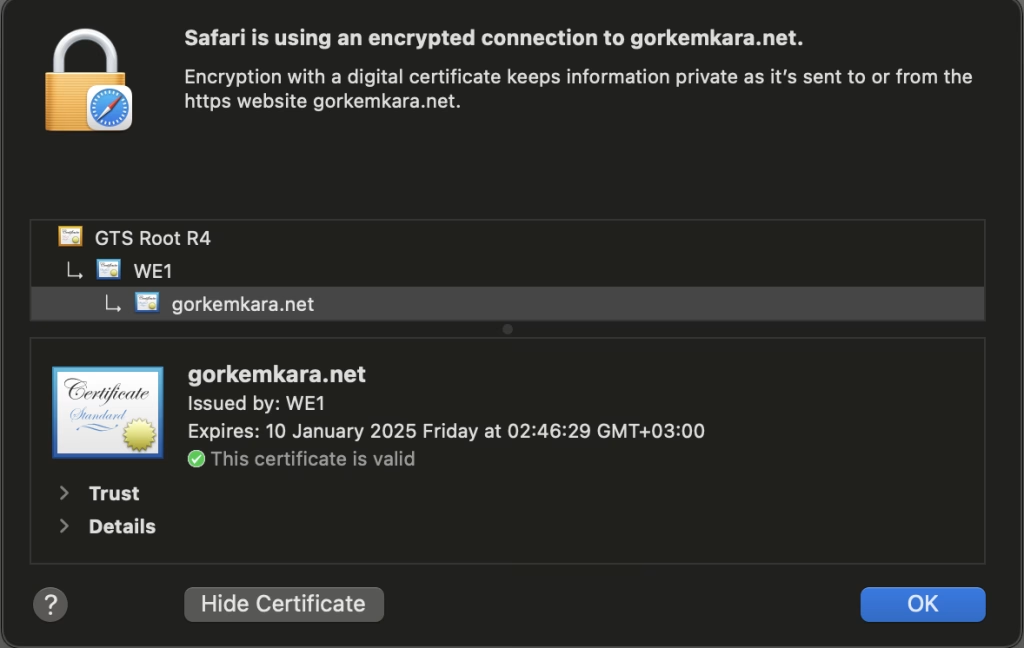
Wejdź w przeglądarce na adres swojego serwera. Może to być coś w rodzaju api.server.com.
Następnie kliknij ikonę kłódki po lewej stronie adresu URL. W oknie, które się otworzy, kliknij „Certyfikat jest ważny” albo „Pokaż certyfikat”. Na Windowsie przejdź w tym oknie do szczegółów i zapisz certyfikat opcją „Kopiuj do pliku”.
t
i
Kliknij logo certyfikatu albo przeciągnij je na pulpit i pobierz jako plik .cert.
Jeśli w ten sposób nie da się pobrać pliku „cert”, spróbuj narzędzi online. Znalazłem dla ciebie przykładową stronę. Kliknij tutaj.
Konwersja certyfikatu do PEM
Chcemy przekonwertować plik .cert na plik .pem i uzyskać kod base64. Jak wyjaśnię niżej, będziemy go pobierać z serwera, dzięki czemu SSL Pinning będzie w pełni bezpieczny.
Instalacja OpenSSL
openssl konwertuje plik .cert na plik .pem i pozwala uzyskać kod base64.
OpenSSL dla Windowsa pobierzesz stąd: https://openssl-library.org/source/
Na macOS wpisz w terminalu to polecenie:
brew install openssl.cert do pem
Otwórz okno wiersza poleceń. Przejdź do katalogu z pobranym plikiem .cert i uruchom poniższe polecenie.
openssl x509 -in CERT_TO_DOWNLOANDED.crt -out certificate.pem -outform PEMUwaga: pamiętaj, żeby w poleceniu podać nazwę swojego pliku certyfikatu.
Kliknij prawym przyciskiem powstały plik .pem i otwórz go w edytorze tekstu. Oto base64 certyfikatu.
Dodaj ten kod base64 jako STRING do „API startowej konfiguracji” spośród API, z których korzysta aplikacja, albo do Firebase Remote Config i stamtąd go pobieraj.
Przypinanie certyfikatu SSL w OkHttp
Dodajmy do OkHttp certyfikat pobrany jako string ze zdalnego serwera.
Tworzenie X509Certificate
Na Androidzie certyfikaty są reprezentowane jako X509Certificate i możesz zdekodować do tego typu certyfikat zapisany jako string.
X509Certificate x509Certificate = okhttp3.tls.Certificates.decodeCertificatePem(cert);String base64 pobrany ze zdalnego serwera przekazujesz do parametru cert.
Dodanie certyfikatu SSL do OkHttp
Skonfiguruj OkHttp w standardowy sposób.
OkHttpClient.Builder okHttpClient = new OkHttpClient.Builder()
                // establish connection with server
                .connectTimeout(CONNECTION_TIMEOUT, TimeUnit.SECONDS)
                // time between each byte read from server
                .readTimeout(READ_TIMEOUT, TimeUnit.SECONDS)
                // time between each byte sent to server
                .writeTimeout(WRITE_TIMEOUT, TimeUnit.SECONDS)
                .retryOnConnectionFailure(true)
                .addNetworkInterceptor(interceptor)
                .addInterceptor(httpLoggingInterceptor);
Teraz dodaj SSL Pinning.
X509Certificate x509Certificate = okhttp3.tls.Certificates.decodeCertificatePem(cert);
okHttpClient.sslSocketFactory(
sslSocketFactory: new HandshakeCertificates.Builder()
                .addTrustedCertificate(x509Certificate)
                .build().sslContext().getSocketFactory(),
trustManager: handshakeCertificates.trustManager()
)
okHttpClient.build()
Obejście, gdy SSL Pinning zawiedzie
Przy pierwszym połączeniu ze zdalnym serwerem dostaniesz błąd SSL. Jeśli trafisz na jakikolwiek błąd, obejdź SSL, dopisując poniższy kod.
if(x509Certificate != null){
okHttpClient.sslSocketFactory(
sslSocketFactory: new HandshakeCertificates.Builder()
                .addTrustedCertificate(x509Certificate)
                .build().sslContext().getSocketFactory(),
trustManager: handshakeCertificates.trustManager()
)
}else {
            try {
                final TrustManager[] trustAllCerts = new TrustManager[]{
                        new X509TrustManager() {
                            @Override
                            public void checkClientTrusted(java.security.cert.X509Certificate[] chain, String authType) {
                            }

                            @Override
                            public void checkServerTrusted(java.security.cert.X509Certificate[] chain, String authType) {
                            }

                            @Override
                            public java.security.cert.X509Certificate[] getAcceptedIssuers() {
                                return new java.security.cert.X509Certificate[]{};
                            }
                        }
                };

                final SSLContext sslContext = SSLContext.getInstance("SSL");
                sslContext.init(null, trustAllCerts, new java.security.SecureRandom());
                final SSLSocketFactory sslSocketFactory = sslContext.getSocketFactory();
                okHttpClient.sslSocketFactory(sslSocketFactory, (X509TrustManager) trustAllCerts[0]);
                okHttpClient.hostnameVerifier((hostname, session) -> true);

            } catch (Exception exception) {
                Logger.w(exception);
                CrashlyticsUtil.getInstance().setAppCrashError(exception);
            }
        }
Jeśli poprawnie zaimplementujesz cały kod, aplikacja będzie bezpieczniejsza.
Nie bój się kradzieży certyfikatu SSL, bo w pokazanej metodzie chodzi o publicznie weryfikowalny certyfikat SSL.
SSL Pinning: o czym pamiętać
Wygasanie certyfikatów: certyfikaty z czasem wygasają, a jeśli przypięty certyfikat jest nieaktualny, aplikacja nie połączy się z serwerem. Regularnie aktualizuj certyfikaty.
Kilka certyfikatów: jeśli serwer rotuje certyfikaty, rozważ przypięcie kilku z nich.
Debugowanie: w trakcie developmentu SSL Pinning potrafi utrudnić debugowanie. Rozważ wyłączenie go w buildach debug, jak pokazałem wyżej, żeby łatwiej testować.
Podsumowanie
Zabezpieczyliśmy aplikację przez SSL Pinning. Choć bywa to konieczne ze względów bezpieczeństwa, utrudnia pracę przy developmencie, więc gdy zobaczysz, że kod działa, nie zapomnij obejść SSL przez BuildConfig.DEBUG.