
Cum faci SSL Pinning cu OkHttp pe Android?
Când dezvolți aplicații Android sigure, SSL Pinning este o măsură de securitate care garantează că aplicația comunică doar cu servere de încredere, prin verificarea certificatelor SSL. E foarte important ca să protejezi datele sensibile de atacurile de tip man-in-the-middle (MITM). Altfel, atacatorii care ajung la aplicația ta prin malware îți pot face mult rău. În articolul ăsta vedem cum implementezi SSL Pinning pe Android cu OkHttp și Ktor.
Ce este SSL Pinning?
SSL vine de la secure socket layer și înseamnă, de fapt, certificate criptate.
SSL Pinning îți permite să trimiți și să citești datele schimbate cu serverele de backend ale aplicației Android în formă criptată.
Când trimitem datele, comunicăm printr-o conexiune SSL securizată cu TLS.
Când serverul vede că venim pe un canal sigur, ne dă fluxul de informații de care avem nevoie.
Bineînțeles, în aplicațiile Android un atacator poate trece destul de ușor de această măsură de securitate.
Înainte de asta, dacă ai întrebări de genul cum creezi o aplicație Android? Cum creezi structura de servicii? Le afli aici.
Poate fi ocolit SSL Pinning?
Da. Scopul nostru e doar să le îngreunăm munca atacatorilor (ce le-ar lua un pas să le ia zece pași); altfel, e normal ca orice măsură de securitate să poată fi spartă.
Implementarea SSL Pinning cu OkHttp
OkHttp e o bibliotecă de networking populară pe Android. Ca să implementezi SSL Pinning cu OkHttp, trebuie să obții certificatul serverului cu care comunici.
Notă: pentru că Retrofit e o bibliotecă construită peste OkHttp, poți face asta și cu Retrofit sau cu unelte asemănătoare.
Exportă certificatul serverului
Deschide adresa serverului în browser. Poate fi ceva de genul api.server.com.
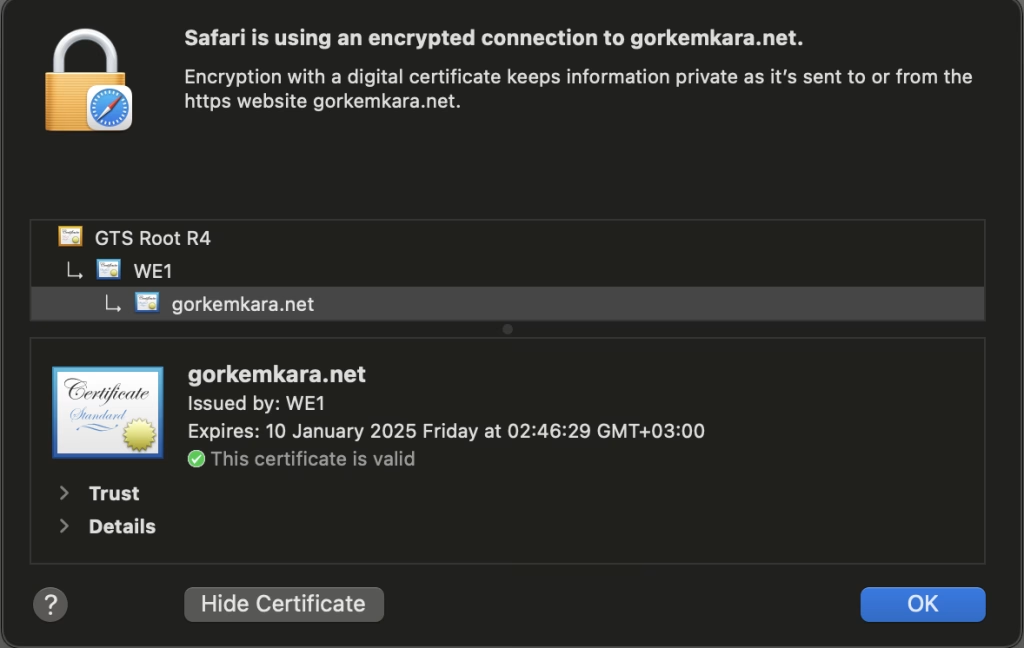
Apoi dă click pe iconița cu lacăt (conexiune sigură) din stânga URL-ului. În fereastra care se deschide, apasă pe „Certificatul este valid” sau „Afișează certificatul”. Dacă folosești Windows, mergi la pagina de detalii din fereastră și salvează-l cu „Copiere în fișier”.
t
i
Dă click pe logo-ul certificatului sau trage-l pe desktop și descarcă-l ca fișier .cert.
Dacă nu poți descărca fișierul „cert” așa, încearcă cu unelte online. De exemplu, ți-am găsit un site. Click aici.
Conversia certificatului în PEM
Vrem să transformăm fișierul .cert în fișier .pem și să obținem codul base64. Apoi, după cum explic mai jos, îl vom lua de pe server și vom face un SSL pinning complet sigur.
Instalează OpenSSL
openssl transformă fișierul .cert în .pem și ne permite să obținem codul base64.
Descarcă openssl pentru Windows de aici: https://openssl-library.org/source/
Pe macOS, scrie comanda de mai jos în terminal:
brew install opensslDin .cert în PEM
Deschide fereastra de comenzi. Mergi în folderul în care e fișierul .cert descărcat și rulează comanda de mai jos.
openssl x509 -in CERT_TO_DOWNLOANDED.crt -out certificate.pem -outform PEMNotă: nu uita să înlocuiești numele fișierului de certificat din comandă cu al tău.
Dă click dreapta pe fișierul .pem rezultat și deschide-l cu un editor de text. Iată base64-ul certificatului.
Adaugă acest cod base64 ca STRING în „API-ul de configurare inițială” dintre API-urile aplicației tale sau în Firebase Remote Config și preia-l de acolo.
Pinning de certificat SSL în OkHttp
Hai să adăugăm în OkHttp certificatul primit ca string de la serverul remote.
Crearea unui X509Certificate
Pe Android, certificatele sunt reprezentate ca X509Certificate, iar un certificat primit ca string îl poți decoda în acest tip.
X509Certificate x509Certificate = okhttp3.tls.Certificates.decodeCertificatePem(cert);String-ul base64 primit de la serverul remote îl dai parametrului cert de aici.
Adăugarea certificatului SSL în OkHttp
Configurează OkHttp în mod obișnuit.
OkHttpClient.Builder okHttpClient = new OkHttpClient.Builder()
                // establish connection with server
                .connectTimeout(CONNECTION_TIMEOUT, TimeUnit.SECONDS)
                // time between each byte read from server
                .readTimeout(READ_TIMEOUT, TimeUnit.SECONDS)
                // time between each byte sent to server
                .writeTimeout(WRITE_TIMEOUT, TimeUnit.SECONDS)
                .retryOnConnectionFailure(true)
                .addNetworkInterceptor(interceptor)
                .addInterceptor(httpLoggingInterceptor);
Acum adaugă SSL pinning.
X509Certificate x509Certificate = okhttp3.tls.Certificates.decodeCertificatePem(cert);
okHttpClient.sslSocketFactory(
sslSocketFactory: new HandshakeCertificates.Builder()
                .addTrustedCertificate(x509Certificate)
                .build().sslContext().getSocketFactory(),
trustManager: handshakeCertificates.trustManager()
)
okHttpClient.build()
Bypass dacă SSL Pinning eșuează
Prima dată când accesezi serverul remote vei primi o eroare SSL. Dacă dai de vreo eroare, trebuie să faci bypass la SSL cu codul de mai jos.
if(x509Certificate != null){
okHttpClient.sslSocketFactory(
sslSocketFactory: new HandshakeCertificates.Builder()
                .addTrustedCertificate(x509Certificate)
                .build().sslContext().getSocketFactory(),
trustManager: handshakeCertificates.trustManager()
)
}else {
            try {
                final TrustManager[] trustAllCerts = new TrustManager[]{
                        new X509TrustManager() {
                            @Override
                            public void checkClientTrusted(java.security.cert.X509Certificate[] chain, String authType) {
                            }

                            @Override
                            public void checkServerTrusted(java.security.cert.X509Certificate[] chain, String authType) {
                            }

                            @Override
                            public java.security.cert.X509Certificate[] getAcceptedIssuers() {
                                return new java.security.cert.X509Certificate[]{};
                            }
                        }
                };

                final SSLContext sslContext = SSLContext.getInstance("SSL");
                sslContext.init(null, trustAllCerts, new java.security.SecureRandom());
                final SSLSocketFactory sslSocketFactory = sslContext.getSocketFactory();
                okHttpClient.sslSocketFactory(sslSocketFactory, (X509TrustManager) trustAllCerts[0]);
                okHttpClient.hostnameVerifier((hostname, session) -> true);

            } catch (Exception exception) {
                Logger.w(exception);
                CrashlyticsUtil.getInstance().setAppCrashError(exception);
            }
        }
Așa, dacă implementezi tot codul corect, aplicația ta va fi mai sigură.
Nu-ți fie teamă că ți se fură certificatul SSL, pentru că metoda pe care ți-am arătat-o folosește un certificat SSL care oricum poate fi verificat public.
Ce trebuie să ai în vedere la securitate
Expirarea certificatelor: certificatele expiră în timp, iar dacă certificatul fixat e expirat, aplicația nu va mai putea comunica cu serverul. Actualizează-ți regulat certificatele.
Mai multe certificate: dacă serverul schimbă periodic certificatele, ia în calcul să fixezi mai multe certificate.
Debugging: în timpul dezvoltării, SSL Pinning poate îngreuna debugging-ul. Ia în calcul să dezactivezi SSL Pinning în build-urile de debug, cum am arătat mai sus, ca să testezi mai ușor.
Concluzie
Am văzut cum îți faci aplicația mai sigură cu SSL Pinning. Deși uneori e necesar pentru securitate, ne încurcă în timpul dezvoltării, așa că nu uita să faci bypass la SSL cu BuildConfig.DEBUG după ce vezi că îți merge codul.