
Ein Jetpack-Compose-Projekt von Grund auf bauen: der umfassende Guide
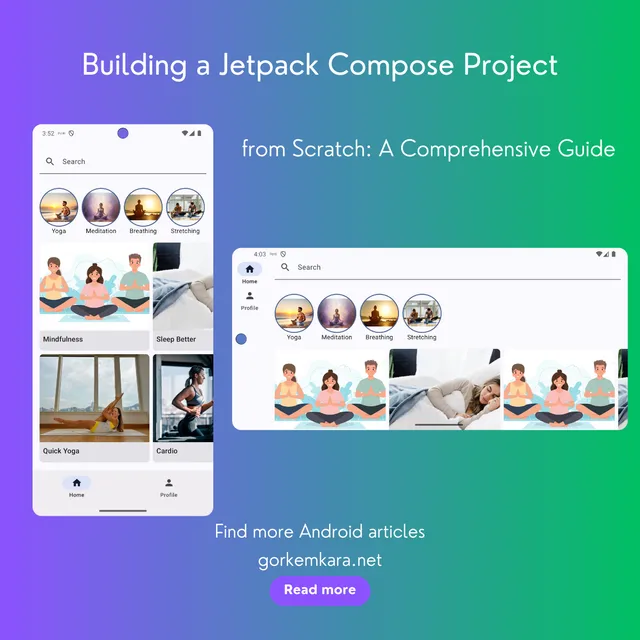
Jetpack Compose ist Androids modernes Toolkit für native UIs. Mit dem Wechsel von XML-Layouts zu UI-Code in Kotlin bauen Entwickler deklarative und responsive UI-Komponenten. Dieser Guide führt Sie Schritt für Schritt durch ein komplettes Compose-Projekt. Wir bauen ein responsives Layout, verwalten den State sauber, navigieren zwischen Screens und testen unsere UI-Komponenten.
Die Grundlagen von Jetpack Compose
Bevor es an den Code geht, sollten Sie einige Kernkonzepte von Jetpack Compose kennen, vor allem wenn Sie von XML-Layouts kommen:
Composable-Funktionen: Kotlin-Funktionen, die UI-Elemente ausgeben. Sie beschreiben die UI mit Composable-Funktionen statt mit XML.
State-Management: Jetpack Compose steuert über State, wie UI-Elemente angezeigt werden. Ändert sich der State, wird das betroffene Composable neu gezeichnet.
Modifier: Mächtige Werkzeuge, mit denen Sie Layout, Verhalten und Aussehen eines Composables anpassen.
Wer tiefer in diese Konzepte einsteigen möchte, findet alles im offiziellen Jetpack-Compose-Tutorial.
Das Projekt auf GitHub ansehen. (Über einen Stern freue ich mich sehr ❤️)
Hier finden Sie meine anderen Beispielprojekte
Schritt 1: Projekt-Setup
Als Erstes richten Sie Ihr Projekt in Android Studio ein. Nutzen Sie die neueste Version von Android Studio und tragen Sie die nötigen Compose-Dependencies in Ihre build.gradle ein.
    // build.gradle (app level)
    dependencies {
        implementation "androidx.compose.ui:ui:1.0.5"
        implementation "androidx.compose.material3:material3:1.0.0-alpha03"
        implementation "androidx.compose.ui:ui-tooling-preview:1.0.5"
        implementation "androidx.navigation:navigation-compose:2.4.0-beta01"
        implementation "androidx.lifecycle:lifecycle-runtime-ktx:2.4.0"
        // other dependencies...
    }
Mit diesen Dependencies holen Sie sich die Compose-Bibliotheken, die Sie für UI-Komponenten und die Navigation zwischen Screens brauchen. Mehr zu den Dependencies und ihrem Einsatz finden Sie im Compose-Setup-Guide.
Schritt 2: Ein Theme erstellen
Jede App hat ein Theme, und Jetpack Compose bietet einen sauberen Weg, Styles und Farben global anzuwenden. In Compose definieren Sie Themes in Kotlin statt in XML, und zwar mit dem Composable MaterialTheme.
Beispiel:
    @Composable
    fun MyAppTheme(content: @Composable () -> Unit) {
        MaterialTheme(
            colorScheme = lightColorScheme(
                primary = Color(0xFF6200EA),
                onPrimary = Color.White,
                background = Color(0xFFF5F5F5),
                surface = Color(0xFFFFFFFF),
                onSurface = Color.Black
            ),
            typography = Typography,
            content = content
        )
    }
Das Composable MaterialTheme umschließt den gesamten App-Inhalt und sorgt für ein einheitliches Look and Feel. Das Farbschema ist anpassbar, und die Typografie können Sie passend zu Ihrer Marke festlegen. Mehr zum Theming in Compose finden Sie in der Theming-Dokumentation.
Schritt 3: Das Layout des Startscreens
Der Startscreen ist der Hauptscreen unserer App. Hier setzen wir verschiedene Compose-Elemente ein, etwa Columns, Textfelder und Lazy Grids. So ist das Layout des Startscreens aufgebaut:
Das HomeScreen-Composable
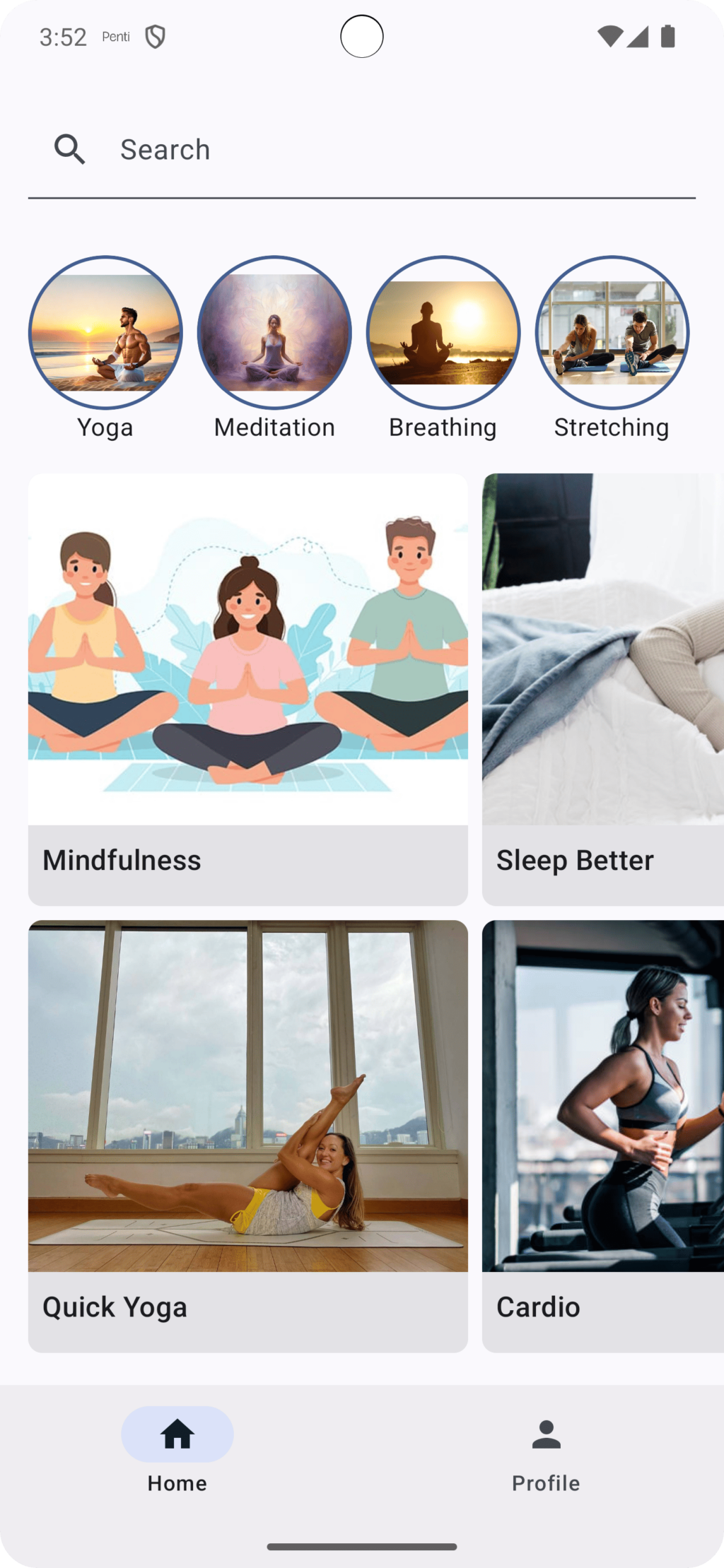
FlowWell-App
Wir erstellen eine Composable-Funktion HomeScreen als Einstiegspunkt der App. Sie enthält eine Suchleiste, eine Kategorienzeile und ein Grid mit empfohlenen Kollektionen. Schauen wir uns den Code an:
    @Composable
    fun HomeScreen(modifier: Modifier = Modifier) {
        Column(
            modifier = modifier
                .verticalScroll(rememberScrollState())
                .padding(bottom = 56.dp)
        ) {
            var query by remember { mutableStateOf("") }
            SearchBar(
                query = query,
                onQueryChanged = { query = it }
            )
            Spacer(modifier = Modifier.height(16.dp))
            CategoryRow()
            Spacer(modifier = Modifier.height(16.dp))
            FeaturedCollectionsGrid()
        }
    }
Erklärung:
Column: Dieses Composable ordnet seine Kinder untereinander an.rememberScrollState(): Ermöglicht vertikales Scrollen in der Column, damit der Inhalt scrollbar ist, wenn er höher als der Bildschirm ist.var query by remember { mutableStateOf("") }: Legt eine State-Variable für die Suchanfrage an.Spacer: Fügt Abstand zwischen Elementen ein.
Schritt 4: Eine Suchleiste bauen

Die Suchleiste ist in vielen Apps eine zentrale UI-Komponente. Bauen wir sie mit Compose:
    @Composable
    fun SearchBar(
        query: String,
        onQueryChanged: (String) -> Unit,
        modifier: Modifier = Modifier
    ) {
        TextField(
            value = query,
            onValueChange = onQueryChanged,
            leadingIcon = {
                Icon(Icons.Default.Search, contentDescription = "Search")
            },
            placeholder = {
                Text(text = "Search")
            },
            modifier = modifier
                .fillMaxWidth()
                .padding(8.dp)
        )
    }
Erklärung:
TextField: Ein Composable für Nutzereingaben. Es zeigt die Suchanfrage an und aktualisiert sich, während der Nutzer tippt.leadingIcon: Fügt links im Eingabefeld ein Icon ein.placeholder: Platzhaltertext, der angezeigt wird, solange das Feld leer ist.
TextField ist in Compose sehr flexibel anpassbar und unterstützt viele Funktionen. Details finden Sie in der TextField-Dokumentation.
Schritt 5: Empfohlene Kollektionen als Lazy Grid anzeigen
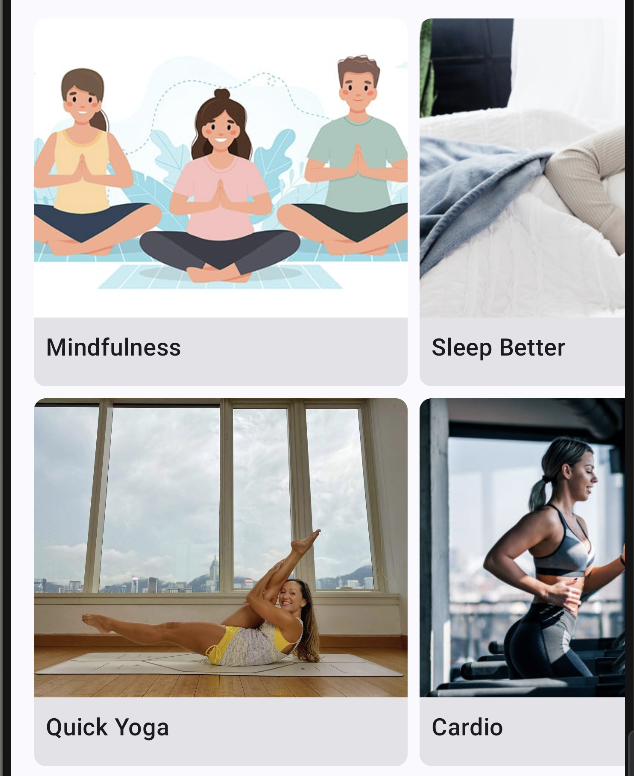
Beispiel für LazyHorizontalGrid
Das Grid mit empfohlenen Kollektionen zeigt eine Reihe von Kollektionen dynamisch an. Mit LazyHorizontalGrid bauen Sie ein performantes Grid-Layout:
    @Composable
    fun FeaturedCollectionsGrid(modifier: Modifier = Modifier) {
        LazyHorizontalGrid(
            rows = GridCells.Fixed(2),
            contentPadding = PaddingValues(horizontal = 16.dp),
            horizontalArrangement = Arrangement.spacedBy(8.dp),
            verticalArrangement = Arrangement.spacedBy(8.dp),
            modifier = modifier.height(500.dp)
        ) {
            items(
                count = featuredCollections.size,
                itemContent = { index ->
                    val collection = featuredCollections[index]
                    Card(
                        shape = RoundedCornerShape(8.dp),
                        modifier = Modifier.fillMaxSize()
                    ) {
                        Column {
                            Image(
                                painter = painterResource(collection.imageRes),
                                contentDescription = collection.title,
                                modifier = Modifier.size(height = 200.dp, width = 250.dp),
                                contentScale = ContentScale.Crop
                            )
                            Text(
                                text = collection.title,
                                style = MaterialTheme.typography.titleMedium,
                                modifier = Modifier.padding(8.dp)
                            )
                        }
                    }
                }
            )
        }
    }
Erklärung:
LazyHorizontalGrid: Ein performantes Grid, das Elemente lazy rendert. Nur die sichtbaren Elemente werden gezeichnet.Card: Ein Material-Container, der den Inhalt im Grid zusammenfasst.Image: Lädt und zeigt die Drawable-Ressource für jede Kollektion an.
Mehr zum Lazy Loading in Compose finden Sie in der Dokumentation zu Lazy Layouts.
Schritt 6: Navigation in Compose
Navigation ist in jeder App zentral. In Compose steuern wir Screen-Wechsel mit NavController und NavHost. Hier ein Beispiel für das Navigations-Setup:
    @Composable
    fun MyAppNavHost(navController: NavController) {
        NavHost(navController = navController, startDestination = "home") {
            composable("home") { HomeScreen() }
            composable("profile") { ProfileScreen() }
        }
    }
Erklärung:
NavController: Zuständig für die Navigationsaktionen in Ihrer App.NavHost: Definiert den Navigationsgraphen, also die Menge der Screens (Composables) und Aktionen (Navigationsereignisse) Ihrer App.
Schritt 7: Testen in Jetpack Compose
Mit Jetpack Compose schreiben Sie UI-Tests ganz einfach. Mit createComposeRule erstellen Sie eine Testumgebung für Ihre Composables. Hier ein Beispiel-Test für unseren HomeScreen:
    @RunWith(AndroidJUnit4::class)
    class HomeScreenTest {
        @get:Rule
        val composeTestRule = createComposeRule()

        @Test
        fun searchBar_displaysCorrectPlaceholder() {
            composeTestRule.setContent {
                SearchBar(query = "", onQueryChanged = {})
            }

            composeTestRule
                .onNodeWithText("Search")
                .assertExists()
        }
    }
Erklärung:
composeTestRule: Richtet die Compose-Testumgebung ein.onNodeWithText("Search"): Findet den Textknoten mit dem Text „Search“ und prüft, ob er existiert.
Weitere Testmöglichkeiten und Best Practices finden Sie in der Dokumentation zum Testen in Compose.
Fazit
Mit diesem Guide haben Sie gelernt, wie Sie eine einfache, aber leistungsfähige Jetpack-Compose-App bauen. Wir haben grundlegende Konzepte wie Themes, das Anordnen von Komponenten und die Navigation zwischen Screens behandelt. Compose macht UI-Entwicklung im Vergleich zu XML deutlich einfacher und flexibler: Sie verwalten den State sauber und schreiben lesbareren Code.
Den kompletten Projektcode finden Sie im GitHub-Repository: FlowWell-Repository auf GitHub.
Weitere Infos und Anleitungen finden Sie in der offiziellen Jetpack-Compose-Dokumentation.
#jetpack compose#sample project