
Crear un proyecto con Jetpack Compose desde cero: guía completa
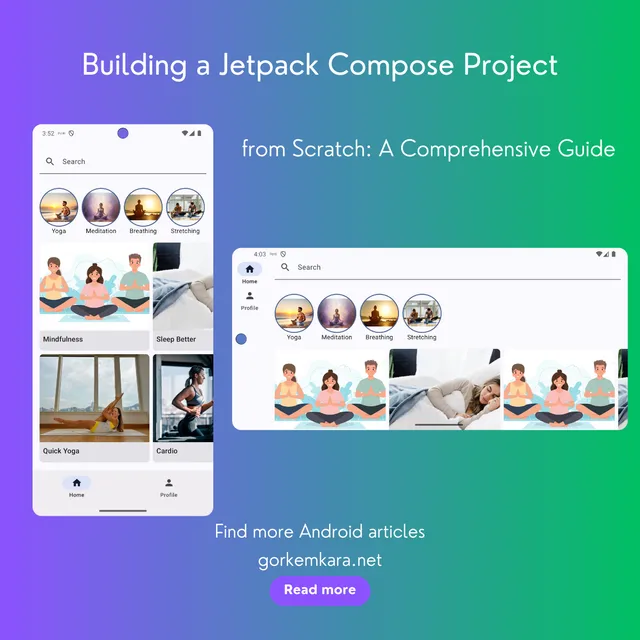
Jetpack Compose es el toolkit moderno de Android para crear interfaces nativas. Con el paso de los layouts XML a interfaces escritas en Kotlin, los desarrolladores pueden crear componentes de UI declarativos y responsive. Esta guía te ayudará a crear paso a paso un proyecto completo con Compose. Construiremos un layout responsive, gestionaremos bien el estado, navegaremos entre pantallas y probaremos nuestros componentes de UI.
Conceptos básicos de Jetpack Compose
Antes de meternos con el código, conviene entender algunos conceptos clave de Jetpack Compose, sobre todo si vienes de los layouts en XML:
Funciones composables: son funciones de Kotlin que emiten elementos de UI. En lugar de escribir XML, defines la interfaz creando funciones composables.
Gestión del estado: Jetpack Compose usa el estado para controlar cómo se muestran los elementos de la UI. Cuando cambia el estado, se vuelve a dibujar el composable afectado.
Modifiers: son herramientas muy potentes que te permiten cambiar el layout, el comportamiento y el aspecto de un composable.
Para entender mejor estos conceptos, puedes seguir el tutorial oficial de Jetpack Compose.
Mira este proyecto en GitHub. (Si te gusta, apóyalo con una estrella ❤️)
Echa un vistazo a mis otros proyectos de ejemplo
Paso 1: configurar el proyecto
Lo primero es configurar tu proyecto en Android Studio. Usa la última versión de Android Studio y añade las dependencias de Compose necesarias en tu archivo build.gradle.
    // build.gradle (app level)
    dependencies {
        implementation "androidx.compose.ui:ui:1.0.5"
        implementation "androidx.compose.material3:material3:1.0.0-alpha03"
        implementation "androidx.compose.ui:ui-tooling-preview:1.0.5"
        implementation "androidx.navigation:navigation-compose:2.4.0-beta01"
        implementation "androidx.lifecycle:lifecycle-runtime-ktx:2.4.0"
        // other dependencies...
    }
Con estas dependencias incluyes las librerías de Compose que necesitas para empezar a crear componentes de UI y gestionar la navegación entre pantallas. Para más detalles sobre las dependencias y su uso, consulta la guía de configuración de Compose.
Paso 2: crear un tema
Toda app tiene un tema, y Jetpack Compose ofrece una forma limpia de aplicar estilos y colores de forma global. En Compose, los temas se definen con código Kotlin en lugar de XML, usando el composable MaterialTheme.
Ejemplo:
    @Composable
    fun MyAppTheme(content: @Composable () -> Unit) {
        MaterialTheme(
            colorScheme = lightColorScheme(
                primary = Color(0xFF6200EA),
                onPrimary = Color.White,
                background = Color(0xFFF5F5F5),
                surface = Color(0xFFFFFFFF),
                onSurface = Color.Black
            ),
            typography = Typography,
            content = content
        )
    }
El composable MaterialTheme envuelve todo el contenido de la app y garantiza un aspecto coherente en toda ella. El esquema de colores es personalizable, y puedes definir la tipografía para que encaje con tu marca. Aprende más sobre temas en Compose en la documentación de temas.
Paso 3: crear el layout de la pantalla de inicio
La pantalla de inicio será la pantalla principal de nuestra app. Aquí usaremos varios elementos de Compose, como columnas, campos de texto y lazy grids. Así estructuramos el layout de la pantalla de inicio:
El composable HomeScreen
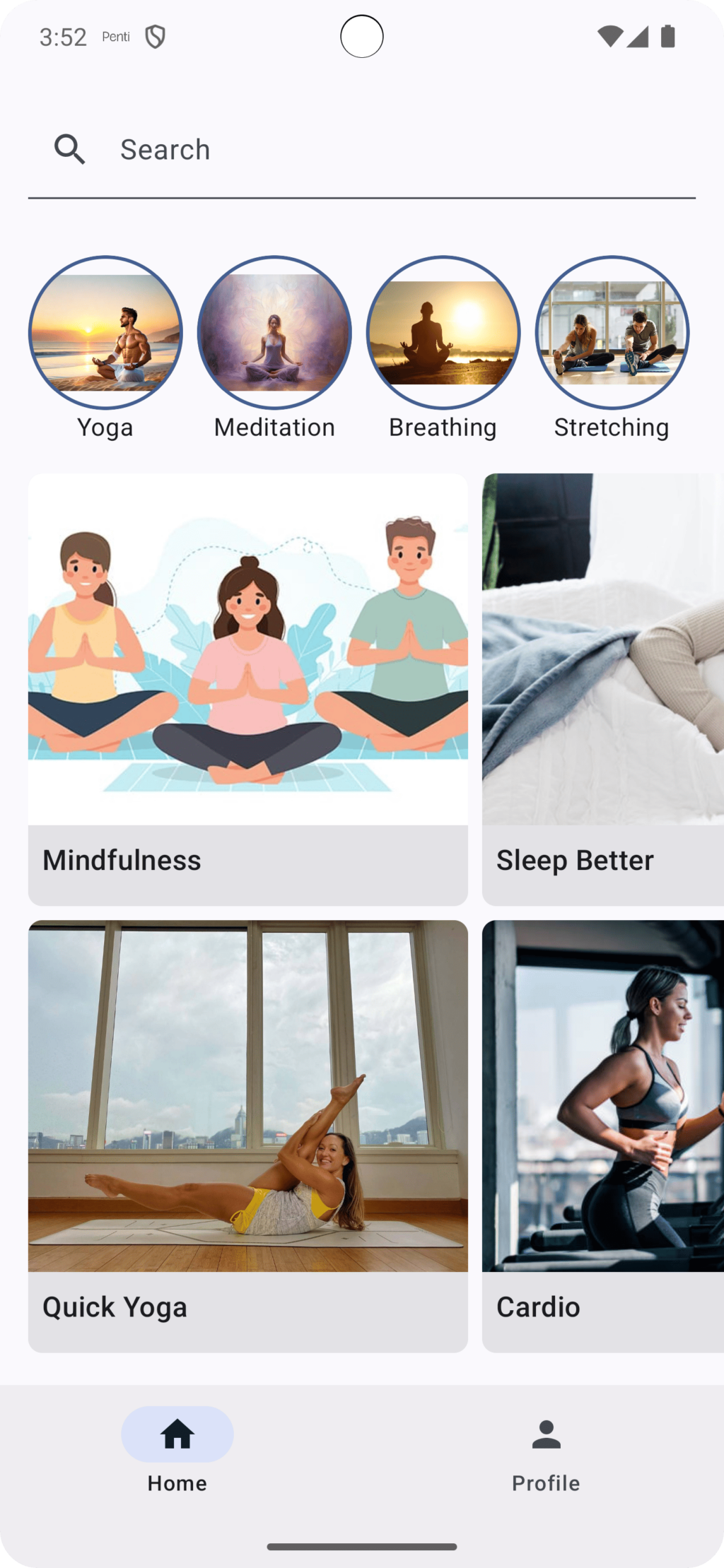
App FlowWell
Crearemos una función composable HomeScreen que será el punto de entrada de nuestra app. Este composable incluirá una barra de búsqueda, una fila de categorías y una cuadrícula de colecciones destacadas. Veamos el código:
    @Composable
    fun HomeScreen(modifier: Modifier = Modifier) {
        Column(
            modifier = modifier
                .verticalScroll(rememberScrollState())
                .padding(bottom = 56.dp)
        ) {
            var query by remember { mutableStateOf("") }
            SearchBar(
                query = query,
                onQueryChanged = { query = it }
            )
            Spacer(modifier = Modifier.height(16.dp))
            CategoryRow()
            Spacer(modifier = Modifier.height(16.dp))
            FeaturedCollectionsGrid()
        }
    }
Explicación:
Column: este composable coloca sus hijos uno debajo de otro.rememberScrollState(): activa el scroll vertical dentro de la columna, para que el contenido se pueda desplazar si no cabe en la pantalla.var query by remember { mutableStateOf("") }: crea una variable de estado para guardar el texto de búsqueda.Spacer: añade espacio entre elementos.
Paso 4: crear una barra de búsqueda

La barra de búsqueda es un componente de UI imprescindible en muchas apps. Vamos a crearla con Compose:
    @Composable
    fun SearchBar(
        query: String,
        onQueryChanged: (String) -> Unit,
        modifier: Modifier = Modifier
    ) {
        TextField(
            value = query,
            onValueChange = onQueryChanged,
            leadingIcon = {
                Icon(Icons.Default.Search, contentDescription = "Search")
            },
            placeholder = {
                Text(text = "Search")
            },
            modifier = modifier
                .fillMaxWidth()
                .padding(8.dp)
        )
    }
Explicación:
TextField: un composable para recoger lo que escribe el usuario. Muestra el texto de búsqueda y se actualiza mientras el usuario escribe.leadingIcon: añade un icono a la izquierda del campo.placeholder: texto de ejemplo que se muestra cuando el campo está vacío.
El TextField de Compose es muy personalizable y admite muchas funcionalidades. Para más detalles, consulta la documentación de TextField.
Paso 5: mostrar las colecciones destacadas en un lazy grid
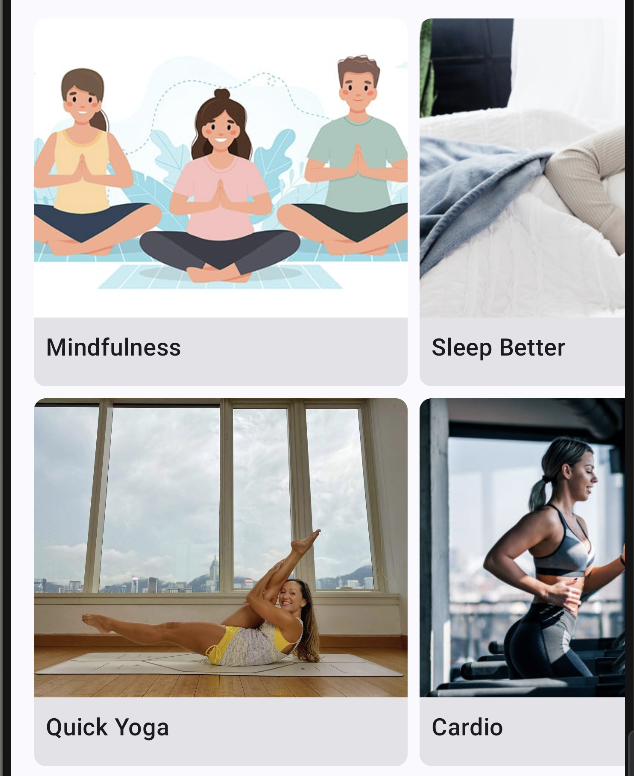
Ejemplo de LazyHorizontalGrid
La cuadrícula de colecciones destacadas mostrará un conjunto de colecciones de forma dinámica. Puedes usar LazyHorizontalGrid para crear una cuadrícula con buen rendimiento:
    @Composable
    fun FeaturedCollectionsGrid(modifier: Modifier = Modifier) {
        LazyHorizontalGrid(
            rows = GridCells.Fixed(2),
            contentPadding = PaddingValues(horizontal = 16.dp),
            horizontalArrangement = Arrangement.spacedBy(8.dp),
            verticalArrangement = Arrangement.spacedBy(8.dp),
            modifier = modifier.height(500.dp)
        ) {
            items(
                count = featuredCollections.size,
                itemContent = { index ->
                    val collection = featuredCollections[index]
                    Card(
                        shape = RoundedCornerShape(8.dp),
                        modifier = Modifier.fillMaxSize()
                    ) {
                        Column {
                            Image(
                                painter = painterResource(collection.imageRes),
                                contentDescription = collection.title,
                                modifier = Modifier.size(height = 200.dp, width = 250.dp),
                                contentScale = ContentScale.Crop
                            )
                            Text(
                                text = collection.title,
                                style = MaterialTheme.typography.titleMedium,
                                modifier = Modifier.padding(8.dp)
                            )
                        }
                    }
                }
            )
        }
    }
Explicación:
LazyHorizontalGrid: una cuadrícula eficiente que renderiza los elementos de forma lazy. Solo se dibujan en pantalla los elementos visibles.Card: un contenedor de Material que agrupa el contenido de cada celda.Image: carga y muestra el recurso drawable de cada colección.
Para entender mejor la carga lazy en Compose, consulta la documentación de los lazy layouts.
Paso 6: navegación en Compose
La navegación es una pieza clave de cualquier app. En Compose usamos NavController y NavHost para gestionar las transiciones entre pantallas. Este es un ejemplo de cómo configurar la navegación:
    @Composable
    fun MyAppNavHost(navController: NavController) {
        NavHost(navController = navController, startDestination = "home") {
            composable("home") { HomeScreen() }
            composable("profile") { ProfileScreen() }
        }
    }
Explicación:
NavController: se encarga de gestionar las acciones de navegación dentro de tu app.NavHost: define el grafo de navegación, es decir, el conjunto de pantallas (composables) y acciones (eventos de navegación) de tu app.
Paso 7: tests en Jetpack Compose
Jetpack Compose te permite escribir tests de UI con facilidad. Puedes usar createComposeRule para crear un entorno de pruebas para tus composables. Este es un ejemplo de test de nuestro HomeScreen:
    @RunWith(AndroidJUnit4::class)
    class HomeScreenTest {
        @get:Rule
        val composeTestRule = createComposeRule()

        @Test
        fun searchBar_displaysCorrectPlaceholder() {
            composeTestRule.setContent {
                SearchBar(query = "", onQueryChanged = {})
            }

            composeTestRule
                .onNodeWithText("Search")
                .assertExists()
        }
    }
Explicación:
composeTestRule: prepara el entorno de pruebas de Compose.onNodeWithText("Search"): busca el nodo con el texto “Search” y comprueba que existe.
Para ver más opciones de testing y buenas prácticas en Compose, visita la documentación de tests en Compose.
Conclusión
Siguiendo esta guía has aprendido a crear una app sencilla pero potente con Jetpack Compose. Hemos visto conceptos fundamentales como crear un tema, colocar componentes y navegar entre pantallas. Compose hace que desarrollar interfaces sea mucho más fácil y flexible que con XML, y te permite gestionar bien el estado y escribir código más legible.
Para ver el código completo del proyecto, visita el repositorio en GitHub: repositorio de FlowWell en GitHub.
Para más información y orientación, consulta la documentación oficial de Jetpack Compose.
#jetpack compose#sample project