
Creare un progetto Jetpack Compose da zero: guida completa
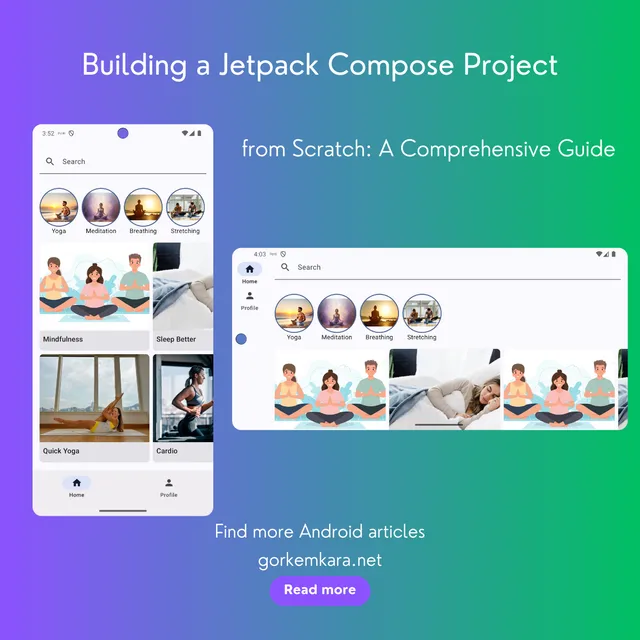
Jetpack Compose è il toolkit moderno di Android per creare interfacce native. Con il passaggio dai layout XML al codice UI in Kotlin, gli sviluppatori possono costruire componenti UI dichiarativi e reattivi. Questa guida ti aiuta a creare passo dopo passo un progetto completo basato su Compose. Costruiremo un layout responsive, gestiremo lo stato in modo efficace, navigheremo tra le schermate e testeremo i nostri componenti UI.
Le basi di Jetpack Compose
Prima di passare al codice, è importante capire alcuni concetti chiave di Jetpack Compose, soprattutto se arrivi dai layout in XML:
Funzioni composable: sono funzioni Kotlin che restituiscono elementi dell'interfaccia. Definisci la UI creando funzioni composable invece di scrivere XML.
Gestione dello stato: Jetpack Compose usa lo stato per controllare come vengono mostrati gli elementi della UI. Un cambio di stato ridisegna il composable interessato.
Modifier: strumenti potenti che permettono di modificare layout, comportamento e aspetto di un composable.
Per approfondire questi concetti puoi seguire il tutorial ufficiale di Jetpack Compose.
Guarda questo progetto su GitHub. (Se ti piace, supportaci con una stella ❤️)
Dai un'occhiata ai miei altri progetti di esempio
Passo 1: configurare il progetto
Per prima cosa devi configurare il progetto in Android Studio. Usa l'ultima versione di Android Studio e aggiungi le dipendenze di Compose necessarie nel file build.gradle.
    // build.gradle (app level)
    dependencies {
        implementation "androidx.compose.ui:ui:1.0.5"
        implementation "androidx.compose.material3:material3:1.0.0-alpha03"
        implementation "androidx.compose.ui:ui-tooling-preview:1.0.5"
        implementation "androidx.navigation:navigation-compose:2.4.0-beta01"
        implementation "androidx.lifecycle:lifecycle-runtime-ktx:2.4.0"
        // other dependencies...
    }
Aggiungendo queste dipendenze includi le librerie Compose necessarie per iniziare a costruire componenti UI e gestire la navigazione tra le schermate. Per maggiori dettagli sulle dipendenze e sul loro uso, consulta la guida al setup di Compose.
Passo 2: creare un tema
Ogni app ha un tema, e Jetpack Compose offre un modo pulito per applicare stili e colori a livello globale. In Compose i temi si definiscono con codice Kotlin invece che in XML, usando il composable MaterialTheme.
Esempio:
    @Composable
    fun MyAppTheme(content: @Composable () -> Unit) {
        MaterialTheme(
            colorScheme = lightColorScheme(
                primary = Color(0xFF6200EA),
                onPrimary = Color.White,
                background = Color(0xFFF5F5F5),
                surface = Color(0xFFFFFFFF),
                onSurface = Color.Black
            ),
            typography = Typography,
            content = content
        )
    }
Il composable MaterialTheme avvolge tutto il contenuto dell'app e garantisce un aspetto coerente in ogni schermata. Lo schema di colori è personalizzabile e puoi definire la tipografia in linea con il tuo brand. Per saperne di più sui temi in Compose, consulta la documentazione sui temi.
Passo 3: creare il layout della schermata home
La schermata home sarà la schermata principale della nostra app. Qui introdurremo diversi elementi di Compose, come colonne, campi di testo e griglie lazy. Ecco come strutturiamo il layout della home:
Il composable HomeScreen
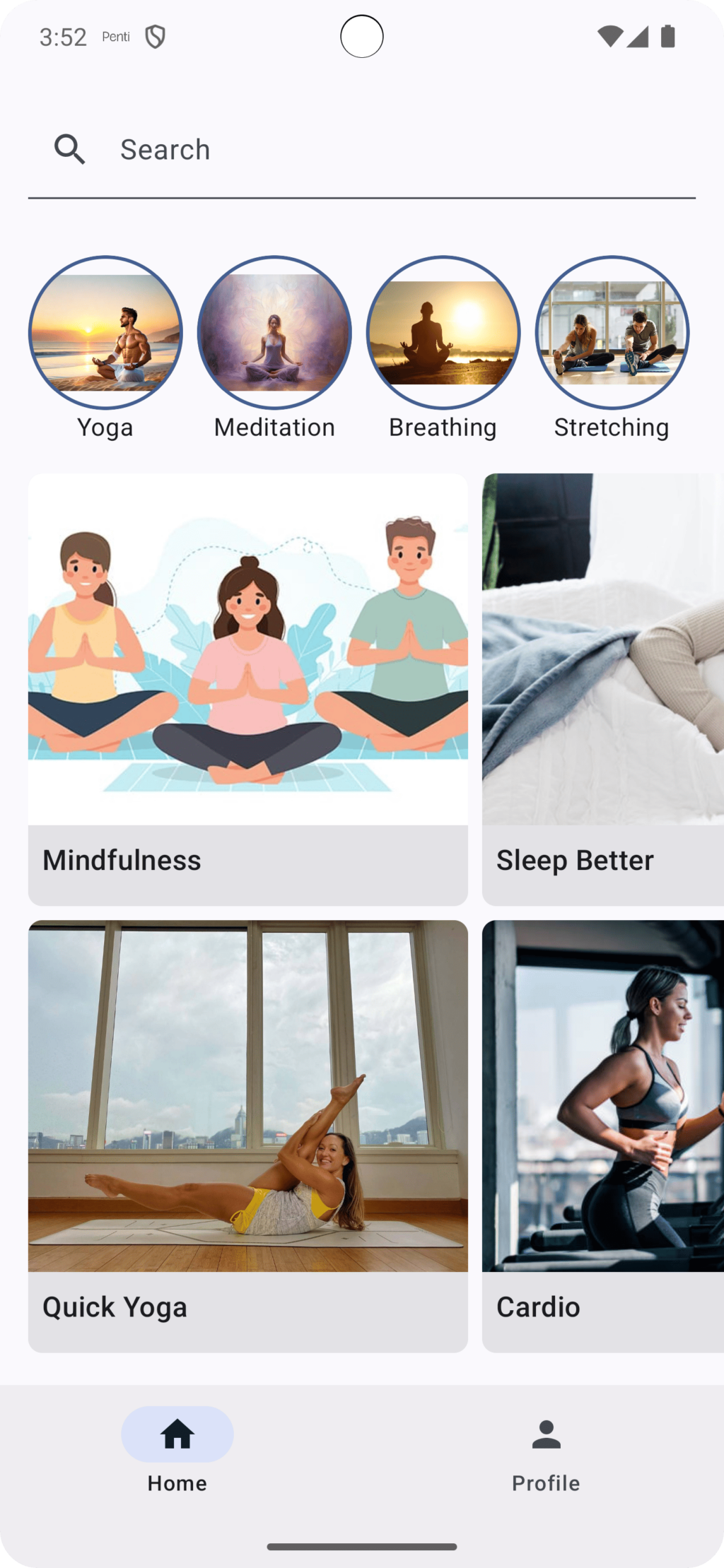
App FlowWell
Creiamo una funzione composable HomeScreen che fa da punto di ingresso della nostra app. Questo composable conterrà una barra di ricerca, una riga di categorie e una griglia di collezioni in evidenza. Vediamo il codice:
    @Composable
    fun HomeScreen(modifier: Modifier = Modifier) {
        Column(
            modifier = modifier
                .verticalScroll(rememberScrollState())
                .padding(bottom = 56.dp)
        ) {
            var query by remember { mutableStateOf("") }
            SearchBar(
                query = query,
                onQueryChanged = { query = it }
            )
            Spacer(modifier = Modifier.height(16.dp))
            CategoryRow()
            Spacer(modifier = Modifier.height(16.dp))
            FeaturedCollectionsGrid()
        }
    }
Spiegazione:
Column: questo composable dispone i suoi figli in sequenza verticale.rememberScrollState(): abilita lo scroll verticale nella colonna, così il contenuto scorre se supera l'altezza dello schermo.var query by remember { mutableStateOf("") }: imposta una variabile di stato per memorizzare la query di ricerca.Spacer: aggiunge spazio tra gli elementi.
Passo 4: creare una barra di ricerca

La barra di ricerca è un componente UI fondamentale in molte app. Costruiamola con Compose:
    @Composable
    fun SearchBar(
        query: String,
        onQueryChanged: (String) -> Unit,
        modifier: Modifier = Modifier
    ) {
        TextField(
            value = query,
            onValueChange = onQueryChanged,
            leadingIcon = {
                Icon(Icons.Default.Search, contentDescription = "Search")
            },
            placeholder = {
                Text(text = "Search")
            },
            modifier = modifier
                .fillMaxWidth()
                .padding(8.dp)
        )
    }
Spiegazione:
TextField: un composable per l'input dell'utente. Mostra la query di ricerca e si aggiorna mentre l'utente scrive.leadingIcon: aggiunge un'icona a sinistra del campo di input.placeholder: il testo segnaposto mostrato quando il campo è vuoto.
In Compose il TextField è molto personalizzabile e supporta tante funzionalità. Per maggiori dettagli puoi consultare la documentazione di TextField.
Passo 5: mostrare le collezioni in evidenza in una griglia lazy
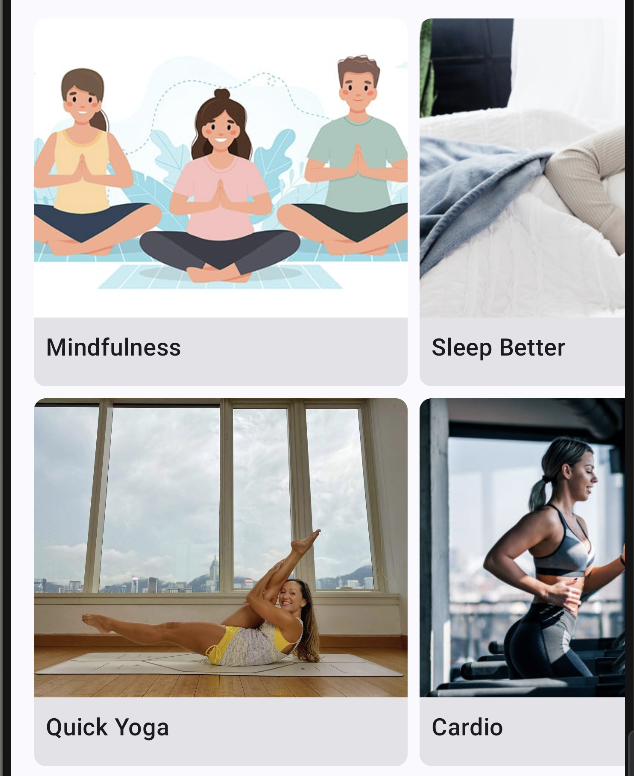
Esempio di LazyHorizontalGrid
La griglia delle collezioni in evidenza mostrerà un insieme di collezioni in modo dinamico. Puoi usare LazyHorizontalGrid per creare una griglia performante:
    @Composable
    fun FeaturedCollectionsGrid(modifier: Modifier = Modifier) {
        LazyHorizontalGrid(
            rows = GridCells.Fixed(2),
            contentPadding = PaddingValues(horizontal = 16.dp),
            horizontalArrangement = Arrangement.spacedBy(8.dp),
            verticalArrangement = Arrangement.spacedBy(8.dp),
            modifier = modifier.height(500.dp)
        ) {
            items(
                count = featuredCollections.size,
                itemContent = { index ->
                    val collection = featuredCollections[index]
                    Card(
                        shape = RoundedCornerShape(8.dp),
                        modifier = Modifier.fillMaxSize()
                    ) {
                        Column {
                            Image(
                                painter = painterResource(collection.imageRes),
                                contentDescription = collection.title,
                                modifier = Modifier.size(height = 200.dp, width = 250.dp),
                                contentScale = ContentScale.Crop
                            )
                            Text(
                                text = collection.title,
                                style = MaterialTheme.typography.titleMedium,
                                modifier = Modifier.padding(8.dp)
                            )
                        }
                    }
                }
            )
        }
    }
Spiegazione:
LazyHorizontalGrid: una griglia performante che renderizza gli elementi in modo lazy. Vengono disegnati solo gli elementi visibili a schermo.Card: un contenitore Material che raggruppa il contenuto della griglia.Image: carica e mostra la risorsa drawable di ogni elemento della collezione.
Per capire meglio il caricamento lazy in Compose, consulta la documentazione sui layout lazy.
Passo 6: la navigazione in Compose
La navigazione è una funzione chiave di ogni app. In Compose usiamo NavController e NavHost per gestire il passaggio tra le schermate. Ecco un esempio di configurazione della navigazione:
    @Composable
    fun MyAppNavHost(navController: NavController) {
        NavHost(navController = navController, startDestination = "home") {
            composable("home") { HomeScreen() }
            composable("profile") { ProfileScreen() }
        }
    }
Spiegazione:
NavController: si occupa di gestire le azioni di navigazione nella tua app.NavHost: definisce il grafo di navigazione, cioè l'insieme di schermate (composable) e azioni (eventi di navigazione) della tua app.
Passo 7: i test in Jetpack Compose
Con Jetpack Compose scrivere test della UI è semplice. Puoi usare createComposeRule per creare un ambiente di test per i tuoi composable. Ecco un esempio di test della nostra HomeScreen:
    @RunWith(AndroidJUnit4::class)
    class HomeScreenTest {
        @get:Rule
        val composeTestRule = createComposeRule()

        @Test
        fun searchBar_displaysCorrectPlaceholder() {
            composeTestRule.setContent {
                SearchBar(query = "", onQueryChanged = {})
            }

            composeTestRule
                .onNodeWithText("Search")
                .assertExists()
        }
    }
Spiegazione:
composeTestRule: prepara l'ambiente di test di Compose.onNodeWithText("Search"): trova il nodo con il testo “Search” e ne verifica l'esistenza.
Per altre opzioni di test e best practice in Compose, consulta la documentazione sui test in Compose.
Conclusione
Seguendo questa guida hai imparato a costruire un'app Jetpack Compose semplice ma potente. Abbiamo visto concetti fondamentali come la creazione di un tema, la disposizione dei componenti e la navigazione tra le schermate. Rispetto all'XML, Compose rende lo sviluppo della UI molto più semplice e flessibile, permettendoti di gestire lo stato in modo efficace e scrivere codice più leggibile.
Per vedere il codice completo del progetto, visita il repository GitHub: repository GitHub di FlowWell.
Per altre informazioni e indicazioni, consulta la documentazione ufficiale di Jetpack Compose.
#jetpack compose#sample project