
Projekt w Jetpack Compose od zera: kompletny poradnik
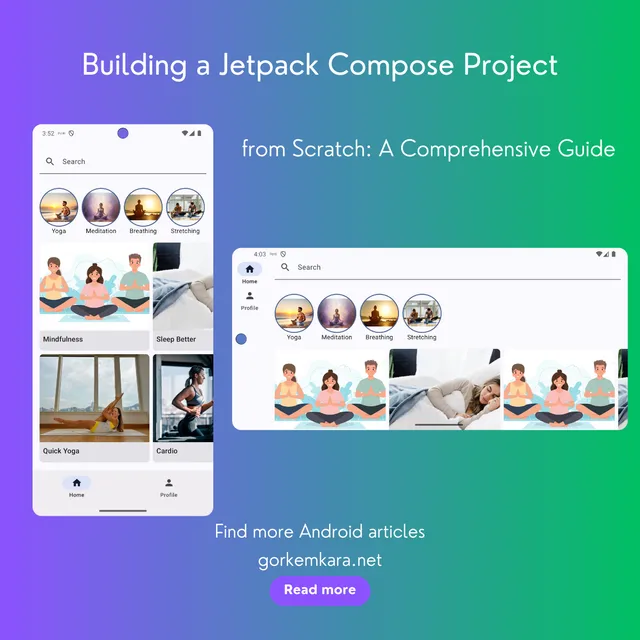
Jetpack Compose to nowoczesny zestaw narzędzi Androida do budowania natywnych interfejsów. Przejście z layoutów XML na kod UI w Kotlinie pozwala tworzyć deklaratywne i responsywne komponenty. Ten poradnik krok po kroku prowadzi przez cały projekt oparty na Compose. Zbudujemy responsywny layout, sprawnie zarządzimy stanem, dodamy nawigację między ekranami i przetestujemy nasze komponenty UI.
Podstawy Jetpack Compose
Zanim przejdziemy do kodu, warto zrozumieć kilka kluczowych pojęć Jetpack Compose, zwłaszcza jeśli przesiadasz się z layoutów w XML:
Funkcje composable: funkcje w Kotlinie, które zwracają elementy UI. Interfejs definiujesz, pisząc funkcje composable zamiast XML.
Zarządzanie stanem: Jetpack Compose używa stanu do sterowania tym, jak wyświetlają się elementy UI. Zmiana stanu powoduje ponowne narysowanie (rekompozycję) danego composable.
Modyfikatory: potężne narzędzia, które pozwalają zmieniać układ, zachowanie i wygląd composable.
Żeby lepiej zrozumieć te pojęcia, zajrzyj do oficjalnego tutoriala Jetpack Compose.
Zobacz ten projekt na GitHubie. (Wesprzyj nas gwiazdką ❤️)
Zobacz moje inne przykładowe projekty
Krok 1: konfiguracja projektu
Na początek skonfiguruj projekt w Android Studio. Używaj najnowszej wersji Android Studio i dodaj potrzebne zależności Compose do pliku build.gradle.
    // build.gradle (app level)
    dependencies {
        implementation "androidx.compose.ui:ui:1.0.5"
        implementation "androidx.compose.material3:material3:1.0.0-alpha03"
        implementation "androidx.compose.ui:ui-tooling-preview:1.0.5"
        implementation "androidx.navigation:navigation-compose:2.4.0-beta01"
        implementation "androidx.lifecycle:lifecycle-runtime-ktx:2.4.0"
        // other dependencies...
    }
Dodając te zależności, dołączasz biblioteki Compose potrzebne do budowania komponentów UI i obsługi nawigacji między ekranami. Więcej o zależnościach i ich użyciu znajdziesz w przewodniku konfiguracji Compose.
Krok 2: tworzenie motywu
Każda aplikacja ma motyw, a Jetpack Compose daje przejrzysty sposób na globalne stosowanie stylów i kolorów. W Compose motywy definiujesz w Kotlinie, a nie w XML. Służy do tego composable MaterialTheme.
Przykład:
    @Composable
    fun MyAppTheme(content: @Composable () -> Unit) {
        MaterialTheme(
            colorScheme = lightColorScheme(
                primary = Color(0xFF6200EA),
                onPrimary = Color.White,
                background = Color(0xFFF5F5F5),
                surface = Color(0xFFFFFFFF),
                onSurface = Color.Black
            ),
            typography = Typography,
            content = content
        )
    }
Composable MaterialTheme obejmuje całą zawartość aplikacji i zapewnia spójny wygląd w całej aplikacji. Schemat kolorów można dostosować, a typografię zdefiniować pod swoją markę. Więcej o motywach w Compose znajdziesz w dokumentacji motywów.
Krok 3: layout ekranu głównego
Ekran główny będzie podstawowym ekranem aplikacji. Tu pojawią się różne elementy Compose, takie jak kolumny, pola tekstowe i leniwe siatki. Tak układamy layout ekranu głównego:
Composable HomeScreen
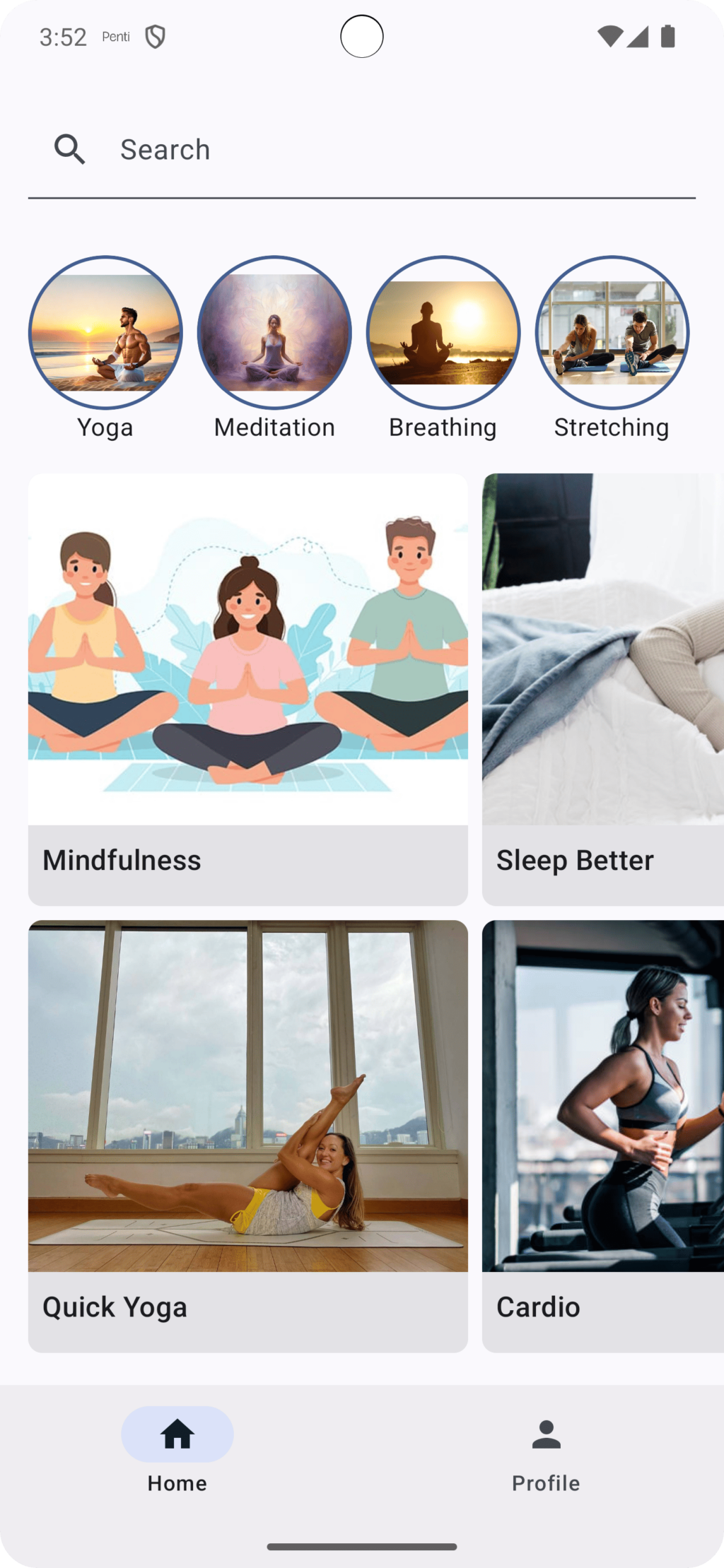
Aplikacja FlowWell
Utworzymy funkcję composable HomeScreen, która będzie punktem wejścia aplikacji. Znajdzie się w niej pasek wyszukiwania, rząd kategorii i siatka polecanych kolekcji. Spójrzmy na kod:
    @Composable
    fun HomeScreen(modifier: Modifier = Modifier) {
        Column(
            modifier = modifier
                .verticalScroll(rememberScrollState())
                .padding(bottom = 56.dp)
        ) {
            var query by remember { mutableStateOf("") }
            SearchBar(
                query = query,
                onQueryChanged = { query = it }
            )
            Spacer(modifier = Modifier.height(16.dp))
            CategoryRow()
            Spacer(modifier = Modifier.height(16.dp))
            FeaturedCollectionsGrid()
        }
    }
Wyjaśnienie:
Column: ten composable układa swoje dzieci pionowo, jedno pod drugim.rememberScrollState(): włącza przewijanie w pionie w kolumnie, żeby treść dało się przewinąć, gdy nie mieści się na ekranie.var query by remember { mutableStateOf("") }: tworzy zmienną stanu, która przechowuje zapytanie wyszukiwania.Spacer: dodaje odstęp między elementami.
Krok 4: pasek wyszukiwania

Pasek wyszukiwania to ważny komponent UI w wielu aplikacjach. Zbudujmy go w Compose:
    @Composable
    fun SearchBar(
        query: String,
        onQueryChanged: (String) -> Unit,
        modifier: Modifier = Modifier
    ) {
        TextField(
            value = query,
            onValueChange = onQueryChanged,
            leadingIcon = {
                Icon(Icons.Default.Search, contentDescription = "Search")
            },
            placeholder = {
                Text(text = "Search")
            },
            modifier = modifier
                .fillMaxWidth()
                .padding(8.dp)
        )
    }
Wyjaśnienie:
TextField: composable do wprowadzania tekstu przez użytkownika. Wyświetla zapytanie i aktualizuje się, gdy użytkownik pisze.leadingIcon: dodaje ikonę po lewej stronie pola.placeholder: tekst zastępczy widoczny, gdy pole jest puste.
TextField w Compose można mocno dostosować i obsługuje wiele funkcji. Szczegóły znajdziesz w dokumentacji TextField.
Krok 5: polecane kolekcje w leniwej siatce
Przykład LazyHorizontalGrid
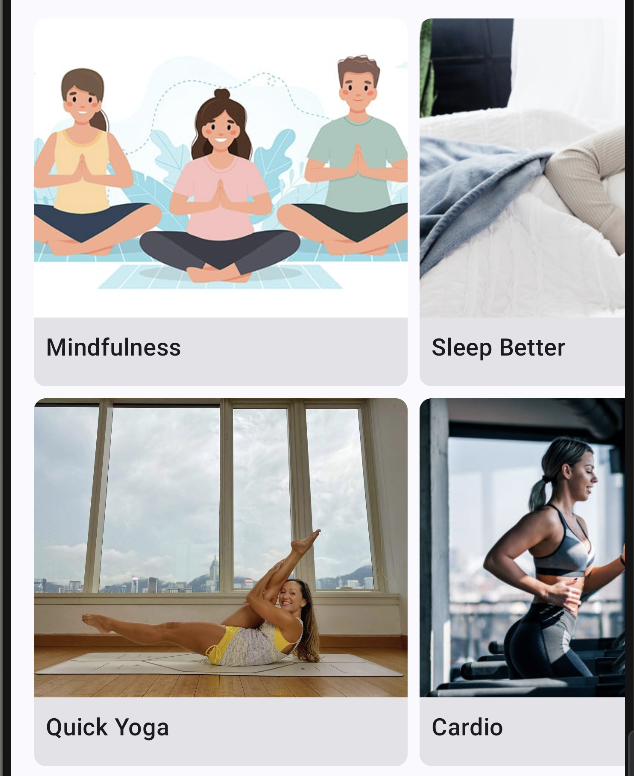
Siatka polecanych kolekcji będzie dynamicznie wyświetlać zestaw kolekcji. Do wydajnego układu siatki możesz użyć LazyHorizontalGrid:
    @Composable
    fun FeaturedCollectionsGrid(modifier: Modifier = Modifier) {
        LazyHorizontalGrid(
            rows = GridCells.Fixed(2),
            contentPadding = PaddingValues(horizontal = 16.dp),
            horizontalArrangement = Arrangement.spacedBy(8.dp),
            verticalArrangement = Arrangement.spacedBy(8.dp),
            modifier = modifier.height(500.dp)
        ) {
            items(
                count = featuredCollections.size,
                itemContent = { index ->
                    val collection = featuredCollections[index]
                    Card(
                        shape = RoundedCornerShape(8.dp),
                        modifier = Modifier.fillMaxSize()
                    ) {
                        Column {
                            Image(
                                painter = painterResource(collection.imageRes),
                                contentDescription = collection.title,
                                modifier = Modifier.size(height = 200.dp, width = 250.dp),
                                contentScale = ContentScale.Crop
                            )
                            Text(
                                text = collection.title,
                                style = MaterialTheme.typography.titleMedium,
                                modifier = Modifier.padding(8.dp)
                            )
                        }
                    }
                }
            )
        }
    }
Wyjaśnienie:
LazyHorizontalGrid: wydajna siatka, która renderuje elementy leniwie. Na ekranie rysowane są tylko widoczne elementy.Card: kontener Material, który grupuje zawartość elementu siatki.Image: ładuje i wyświetla zasób drawable dla każdego elementu kolekcji.
Żeby lepiej zrozumieć leniwe ładowanie w Compose, zajrzyj do dokumentacji Lazy Layout.
Krok 6: nawigacja w Compose
Nawigacja to kluczowa część każdej aplikacji. W Compose do przejść między ekranami używamy NavController i NavHost. Oto przykład konfiguracji nawigacji:
    @Composable
    fun MyAppNavHost(navController: NavController) {
        NavHost(navController = navController, startDestination = "home") {
            composable("home") { HomeScreen() }
            composable("profile") { ProfileScreen() }
        }
    }
Wyjaśnienie:
NavController: odpowiada za obsługę akcji nawigacji w aplikacji.NavHost: definiuje graf nawigacji, czyli zestaw ekranów (composable) i akcji (zdarzeń nawigacji) w aplikacji.
Krok 7: testy w Jetpack Compose
Jetpack Compose pozwala łatwo pisać testy UI. Do stworzenia środowiska testowego dla composable użyj createComposeRule. Oto przykład testu naszego HomeScreen:
    @RunWith(AndroidJUnit4::class)
    class HomeScreenTest {
        @get:Rule
        val composeTestRule = createComposeRule()

        @Test
        fun searchBar_displaysCorrectPlaceholder() {
            composeTestRule.setContent {
                SearchBar(query = "", onQueryChanged = {})
            }

            composeTestRule
                .onNodeWithText("Search")
                .assertExists()
        }
    }
Wyjaśnienie:
composeTestRule: przygotowuje środowisko testowe Compose.onNodeWithText("Search"): znajduje węzeł z tekstem „Search” i sprawdza, czy istnieje.
Więcej opcji testowania i dobrych praktyk w Compose znajdziesz w dokumentacji testów w Compose.
Podsumowanie
Dzięki temu poradnikowi wiesz już, jak zbudować prostą, ale mocną aplikację w Jetpack Compose. Omówiliśmy podstawy: tworzenie motywu, układanie komponentów i nawigację między ekranami. W porównaniu z XML Compose sprawia, że tworzenie UI jest dużo łatwiejsze i bardziej elastyczne, pozwala sprawnie zarządzać stanem i pisać czytelniejszy kod.
Pełny kod projektu znajdziesz w repozytorium na GitHubie: repozytorium FlowWell na GitHubie.
Więcej informacji i wskazówek znajdziesz w oficjalnej dokumentacji Jetpack Compose.
#jetpack compose#sample project