
สร้างโปรเจกต์ Jetpack Compose ตั้งแต่ศูนย์: คู่มือฉบับสมบูรณ์
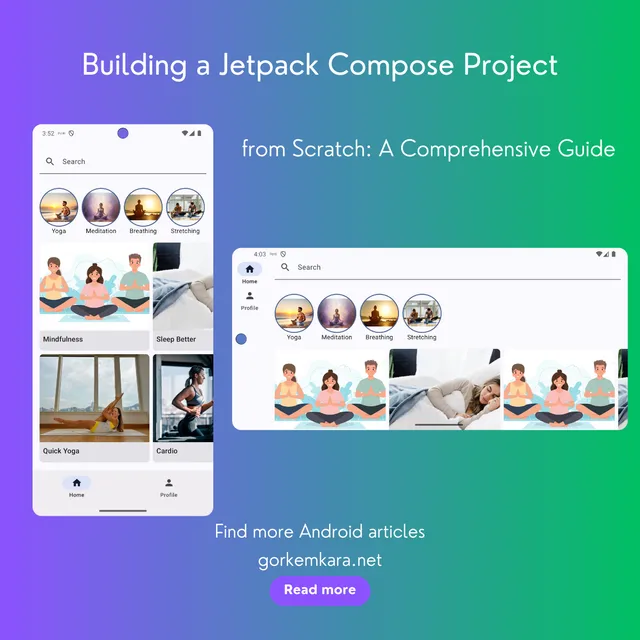
Jetpack Compose คือชุดเครื่องมือสมัยใหม่ของ Android สำหรับสร้าง UI แบบเนทีฟ เมื่อเปลี่ยนจากเลย์เอาต์ XML มาเป็นโค้ด UI ด้วย Kotlin นักพัฒนาก็สร้างคอมโพเนนต์ UI แบบ declarative และตอบสนองได้ง่ายขึ้น คู่มือนี้จะพาคุณสร้างโปรเจกต์ที่ใช้ Compose ครบทั้งโปรเจกต์ทีละขั้นตอน เราจะสร้างเลย์เอาต์ที่ปรับตามหน้าจอ จัดการ state อย่างมีประสิทธิภาพ นำทางระหว่างหน้าจอ และทดสอบคอมโพเนนต์ UI
พื้นฐานของ Jetpack Compose
ก่อนลงมือเขียนโค้ด ควรเข้าใจแนวคิดหลักบางอย่างของ Jetpack Compose ก่อน โดยเฉพาะถ้าคุณกำลังย้ายมาจากเลย์เอาต์แบบ XML:
ฟังก์ชัน Composable: คือฟังก์ชัน Kotlin ที่ส่งคืนองค์ประกอบ UI คุณกำหนด UI ด้วยการสร้างฟังก์ชัน composable แทนการเขียน XML
การจัดการ State: Jetpack Compose ใช้ state ควบคุมการแสดงผลขององค์ประกอบ UI เมื่อ state เปลี่ยน composable ที่เกี่ยวข้องจะถูกเรนเดอร์ใหม่
Modifier: เครื่องมือทรงพลังที่ใช้ปรับเลย์เอาต์ พฤติกรรม และหน้าตาของ composable
ถ้าอยากเข้าใจแนวคิดเหล่านี้ให้ลึกขึ้น ลองดูบทเรียน Jetpack Compose อย่างเป็นทางการ
ดูโปรเจกต์นี้บน GitHub (ช่วยสนับสนุนด้วยการกดดาวให้หน่อยนะ ❤️)
ดูโปรเจกต์ตัวอย่างอื่น ๆ ได้ที่นี่
ขั้นที่ 1: ตั้งค่าโปรเจกต์
อย่างแรก คุณต้องตั้งค่าโปรเจกต์ใน Android Studio ใช้ Android Studio เวอร์ชันล่าสุด และเพิ่ม dependency ของ Compose ที่จำเป็นในไฟล์ build.gradle
    // build.gradle (app level)
    dependencies {
        implementation "androidx.compose.ui:ui:1.0.5"
        implementation "androidx.compose.material3:material3:1.0.0-alpha03"
        implementation "androidx.compose.ui:ui-tooling-preview:1.0.5"
        implementation "androidx.navigation:navigation-compose:2.4.0-beta01"
        implementation "androidx.lifecycle:lifecycle-runtime-ktx:2.4.0"
        // other dependencies...
    }
เมื่อเพิ่ม dependency เหล่านี้ คุณก็มีไลบรารี Compose ที่จำเป็นสำหรับเริ่มสร้างคอมโพเนนต์ UI และจัดการการนำทางระหว่างหน้าจอแล้ว รายละเอียดเพิ่มเติมเกี่ยวกับ dependency และการใช้งานดูได้ที่คู่มือการตั้งค่า Compose
ขั้นที่ 2: สร้างธีม
ทุกแอปมีธีม และ Jetpack Compose มีวิธีที่เรียบง่ายในการใช้สไตล์และสีทั้งแอป ใน Compose คุณกำหนดธีมด้วยโค้ด Kotlin แทน XML โดยใช้ composable MaterialTheme
ตัวอย่าง:
    @Composable
    fun MyAppTheme(content: @Composable () -> Unit) {
        MaterialTheme(
            colorScheme = lightColorScheme(
                primary = Color(0xFF6200EA),
                onPrimary = Color.White,
                background = Color(0xFFF5F5F5),
                surface = Color(0xFFFFFFFF),
                onSurface = Color.Black
            ),
            typography = Typography,
            content = content
        )
    }
composable MaterialTheme ครอบเนื้อหาทั้งหมดของแอป ทำให้หน้าตาและความรู้สึกสม่ำเสมอทั้งแอป ปรับชุดสีได้ และกำหนดตัวอักษรให้เข้ากับแบรนด์ได้ ศึกษาเรื่องธีมใน Compose เพิ่มเติมได้ที่เอกสารเรื่องธีม
ขั้นที่ 3: สร้างเลย์เอาต์หน้าหลัก
หน้าหลักคือหน้าจอหลักของแอป ตรงนี้เราจะใช้องค์ประกอบต่าง ๆ ของ Compose เช่น คอลัมน์ ช่องข้อความ และ lazy grid นี่คือโครงสร้างเลย์เอาต์หน้าหลัก:
Composable ของ HomeScreen
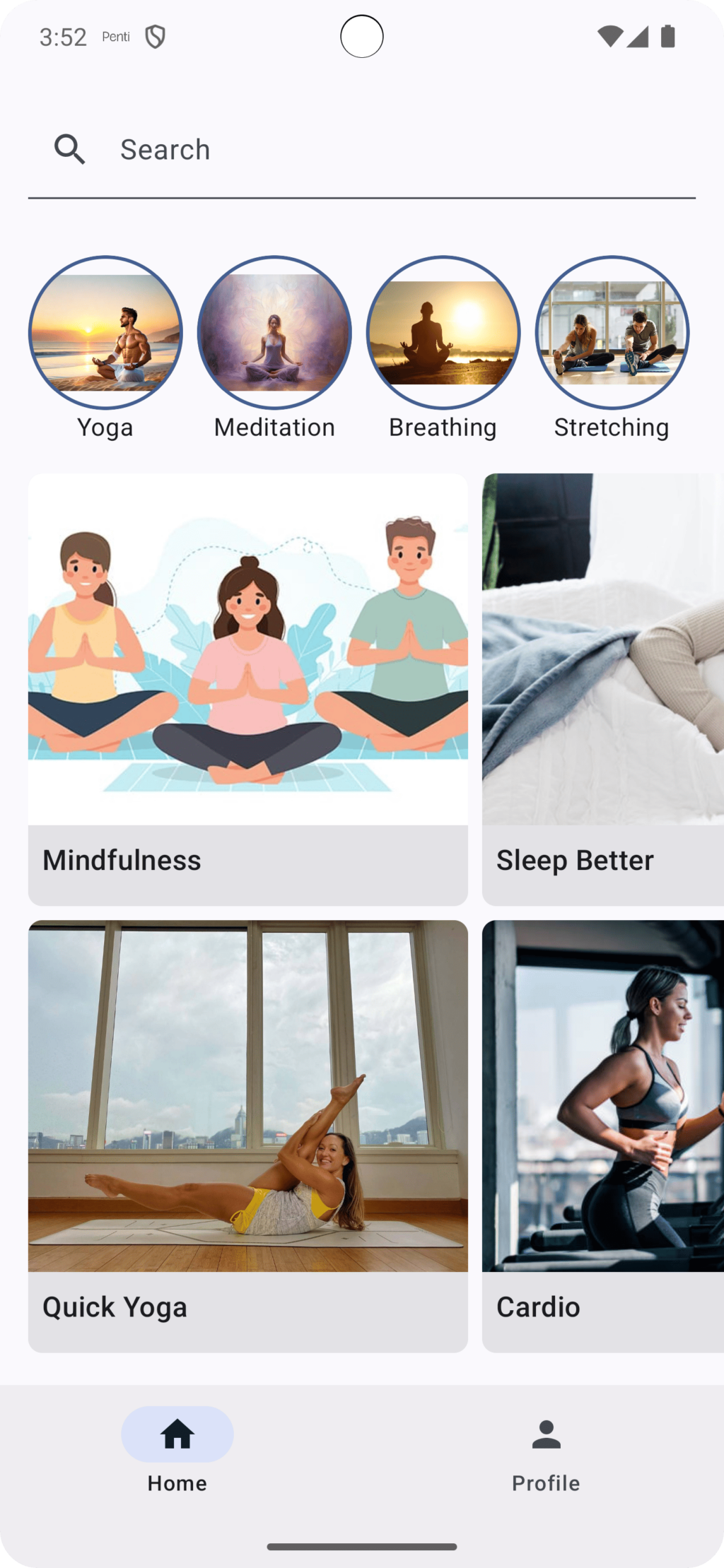
แอป FlowWell
เราจะสร้างฟังก์ชัน composable HomeScreen เป็นจุดเริ่มต้นของแอป ภายในมีช่องค้นหา แถวหมวดหมู่ และกริดคอลเลกชันแนะนำ มาดูโค้ดกัน:
    @Composable
    fun HomeScreen(modifier: Modifier = Modifier) {
        Column(
            modifier = modifier
                .verticalScroll(rememberScrollState())
                .padding(bottom = 56.dp)
        ) {
            var query by remember { mutableStateOf("") }
            SearchBar(
                query = query,
                onQueryChanged = { query = it }
            )
            Spacer(modifier = Modifier.height(16.dp))
            CategoryRow()
            Spacer(modifier = Modifier.height(16.dp))
            FeaturedCollectionsGrid()
        }
    }
คำอธิบาย:
Column: composable ที่จัดเรียงลูก ๆ ของมันในแนวตั้งrememberScrollState(): ทำให้คอลัมน์เลื่อนแนวตั้งได้ เนื้อหาจึงเลื่อนดูได้เมื่อยาวเกินความสูงของหน้าจอvar query by remember { mutableStateOf("") }: สร้างตัวแปร state สำหรับเก็บคำค้นหาSpacer: เพิ่มระยะห่างระหว่างองค์ประกอบ
ขั้นที่ 4: สร้างช่องค้นหา

ช่องค้นหาเป็นคอมโพเนนต์ UI ที่ขาดไม่ได้ในหลายแอป มาสร้างด้วย Compose กัน:
    @Composable
    fun SearchBar(
        query: String,
        onQueryChanged: (String) -> Unit,
        modifier: Modifier = Modifier
    ) {
        TextField(
            value = query,
            onValueChange = onQueryChanged,
            leadingIcon = {
                Icon(Icons.Default.Search, contentDescription = "Search")
            },
            placeholder = {
                Text(text = "Search")
            },
            modifier = modifier
                .fillMaxWidth()
                .padding(8.dp)
        )
    }
คำอธิบาย:
TextField: composable สำหรับรับข้อมูลจากผู้ใช้ แสดงคำค้นหาและอัปเดตเมื่อผู้ใช้พิมพ์leadingIcon: เพิ่มไอคอนทางซ้ายของช่องกรอกplaceholder: ข้อความตัวอย่างที่แสดงเมื่อช่องยังว่าง
TextField ใน Compose ปรับแต่งได้มากและรองรับความสามารถหลากหลาย รายละเอียดเพิ่มเติมดูได้ที่เอกสาร TextField
ขั้นที่ 5: แสดงคอลเลกชันแนะนำเป็น Lazy Grid
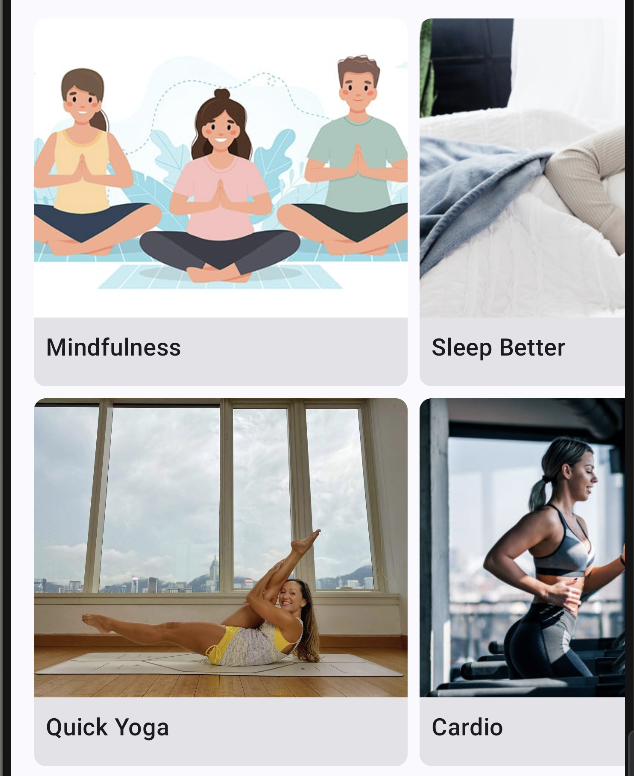
ตัวอย่าง LazyHorizontalGrid
กริดคอลเลกชันแนะนำจะแสดงชุดคอลเลกชันแบบไดนามิก คุณใช้ LazyHorizontalGrid สร้างเลย์เอาต์กริดที่ทำงานได้รวดเร็ว:
    @Composable
    fun FeaturedCollectionsGrid(modifier: Modifier = Modifier) {
        LazyHorizontalGrid(
            rows = GridCells.Fixed(2),
            contentPadding = PaddingValues(horizontal = 16.dp),
            horizontalArrangement = Arrangement.spacedBy(8.dp),
            verticalArrangement = Arrangement.spacedBy(8.dp),
            modifier = modifier.height(500.dp)
        ) {
            items(
                count = featuredCollections.size,
                itemContent = { index ->
                    val collection = featuredCollections[index]
                    Card(
                        shape = RoundedCornerShape(8.dp),
                        modifier = Modifier.fillMaxSize()
                    ) {
                        Column {
                            Image(
                                painter = painterResource(collection.imageRes),
                                contentDescription = collection.title,
                                modifier = Modifier.size(height = 200.dp, width = 250.dp),
                                contentScale = ContentScale.Crop
                            )
                            Text(
                                text = collection.title,
                                style = MaterialTheme.typography.titleMedium,
                                modifier = Modifier.padding(8.dp)
                            )
                        }
                    }
                }
            )
        }
    }
คำอธิบาย:
LazyHorizontalGrid: กริดประสิทธิภาพสูงที่เรนเดอร์รายการแบบ lazy โดยเรนเดอร์เฉพาะรายการที่มองเห็นบนหน้าจอCard: คอนเทนเนอร์แบบ Material ที่รวมเนื้อหาของกริดไว้ด้วยกันImage: โหลดและแสดงรูปจาก drawable ของแต่ละคอลเลกชัน
หากต้องการเข้าใจ lazy loading ใน Compose มากขึ้น ดูได้ที่เอกสาร Lazy Layout
ขั้นที่ 6: การนำทางใน Compose
การนำทางเป็นความสามารถสำคัญของทุกแอป ใน Compose เราใช้ NavController และ NavHost จัดการการเปลี่ยนหน้าจอ นี่คือตัวอย่างการตั้งค่าการนำทาง:
    @Composable
    fun MyAppNavHost(navController: NavController) {
        NavHost(navController = navController, startDestination = "home") {
            composable("home") { HomeScreen() }
            composable("profile") { ProfileScreen() }
        }
    }
คำอธิบาย:
NavController: รับผิดชอบการนำทางภายในแอปNavHost: กำหนดกราฟการนำทาง ซึ่งก็คือชุดหน้าจอ (composable) และการกระทำ (เหตุการณ์การนำทาง) ในแอป
ขั้นที่ 7: การทดสอบใน Jetpack Compose
Jetpack Compose ช่วยให้เขียน UI test ได้ง่าย คุณใช้ createComposeRule สร้างสภาพแวดล้อมทดสอบให้ composable ได้ นี่คือตัวอย่างการทดสอบ HomeScreen:
    @RunWith(AndroidJUnit4::class)
    class HomeScreenTest {
        @get:Rule
        val composeTestRule = createComposeRule()

        @Test
        fun searchBar_displaysCorrectPlaceholder() {
            composeTestRule.setContent {
                SearchBar(query = "", onQueryChanged = {})
            }

            composeTestRule
                .onNodeWithText("Search")
                .assertExists()
        }
    }
คำอธิบาย:
composeTestRule: ตั้งค่าสภาพแวดล้อมการทดสอบของ ComposeonNodeWithText("Search"): ค้นหาโหนดข้อความที่มีคำว่า “Search” และยืนยันว่ามีอยู่จริง
ตัวเลือกการทดสอบเพิ่มเติมและแนวทางที่ดีใน Compose ดูได้ที่เอกสารการทดสอบใน Compose
สรุป
เมื่อทำตามคู่มือนี้ คุณได้เรียนรู้วิธีสร้างแอป Jetpack Compose ที่เรียบง่ายแต่ทรงพลัง เราได้ครอบคลุมแนวคิดพื้นฐาน เช่น การสร้างธีม การจัดวางคอมโพเนนต์ และการนำทางระหว่างหน้าจอ Compose ทำให้การพัฒนา UI ง่ายและยืดหยุ่นกว่า XML มาก ช่วยให้จัดการ state ได้ดีและเขียนโค้ดที่อ่านง่ายขึ้น
ดูโค้ดโปรเจกต์ฉบับเต็มได้ที่ GitHub repository: FlowWell GitHub Repository
ข้อมูลและแนวทางเพิ่มเติมดูได้ที่เอกสาร Jetpack Compose อย่างเป็นทางการ
#jetpack compose#sample project