
Jetpack Composeでゼロからプロジェクトを作る:総合ガイド
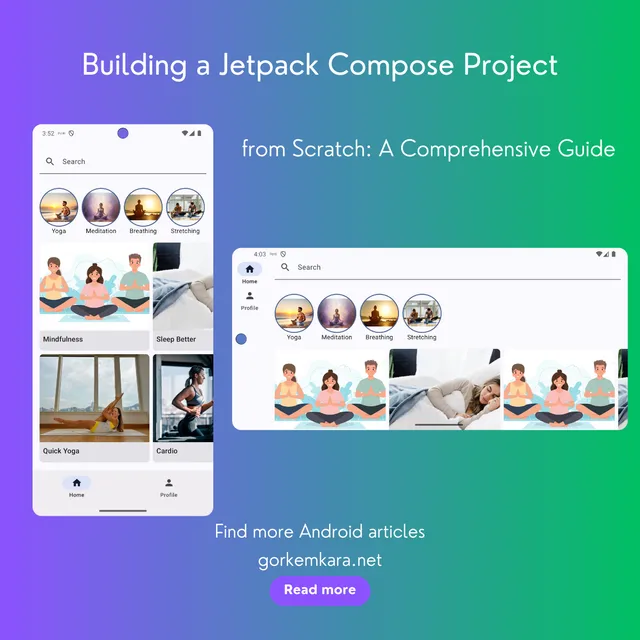
Jetpack Composeは、ネイティブUIを作るためのAndroidのモダンなツールキットです。XMLレイアウトからKotlinベースのUIコードへ移ったことで、宣言的でレスポンシブなUIコンポーネントを作れるようになりました。このガイドでは、Composeベースのプロジェクトを一から順番に作っていきます。レスポンシブなレイアウトを組み、状態を効果的に管理し、画面間を遷移させ、UIコンポーネントをテストします。
Jetpack Composeの基本
コードに入る前に、Jetpack Composeの重要な概念をいくつか押さえておきましょう。XMLベースのレイアウトから移行するなら特に大切です。
コンポーザブル関数:UI要素を出力するKotlinの関数です。XMLを書く代わりに、コンポーザブル関数を作ってUIを定義します。
状態管理:Jetpack Composeは状態(State)でUI要素の表示をコントロールします。状態が変わると、影響を受けるコンポーザブルが再描画されます。
Modifier:コンポーザブルのレイアウト、動作、見た目を変えられる強力なツールです。
これらの概念をもっと深く理解したいなら、Jetpack Composeの公式チュートリアルを見てみてください。
このプロジェクトをGitHubで見る(スターで応援してもらえるとうれしいです ❤️)
ステップ1:プロジェクトのセットアップ
まずはAndroid Studioでプロジェクトを準備します。最新版のAndroid Studioを使い、build.gradleファイルに必要なComposeの依存関係を追加してください。
    // build.gradle (app level)
    dependencies {
        implementation "androidx.compose.ui:ui:1.0.5"
        implementation "androidx.compose.material3:material3:1.0.0-alpha03"
        implementation "androidx.compose.ui:ui-tooling-preview:1.0.5"
        implementation "androidx.navigation:navigation-compose:2.4.0-beta01"
        implementation "androidx.lifecycle:lifecycle-runtime-ktx:2.4.0"
        // other dependencies...
}これらの依存関係を追加することで、UIコンポーネントを作り、画面間のナビゲーションを扱うのに必要なComposeライブラリが入ります。依存関係とその使い方の詳細は、Composeのセットアップガイドを参照してください。
ステップ2:テーマを作る
どのアプリにもテーマがあり、Jetpack Composeならスタイルや色をアプリ全体にすっきり適用できます。ComposeではテーマをXMLではなくKotlinのコードで定義します。そのために使うのがMaterialThemeコンポーザブルです。
例:
    @Composable
    fun MyAppTheme(content: @Composable () -> Unit) {
        MaterialTheme(
            colorScheme = lightColorScheme(
                primary = Color(0xFF6200EA),
                onPrimary = Color.White,
                background = Color(0xFFF5F5F5),
                surface = Color(0xFFFFFFFF),
                onSurface = Color.Black
            ),
            typography = Typography,
            content = content
        )
}MaterialThemeコンポーザブルはアプリのコンテンツ全体を包み、アプリ全体で一貫した見た目と使い心地を保ちます。カラースキームはカスタマイズでき、ブランドに合わせてタイポグラフィも定義できます。Composeのテーマについては、テーマのドキュメントで詳しく学べます。
ステップ3:ホーム画面のレイアウトを作る
ホーム画面はアプリのメイン画面になります。ここでColumn、テキストフィールド、Lazyグリッドなど、さまざまなComposeの要素を使います。ホーム画面のレイアウトは次のように組み立てます。
HomeScreenコンポーザブル
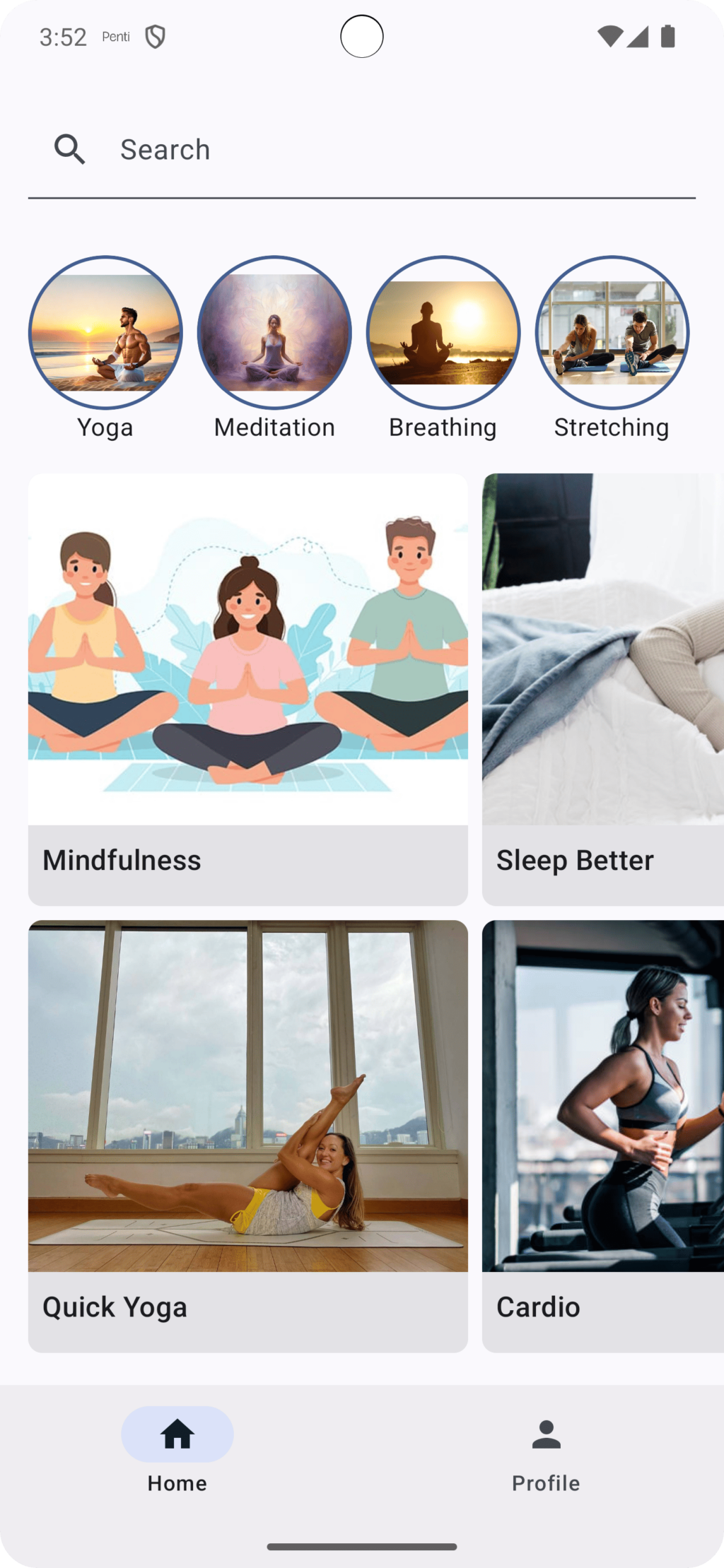
FlowWellアプリ
アプリの入り口となるHomeScreenコンポーザブル関数を作ります。このコンポーザブルには、検索バー、カテゴリの行、おすすめコレクションのグリッドが入ります。コードを見てみましょう。
    @Composable
    fun HomeScreen(modifier: Modifier = Modifier) {
        Column(
            modifier = modifier
                .verticalScroll(rememberScrollState())
                .padding(bottom = 56.dp)
        ) {
            var query by remember { mutableStateOf("") }
            SearchBar(
                query = query,
                onQueryChanged = { query = it }
            )
            Spacer(modifier = Modifier.height(16.dp))
            CategoryRow()
            Spacer(modifier = Modifier.height(16.dp))
            FeaturedCollectionsGrid()
        }
    }
解説:
Column:子要素を縦に並べるコンポーザブルです。rememberScrollState():Column内で縦スクロールを有効にし、コンテンツが画面の高さを超えたときにスクロールできるようにします。var query by remember { mutableStateOf("") }:検索クエリを保持する状態変数を用意します。Spacer:要素の間に余白を入れます。
ステップ4:検索バーを作る

検索バーは多くのアプリに欠かせないUIコンポーネントです。Composeで作ってみましょう。
    @Composable
    fun SearchBar(
        query: String,
        onQueryChanged: (String) -> Unit,
        modifier: Modifier = Modifier
    ) {
        TextField(
            value = query,
            onValueChange = onQueryChanged,
            leadingIcon = {
                Icon(Icons.Default.Search, contentDescription = "Search")
            },
            placeholder = {
                Text(text = "Search")
            },
            modifier = modifier
                .fillMaxWidth()
                .padding(8.dp)
        )
    }
解説:
TextField:ユーザーの入力を受け取るコンポーザブルです。検索クエリを表示し、ユーザーが入力すると更新されます。leadingIcon:入力欄の左側にアイコンを追加します。placeholder:入力欄が空のときに表示されるプレースホルダーのテキストです。
ComposeのTextFieldは自由にカスタマイズでき、多くの機能に対応しています。詳しくはTextFieldのドキュメントを参照してください。
ステップ5:おすすめコレクションをLazyグリッドで表示する
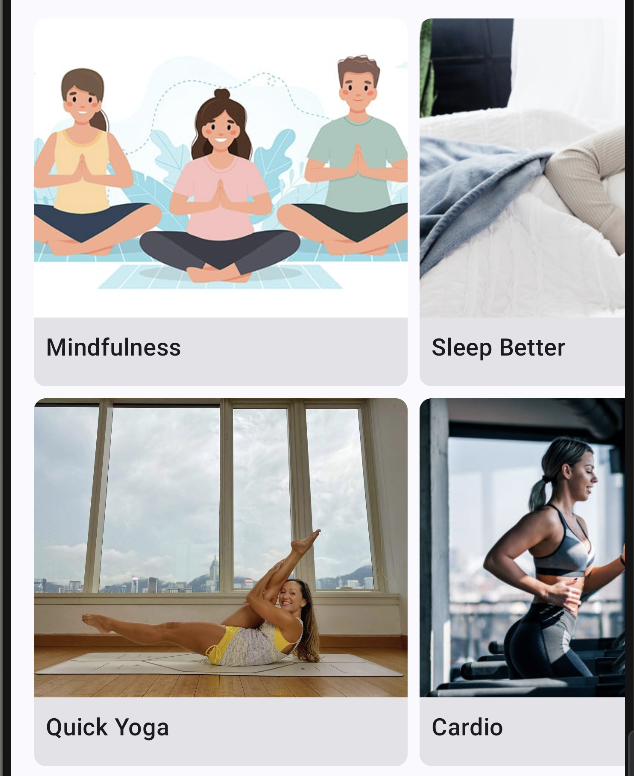
LazyHorizontalGridの例
おすすめコレクションのグリッドでは、コレクションの一覧を動的に表示します。LazyHorizontalGridを使えば、パフォーマンスの良いグリッドレイアウトを作れます。
    @Composable
    fun FeaturedCollectionsGrid(modifier: Modifier = Modifier) {
        LazyHorizontalGrid(
            rows = GridCells.Fixed(2),
            contentPadding = PaddingValues(horizontal = 16.dp),
            horizontalArrangement = Arrangement.spacedBy(8.dp),
            verticalArrangement = Arrangement.spacedBy(8.dp),
            modifier = modifier.height(500.dp)
        ) {
            items(
                count = featuredCollections.size,
                itemContent = { index ->
                    val collection = featuredCollections[index]
                    Card(
                        shape = RoundedCornerShape(8.dp),
                        modifier = Modifier.fillMaxSize()
                    ) {
                        Column {
                            Image(
                                painter = painterResource(collection.imageRes),
                                contentDescription = collection.title,
                                modifier = Modifier.size(height = 200.dp, width = 250.dp),
                                contentScale = ContentScale.Crop
                            )
                            Text(
                                text = collection.title,
                                style = MaterialTheme.typography.titleMedium,
                                modifier = Modifier.padding(8.dp)
                            )
                        }
                    }
                }
            )
        }
    }
解説:
LazyHorizontalGrid:アイテムを遅延描画する高パフォーマンスなグリッドです。画面に見えているアイテムだけが描画されます。Card:グリッドのコンテンツをまとめるMaterialのコンテナです。Image:各コレクションアイテムのdrawableリソースを読み込んで表示します。
Composeの遅延読み込みをもっと理解するには、Lazyレイアウトのドキュメントをご覧ください。
ステップ6:Composeでのナビゲーション
ナビゲーションはどのアプリでも重要な機能です。ComposeではNavControllerとNavHostで画面遷移を扱います。ナビゲーションの設定例は次のとおりです。
    @Composable
    fun MyAppNavHost(navController: NavController) {
        NavHost(navController = navController, startDestination = "home") {
            composable("home") { HomeScreen() }
            composable("profile") { ProfileScreen() }
        }
    }
解説:
NavController:アプリ内のナビゲーション操作を担当します。NavHost:ナビゲーショングラフ、つまりアプリの画面(コンポーザブル)と操作(ナビゲーションイベント)の集まりを定義します。
ステップ7:Jetpack Composeでのテスト
Jetpack ComposeならUIテストも簡単に書けます。createComposeRuleを使って、コンポーザブルのテスト環境を作れます。HomeScreenをテストする例は次のとおりです。
    @RunWith(AndroidJUnit4::class)
    class HomeScreenTest {
        @get:Rule
        val composeTestRule = createComposeRule()

        @Test
        fun searchBar_displaysCorrectPlaceholder() {
            composeTestRule.setContent {
                SearchBar(query = "", onQueryChanged = {})
            }

            composeTestRule
                .onNodeWithText("Search")
                .assertExists()
        }
    }
解説:
composeTestRule:Composeのテスト環境を用意します。onNodeWithText("Search"):「Search」というテキストを持つノードを探し、存在することを確認します。
Composeのテストのほかの方法やベストプラクティスは、Composeのテストのドキュメントをご覧ください。
まとめ
このガイドを通して、シンプルながら強力なJetpack Composeアプリの作り方を学びました。テーマの作成、コンポーネントの配置、画面間のナビゲーションといった基本を押さえています。ComposeはXMLに比べてUI開発をずっと簡単で柔軟にしてくれて、状態を効果的に管理し、読みやすいコードを書けるようになります。
プロジェクトの完全なコードはGitHubリポジトリで見られます:FlowWellのGitHubリポジトリ。
さらに詳しい情報やガイドは、Jetpack Composeの公式ドキュメントをご覧ください。
#jetpack compose#sample project