
Sıfırdan Jetpack Compose Projesi Geliştirmek: Kapsamlı Rehber
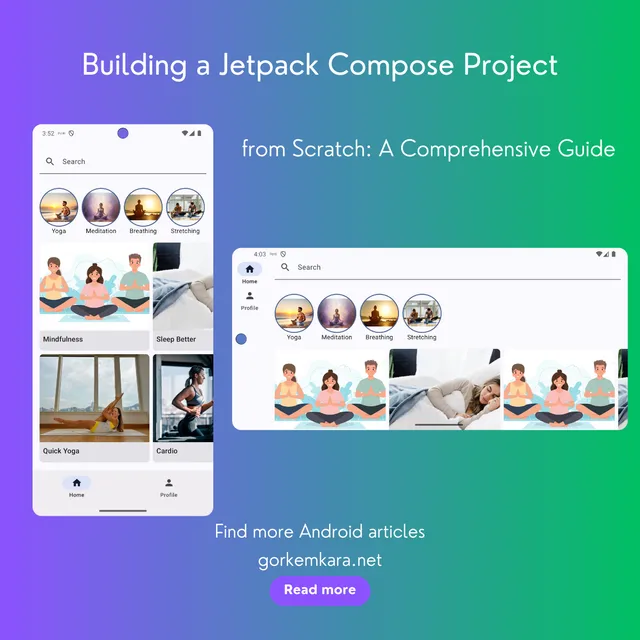
Jetpack Compose, Android'in native arayüz geliştirmek için sunduğu modern araç seti. XML layout'lardan Kotlin tabanlı arayüz koduna geçişle geliştiriciler deklaratif ve duyarlı arayüz bileşenleri yazabiliyor. Bu rehber, Compose tabanlı eksiksiz bir projeyi adım adım oluşturmanıza yardımcı olacak. Duyarlı bir layout kuracak, state'i etkili yönetecek, ekranlar arasında gezinecek ve arayüz bileşenlerimizi test edeceğiz.
Jetpack Compose'un Temelleri
Koda girmeden önce, özellikle XML tabanlı layout'lardan geçiyorsanız, Jetpack Compose'daki bazı temel kavramları anlamak önemli:
Composable fonksiyonlar: Arayüz öğeleri üreten Kotlin fonksiyonları. Arayüzü XML yazmak yerine composable fonksiyonlar oluşturarak tanımlarsınız.
State yönetimi: Jetpack Compose, arayüz öğelerinin nasıl gösterileceğini state ile kontrol eder. State değişince etkilenen composable yeniden çizilir.
Modifier'lar: Bir composable'ın yerleşimini, davranışını ve görünümünü değiştirmenizi sağlayan güçlü araçlar.
Bu kavramları daha derinlemesine anlamak için resmi Jetpack Compose eğitimine göz atabilirsiniz.
Bu projeyi GitHub'da görün. (Yıldız vererek destek olursanız sevinirim ❤️)
Diğer örnek projelerime buradan göz atın
1. Adım: Proje Kurulumu
İlk iş projenizi Android Studio'da kurmanız gerekiyor. Android Studio'nun en son sürümünü kullandığınızdan ve build.gradle dosyanıza gerekli Compose bağımlılıklarını eklediğinizden emin olun.
    // build.gradle (app level)
    dependencies {
        implementation "androidx.compose.ui:ui:1.0.5"
        implementation "androidx.compose.material3:material3:1.0.0-alpha03"
        implementation "androidx.compose.ui:ui-tooling-preview:1.0.5"
        implementation "androidx.navigation:navigation-compose:2.4.0-beta01"
        implementation "androidx.lifecycle:lifecycle-runtime-ktx:2.4.0"
        // other dependencies...
    }
Bu bağımlılıklarla arayüz bileşenleri yazmaya ve ekranlar arası navigasyonu yönetmeye başlamak için gereken Compose kütüphanelerini eklemiş oluyorsunuz. Bağımlılıklar ve kullanımları hakkında ayrıntı için Compose kurulum rehberine bakın.
2. Adım: Tema Oluşturmak
Her uygulamanın bir teması var ve Jetpack Compose stilleri ve renkleri tüm uygulamaya uygulamanın temiz bir yolunu sunuyor. Compose'da temaları XML yerine Kotlin koduyla tanımlarsınız. Bunun için MaterialTheme composable'ı kullanılır.
Örnek:
    @Composable
    fun MyAppTheme(content: @Composable () -> Unit) {
        MaterialTheme(
            colorScheme = lightColorScheme(
                primary = Color(0xFF6200EA),
                onPrimary = Color.White,
                background = Color(0xFFF5F5F5),
                surface = Color(0xFFFFFFFF),
                onSurface = Color.Black
            ),
            typography = Typography,
            content = content
        )
    }
MaterialTheme composable'ı uygulamanın tüm içeriğini sarar ve uygulama genelinde tutarlı bir görünüm sağlar. Renk şeması özelleştirilebilir, tipografiyi de markanıza göre tanımlayabilirsiniz. Compose'da tema konusunda daha fazlası için tema dokümantasyonuna göz atın.
3. Adım: Ana Ekran Layout'u Oluşturmak
Ana ekran uygulamamızın birincil ekranı olacak. Column, text field ve lazy grid gibi çeşitli Compose öğelerini burada tanıtacağız. Ana ekran layout'unu şöyle kuruyoruz:
HomeScreen Composable'ı
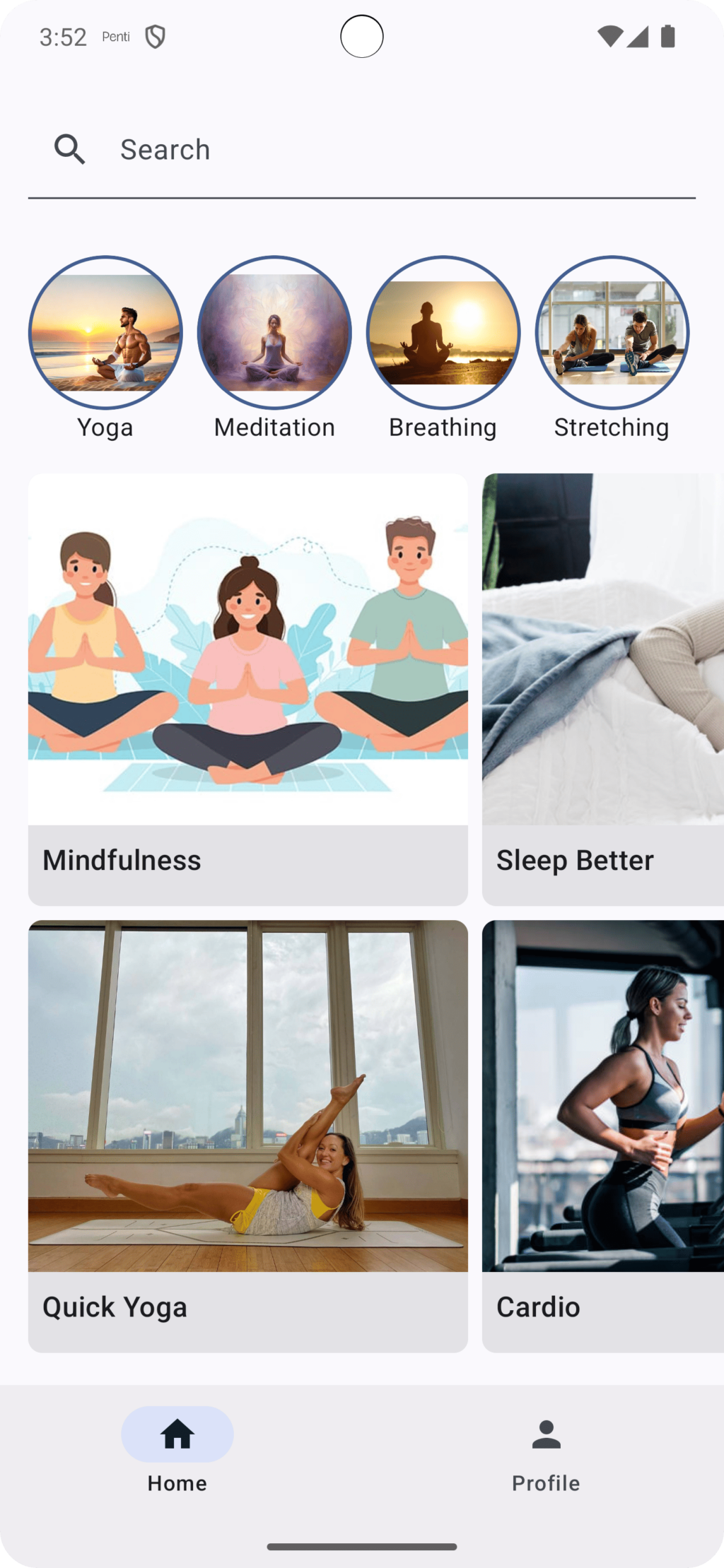
FlowWell uygulaması
Uygulamamızın giriş noktası olacak bir HomeScreen composable fonksiyonu oluşturacağız. Bu composable bir arama çubuğu, bir kategori satırı ve öne çıkan koleksiyonlardan oluşan bir grid içerecek. Koda bakalım:
    @Composable
    fun HomeScreen(modifier: Modifier = Modifier) {
        Column(
            modifier = modifier
                .verticalScroll(rememberScrollState())
                .padding(bottom = 56.dp)
        ) {
            var query by remember { mutableStateOf("") }
            SearchBar(
                query = query,
                onQueryChanged = { query = it }
            )
            Spacer(modifier = Modifier.height(16.dp))
            CategoryRow()
            Spacer(modifier = Modifier.height(16.dp))
            FeaturedCollectionsGrid()
        }
    }
Açıklama:
Column: Alt öğelerini dikey bir sırayla dizen composable.rememberScrollState(): Column içinde dikey kaydırmayı açar; içerik ekran yüksekliğini aşarsa kaydırılabilir.var query by remember { mutableStateOf("") }: Arama sorgusunu tutmak için bir state değişkeni tanımlar.Spacer: Öğeler arasına boşluk ekler.
4. Adım: Arama Çubuğu Oluşturmak

Arama çubuğu birçok uygulamada temel bir arayüz bileşeni. Compose ile yapalım:
    @Composable
    fun SearchBar(
        query: String,
        onQueryChanged: (String) -> Unit,
        modifier: Modifier = Modifier
    ) {
        TextField(
            value = query,
            onValueChange = onQueryChanged,
            leadingIcon = {
                Icon(Icons.Default.Search, contentDescription = "Search")
            },
            placeholder = {
                Text(text = "Search")
            },
            modifier = modifier
                .fillMaxWidth()
                .padding(8.dp)
        )
    }
Açıklama:
TextField: Kullanıcı girdisi almak için bir composable. Arama sorgusunu gösterir ve kullanıcı yazdıkça güncellenir.leadingIcon: Giriş alanının soluna bir ikon ekler.placeholder: Alan boşken gösterilen yer tutucu metin.
Compose'daki TextField çok özelleştirilebilir ve birçok işlevi destekliyor. Ayrıntılar için TextField dokümantasyonuna bakabilirsiniz.
5. Adım: Öne Çıkan Koleksiyonları Lazy Grid ile Göstermek
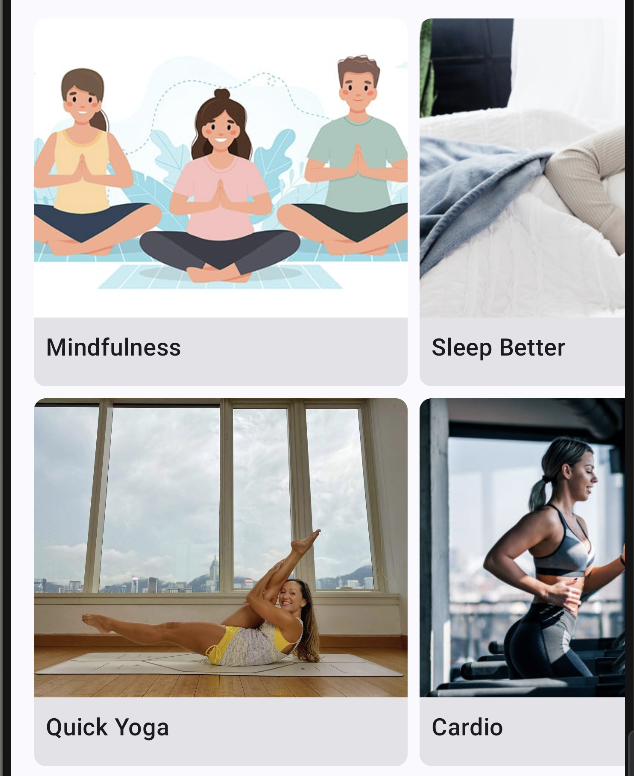
LazyHorizontalGrid örneği
Öne çıkan koleksiyonlar grid'i bir dizi koleksiyonu dinamik olarak gösterecek. Performanslı bir grid layout için LazyHorizontalGrid kullanabilirsiniz:
    @Composable
    fun FeaturedCollectionsGrid(modifier: Modifier = Modifier) {
        LazyHorizontalGrid(
            rows = GridCells.Fixed(2),
            contentPadding = PaddingValues(horizontal = 16.dp),
            horizontalArrangement = Arrangement.spacedBy(8.dp),
            verticalArrangement = Arrangement.spacedBy(8.dp),
            modifier = modifier.height(500.dp)
        ) {
            items(
                count = featuredCollections.size,
                itemContent = { index ->
                    val collection = featuredCollections[index]
                    Card(
                        shape = RoundedCornerShape(8.dp),
                        modifier = Modifier.fillMaxSize()
                    ) {
                        Column {
                            Image(
                                painter = painterResource(collection.imageRes),
                                contentDescription = collection.title,
                                modifier = Modifier.size(height = 200.dp, width = 250.dp),
                                contentScale = ContentScale.Crop
                            )
                            Text(
                                text = collection.title,
                                style = MaterialTheme.typography.titleMedium,
                                modifier = Modifier.padding(8.dp)
                            )
                        }
                    }
                }
            )
        }
    }
Açıklama:
LazyHorizontalGrid: Öğeleri lazy olarak çizen performanslı bir grid. Ekranda yalnız görünen öğeler çizilir.Card: Grid'in içeriğini bir arada toplayan bir Material kapsayıcı.Image: Her koleksiyon öğesi için drawable kaynağını yükleyip gösterir.
Compose'da lazy yüklemeyi daha iyi anlamak için Lazy Layout dokümantasyonuna göz atın.
6. Adım: Compose'da Navigasyon
Navigasyon her uygulamada temel bir özellik. Compose'da ekran geçişlerini yönetmek için NavController ve NavHost kullanıyoruz. Navigasyon kurulumuna bir örnek:
    @Composable
    fun MyAppNavHost(navController: NavController) {
        NavHost(navController = navController, startDestination = "home") {
            composable("home") { HomeScreen() }
            composable("profile") { ProfileScreen() }
        }
    }
Açıklama:
NavController: Uygulamanızdaki navigasyon işlemlerini yönetir.NavHost: Uygulamanızdaki ekranların (composable'ların) ve aksiyonların (navigasyon olaylarının) kümesi olan navigasyon grafiğini tanımlar.
7. Adım: Jetpack Compose'da Test
Jetpack Compose ile arayüz testlerini kolayca yazabilirsiniz. Composable'larınız için bir test ortamı oluşturmak üzere createComposeRule kullanabilirsiniz. HomeScreen'imizi test etmeye bir örnek:
    @RunWith(AndroidJUnit4::class)
    class HomeScreenTest {
        @get:Rule
        val composeTestRule = createComposeRule()

        @Test
        fun searchBar_displaysCorrectPlaceholder() {
            composeTestRule.setContent {
                SearchBar(query = "", onQueryChanged = {})
            }

            composeTestRule
                .onNodeWithText("Search")
                .assertExists()
        }
    }
Açıklama:
composeTestRule: Compose test ortamını kurar.onNodeWithText("Search"): “Search” metnini içeren düğümü bulur ve var olduğunu doğrular.
Compose'da daha fazla test seçeneği ve en iyi pratikler için Compose'da test dokümantasyonuna göz atın.
Sonuç
Bu rehberi takip ederek basit ama güçlü bir Jetpack Compose uygulamasının nasıl yapıldığını öğrendiniz. Tema oluşturma, bileşenleri yerleştirme ve ekranlar arasında gezinme gibi temel kavramları ele aldık. Compose, XML'e kıyasla arayüz geliştirmeyi çok daha kolay ve esnek hâle getiriyor; state'i etkili yönetmenizi ve daha okunabilir kod yazmanızı sağlıyor.
Projenin kodunun tamamını görmek için GitHub deposuna bakın: FlowWell GitHub deposu.
Daha fazla bilgi ve rehberlik için resmi Jetpack Compose dokümantasyonuna göz atın.
#jetpack compose#sample project