
Criando um projeto em Jetpack Compose do zero: guia completo
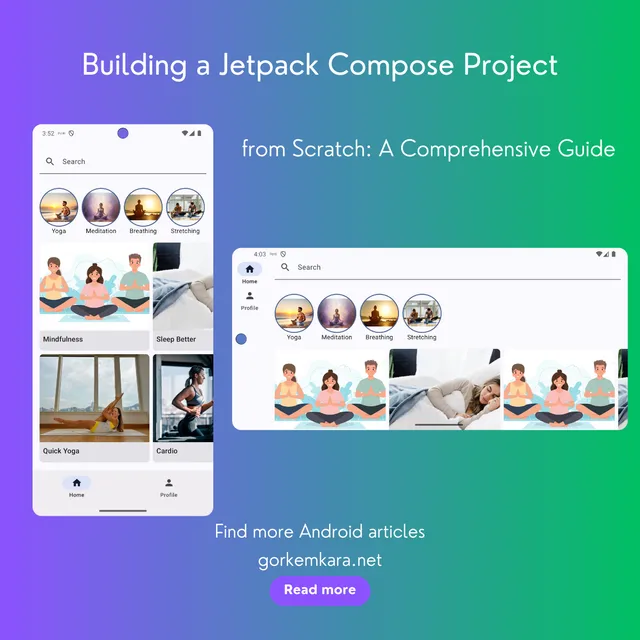
O Jetpack Compose é o toolkit moderno do Android para criar interfaces nativas. Com a troca dos layouts XML por código de UI em Kotlin, fica mais fácil criar componentes de UI declarativos e responsivos. Este guia mostra passo a passo como criar um projeto completo com Compose: vamos montar um layout responsivo, gerenciar o estado, navegar entre telas e testar os componentes de UI.
O básico do Jetpack Compose
Antes de partir para o código, é importante entender alguns conceitos-chave do Jetpack Compose, principalmente se você está vindo dos layouts em XML:
Funções composable: são funções Kotlin que emitem elementos de UI. Você define a UI criando funções composable em vez de escrever XML.
Gerenciamento de estado: o Jetpack Compose usa o estado para controlar como os elementos de UI são exibidos. Uma mudança de estado redesenha o composable afetado.
Modifiers: ferramentas poderosas que permitem alterar o layout, o comportamento e a aparência de um composable.
Para entender melhor esses conceitos, veja o tutorial oficial do Jetpack Compose.
Veja este projeto no GitHub. (Se puder, apoie com uma estrela ❤️)
Veja aqui meus outros projetos de exemplo
Passo 1: configuração do projeto
Antes de tudo, você precisa configurar o projeto no Android Studio. Use a versão mais recente do Android Studio e inclua as dependências do Compose no arquivo build.gradle.
    // build.gradle (app level)
    dependencies {
        implementation "androidx.compose.ui:ui:1.0.5"
        implementation "androidx.compose.material3:material3:1.0.0-alpha03"
        implementation "androidx.compose.ui:ui-tooling-preview:1.0.5"
        implementation "androidx.navigation:navigation-compose:2.4.0-beta01"
        implementation "androidx.lifecycle:lifecycle-runtime-ktx:2.4.0"
        // other dependencies...
    }
Com essas dependências, você inclui as bibliotecas do Compose necessárias para começar a criar componentes de UI e tratar a navegação entre telas. Para mais detalhes sobre as dependências e o uso de cada uma, consulte o guia de configuração do Compose.
Passo 2: criando um tema
Todo app tem um tema, e o Jetpack Compose oferece um jeito limpo de aplicar estilos e cores de forma global. No Compose, você define temas em código Kotlin em vez de XML, usando o composable MaterialTheme.
Exemplo:
    @Composable
    fun MyAppTheme(content: @Composable () -> Unit) {
        MaterialTheme(
            colorScheme = lightColorScheme(
                primary = Color(0xFF6200EA),
                onPrimary = Color.White,
                background = Color(0xFFF5F5F5),
                surface = Color(0xFFFFFFFF),
                onSurface = Color.Black
            ),
            typography = Typography,
            content = content
        )
    }
O composable MaterialTheme envolve todo o conteúdo do app e garante uma aparência consistente em todas as telas. O esquema de cores é personalizável, e você pode definir a tipografia de acordo com a sua marca. Saiba mais sobre temas no Compose na documentação de temas.
Passo 3: criando o layout da tela inicial
A tela inicial vai ser a tela principal do app. É nela que vamos apresentar vários elementos do Compose, como colunas, campos de texto e grids lazy. Veja como estruturamos o layout da tela inicial:
Composable HomeScreen
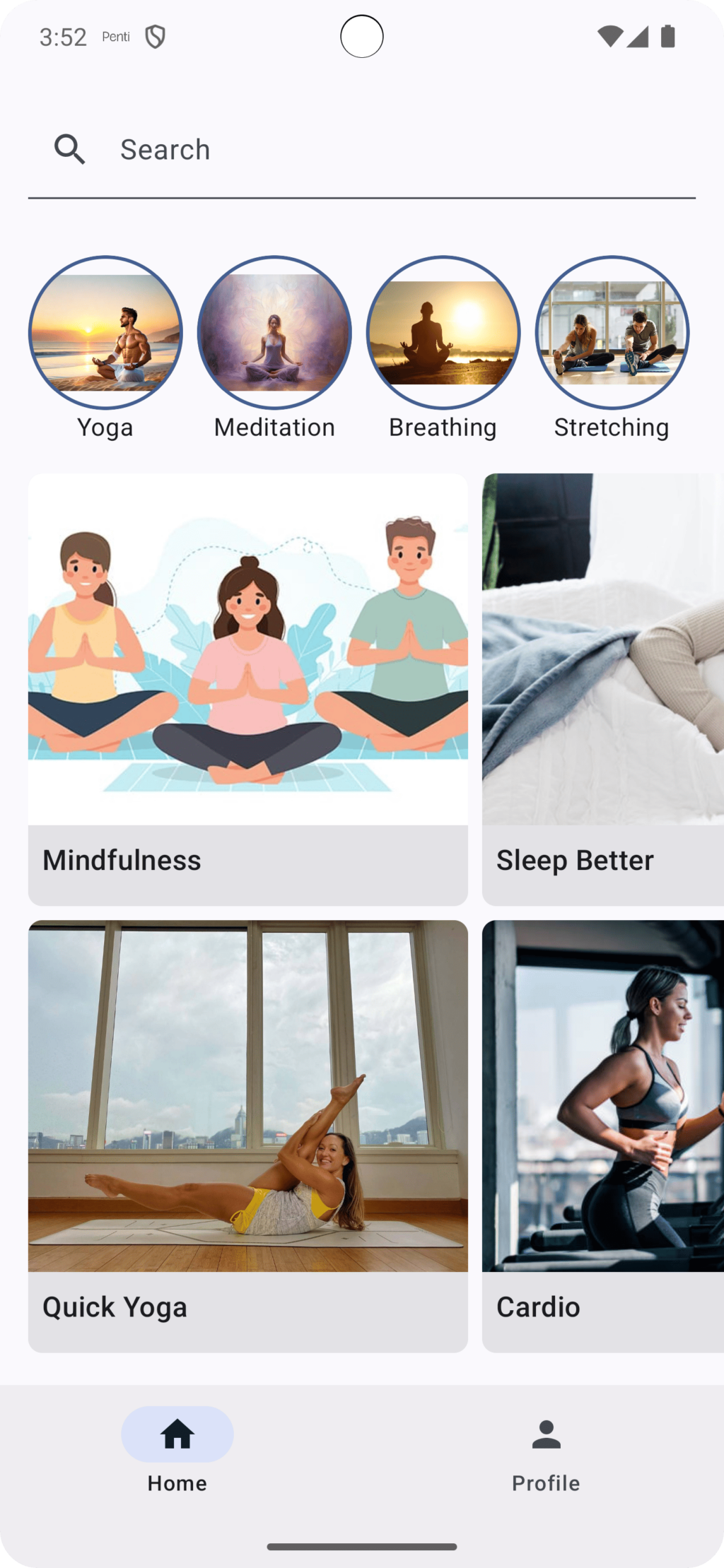
App FlowWell
Vamos criar uma função composable HomeScreen como ponto de entrada do app. Esse composable vai ter uma barra de busca, uma linha de categorias e um grid de coleções em destaque. Veja o código:
    @Composable
    fun HomeScreen(modifier: Modifier = Modifier) {
        Column(
            modifier = modifier
                .verticalScroll(rememberScrollState())
                .padding(bottom = 56.dp)
        ) {
            var query by remember { mutableStateOf("") }
            SearchBar(
                query = query,
                onQueryChanged = { query = it }
            )
            Spacer(modifier = Modifier.height(16.dp))
            CategoryRow()
            Spacer(modifier = Modifier.height(16.dp))
            FeaturedCollectionsGrid()
        }
    }
Explicação:
Column: este composable organiza os filhos em sequência vertical.rememberScrollState(): ativa a rolagem vertical na coluna, para que o conteúdo possa rolar se passar da altura da tela.var query by remember { mutableStateOf("") }: cria uma variável de estado para guardar o termo de busca.Spacer: adiciona espaço entre os elementos.
Passo 4: criando uma barra de busca

A barra de busca é um componente de UI essencial em muitos apps. Vamos criá-la com Compose:
    @Composable
    fun SearchBar(
        query: String,
        onQueryChanged: (String) -> Unit,
        modifier: Modifier = Modifier
    ) {
        TextField(
            value = query,
            onValueChange = onQueryChanged,
            leadingIcon = {
                Icon(Icons.Default.Search, contentDescription = "Search")
            },
            placeholder = {
                Text(text = "Search")
            },
            modifier = modifier
                .fillMaxWidth()
                .padding(8.dp)
        )
    }
Explicação:
TextField: composable para receber a entrada do usuário. Ele exibe o termo de busca e é atualizado conforme o usuário digita.leadingIcon: adiciona um ícone à esquerda do campo.placeholder: texto exibido quando o campo está vazio.
O TextField no Compose é bem personalizável e tem muitos recursos. Para mais detalhes, consulte a documentação do TextField.
Passo 5: exibindo as coleções em destaque em um grid lazy
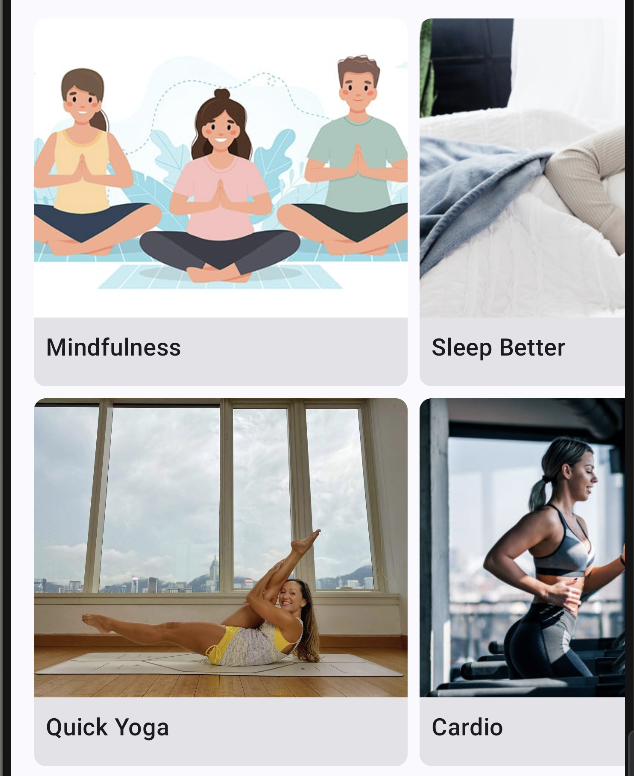
Exemplo de LazyHorizontalGrid
O grid de coleções em destaque vai exibir um conjunto de coleções de forma dinâmica. Você pode usar o LazyHorizontalGrid para criar um layout em grid com boa performance:
    @Composable
    fun FeaturedCollectionsGrid(modifier: Modifier = Modifier) {
        LazyHorizontalGrid(
            rows = GridCells.Fixed(2),
            contentPadding = PaddingValues(horizontal = 16.dp),
            horizontalArrangement = Arrangement.spacedBy(8.dp),
            verticalArrangement = Arrangement.spacedBy(8.dp),
            modifier = modifier.height(500.dp)
        ) {
            items(
                count = featuredCollections.size,
                itemContent = { index ->
                    val collection = featuredCollections[index]
                    Card(
                        shape = RoundedCornerShape(8.dp),
                        modifier = Modifier.fillMaxSize()
                    ) {
                        Column {
                            Image(
                                painter = painterResource(collection.imageRes),
                                contentDescription = collection.title,
                                modifier = Modifier.size(height = 200.dp, width = 250.dp),
                                contentScale = ContentScale.Crop
                            )
                            Text(
                                text = collection.title,
                                style = MaterialTheme.typography.titleMedium,
                                modifier = Modifier.padding(8.dp)
                            )
                        }
                    }
                }
            )
        }
    }
Explicação:
LazyHorizontalGrid: um grid performático que renderiza os itens sob demanda. Só os itens visíveis são renderizados na tela.Card: um container do Material que agrupa o conteúdo de cada item do grid.Image: carrega e exibe o recurso drawable de cada item da coleção.
Para entender melhor o carregamento lazy no Compose, veja a documentação de layouts lazy.
Passo 6: navegação no Compose
Navegação é um recurso-chave em qualquer app. No Compose, usamos NavController e NavHost para tratar a transição entre telas. Veja um exemplo de configuração da navegação:
    @Composable
    fun MyAppNavHost(navController: NavController) {
        NavHost(navController = navController, startDestination = "home") {
            composable("home") { HomeScreen() }
            composable("profile") { ProfileScreen() }
        }
    }
Explicação:
NavController: responsável pelas ações de navegação dentro do app.NavHost: define o grafo de navegação, ou seja, o conjunto de telas (composables) e ações (eventos de navegação) do app.
Passo 7: testes no Jetpack Compose
O Jetpack Compose facilita a escrita de testes de UI. Você pode usar o createComposeRule para criar um ambiente de teste para os seus composables. Veja um exemplo de teste da nossa HomeScreen:
    @RunWith(AndroidJUnit4::class)
    class HomeScreenTest {
        @get:Rule
        val composeTestRule = createComposeRule()

        @Test
        fun searchBar_displaysCorrectPlaceholder() {
            composeTestRule.setContent {
                SearchBar(query = "", onQueryChanged = {})
            }

            composeTestRule
                .onNodeWithText("Search")
                .assertExists()
        }
    }
Explicação:
composeTestRule: configura o ambiente de testes do Compose.onNodeWithText("Search"): encontra o nó com o texto “Search” e verifica que ele existe.
Para mais opções de teste e boas práticas no Compose, veja a documentação de testes no Compose.
Conclusão
Seguindo este guia, você aprendeu a criar um app em Jetpack Compose simples, mas poderoso. Vimos conceitos fundamentais como criar um tema, organizar componentes e navegar entre telas. O Compose deixa o desenvolvimento de UI bem mais fácil e flexível do que o XML, com um gerenciamento de estado eficiente e código mais legível.
Para ver o código completo do projeto, acesse o repositório no GitHub: repositório do FlowWell no GitHub.
Para mais informações e orientações, veja a documentação oficial do Jetpack Compose.
#jetpack compose#sample project