
Jetpack Compose 프로젝트 처음부터 만들기: 종합 가이드
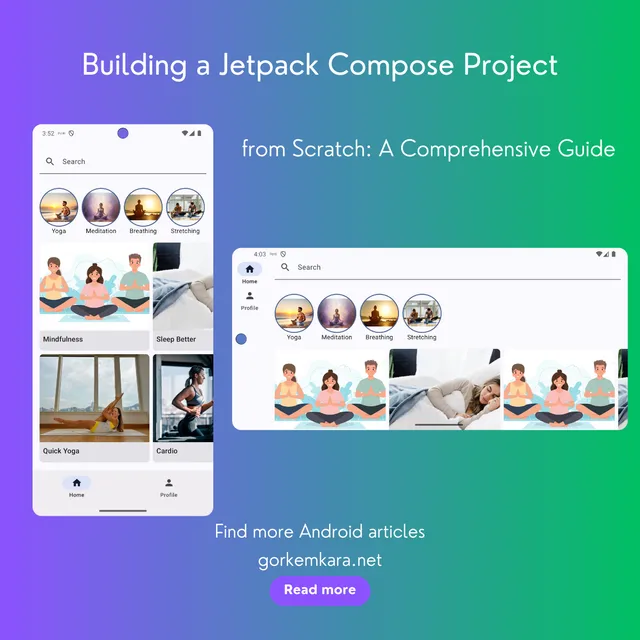
Jetpack Compose는 네이티브 UI를 만드는 안드로이드의 모던 툴킷입니다. XML 레이아웃에서 Kotlin 기반 UI 코드로 넘어오면서 개발자는 선언형이고 반응성 좋은 UI 컴포넌트를 만들 수 있게 되었습니다. 이 가이드는 Compose 기반 프로젝트를 단계별로 완성하도록 돕습니다. 반응형 레이아웃을 만들고, 상태를 효과적으로 관리하고, 화면 간에 이동하고, UI 컴포넌트를 테스트합니다.
Jetpack Compose 기초
코드로 들어가기 전에, 특히 XML 기반 레이아웃에서 넘어오는 중이라면 Jetpack Compose의 핵심 개념 몇 가지를 꼭 이해해야 합니다.
컴포저블 함수: UI 요소를 내보내는 Kotlin 함수입니다. XML을 쓰는 대신 컴포저블 함수를 만들어 UI를 정의합니다.
상태 관리: Jetpack Compose는 상태로 UI 요소가 어떻게 보일지 제어합니다. 상태가 바뀌면 영향을 받는 컴포저블이 다시 그려집니다.
Modifier: 컴포저블의 레이아웃, 동작, 모양을 바꿀 수 있는 강력한 도구입니다.
이 개념들을 더 깊이 이해하고 싶다면 공식 Jetpack Compose 튜토리얼을 살펴보세요.
GitHub에서 이 프로젝트 보기. (스타로 응원해 주세요 ❤️)
1단계: 프로젝트 설정
가장 먼저 Android Studio에서 프로젝트를 설정해야 합니다. 최신 버전의 Android Studio를 쓰고, build.gradle 파일에 필요한 Compose 의존성을 추가하세요.
    // build.gradle (app level)
    dependencies {
        implementation "androidx.compose.ui:ui:1.0.5"
        implementation "androidx.compose.material3:material3:1.0.0-alpha03"
        implementation "androidx.compose.ui:ui-tooling-preview:1.0.5"
        implementation "androidx.navigation:navigation-compose:2.4.0-beta01"
        implementation "androidx.lifecycle:lifecycle-runtime-ktx:2.4.0"
        // other dependencies...
    }
이 의존성을 추가하면 UI 컴포넌트를 만들고 화면 간 이동을 처리하는 데 필요한 Compose 라이브러리가 포함됩니다. 의존성과 사용법에 대한 자세한 내용은 Compose 설정 가이드를 참고하세요.
2단계: 테마 만들기
모든 앱에는 테마가 있고, Jetpack Compose는 스타일과 색상을 앱 전체에 깔끔하게 적용하는 방법을 제공합니다. Compose에서는 XML이 아니라 Kotlin 코드로 테마를 정의하며, MaterialTheme 컴포저블을 사용합니다.
예시:
    @Composable
    fun MyAppTheme(content: @Composable () -> Unit) {
        MaterialTheme(
            colorScheme = lightColorScheme(
                primary = Color(0xFF6200EA),
                onPrimary = Color.White,
                background = Color(0xFFF5F5F5),
                surface = Color(0xFFFFFFFF),
                onSurface = Color.Black
            ),
            typography = Typography,
            content = content
        )
    }
MaterialTheme 컴포저블은 앱 콘텐츠 전체를 감싸서 앱 전반에 일관된 모양과 느낌을 줍니다. 색 구성표는 원하는 대로 바꿀 수 있고, 브랜드에 맞는 타이포그래피도 정의할 수 있습니다. Compose 테마에 대해 더 알고 싶다면 테마 문서를 참고하세요.
3단계: 홈 화면 레이아웃 만들기
홈 화면은 앱의 메인 화면입니다. 여기서 Column, 텍스트 필드, Lazy Grid 같은 다양한 Compose 요소를 소개합니다. 홈 화면 레이아웃은 다음과 같이 구성합니다.
HomeScreen 컴포저블
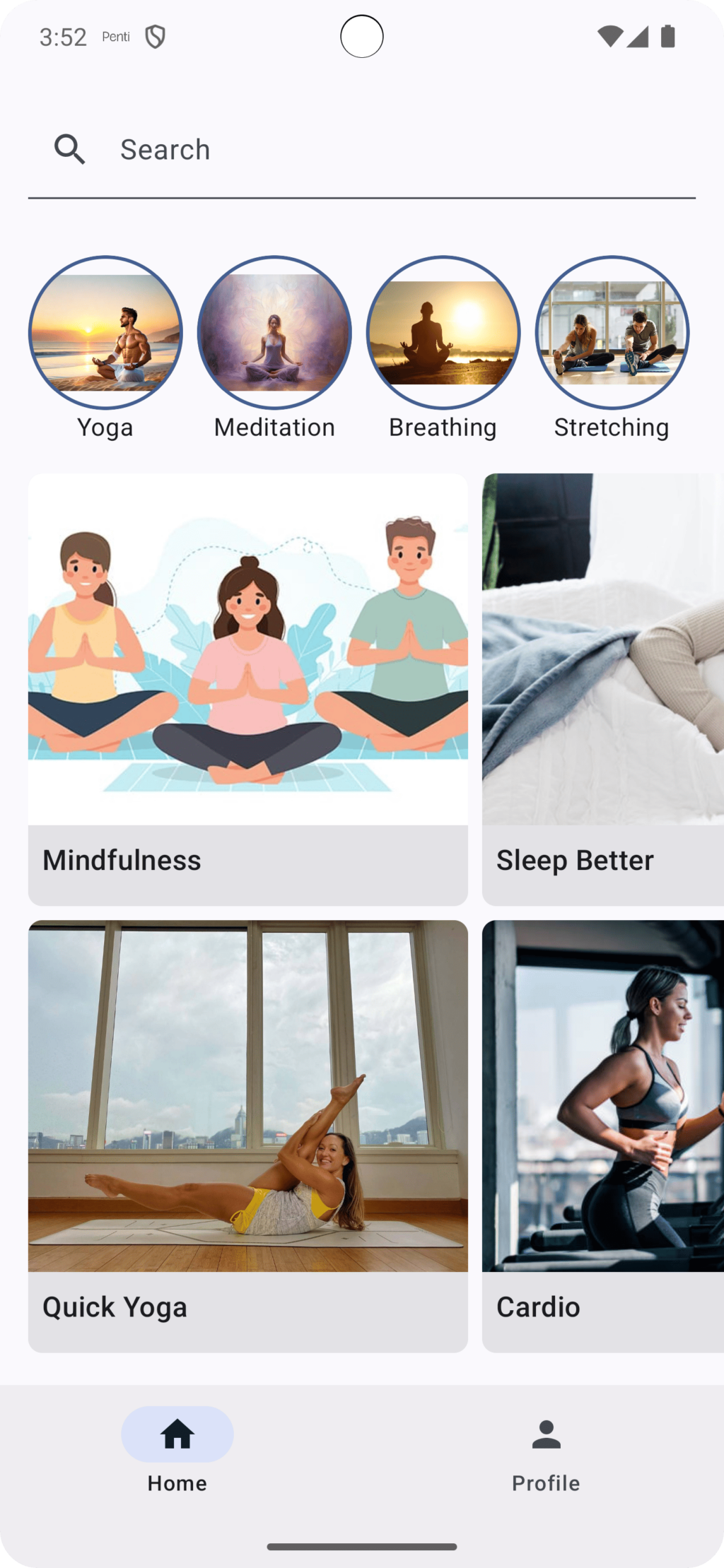
FlowWell 앱
앱의 진입점 역할을 할 HomeScreen 컴포저블 함수를 만듭니다. 이 컴포저블에는 검색창, 카테고리 행, 추천 컬렉션 그리드가 들어갑니다. 코드를 봅시다.
    @Composable
    fun HomeScreen(modifier: Modifier = Modifier) {
        Column(
            modifier = modifier
                .verticalScroll(rememberScrollState())
                .padding(bottom = 56.dp)
        ) {
            var query by remember { mutableStateOf("") }
            SearchBar(
                query = query,
                onQueryChanged = { query = it }
            )
            Spacer(modifier = Modifier.height(16.dp))
            CategoryRow()
            Spacer(modifier = Modifier.height(16.dp))
            FeaturedCollectionsGrid()
        }
    }
설명:
Column: 자식 요소를 세로로 차례대로 배치하는 컴포저블입니다.rememberScrollState(): Column 안에서 세로 스크롤을 가능하게 해서, 콘텐츠가 화면 높이를 넘으면 스크롤할 수 있습니다.var query by remember { mutableStateOf("") }: 검색어를 저장할 상태 변수를 만듭니다.Spacer: 요소 사이에 간격을 넣습니다.
4단계: 검색창 만들기

검색창은 많은 앱에서 꼭 필요한 UI 컴포넌트입니다. Compose로 만들어 봅시다.
    @Composable
    fun SearchBar(
        query: String,
        onQueryChanged: (String) -> Unit,
        modifier: Modifier = Modifier
    ) {
        TextField(
            value = query,
            onValueChange = onQueryChanged,
            leadingIcon = {
                Icon(Icons.Default.Search, contentDescription = "Search")
            },
            placeholder = {
                Text(text = "Search")
            },
            modifier = modifier
                .fillMaxWidth()
                .padding(8.dp)
        )
    }
설명:
TextField: 사용자 입력을 받는 컴포저블입니다. 검색어를 보여 주고 사용자가 입력하면 갱신됩니다.leadingIcon: 입력 필드 왼쪽에 아이콘을 넣습니다.placeholder: 필드가 비어 있을 때 보이는 안내 문구입니다.
Compose의 TextField는 자유롭게 커스터마이징할 수 있고 다양한 기능을 지원합니다. 자세한 내용은 TextField 문서를 참고하세요.
5단계: 추천 컬렉션을 Lazy Grid로 보여 주기
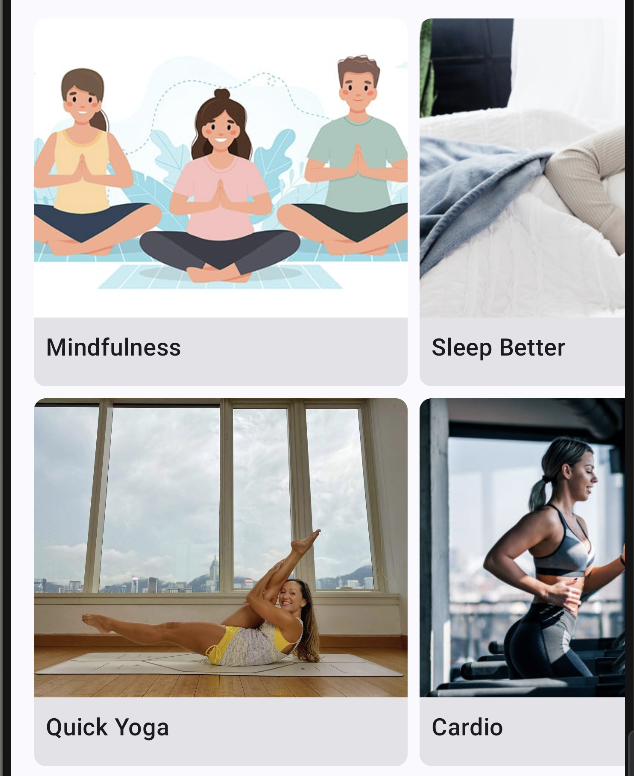
LazyHorizontalGrid 예시
추천 컬렉션 그리드는 컬렉션 목록을 동적으로 보여 줍니다. LazyHorizontalGrid로 성능 좋은 그리드 레이아웃을 만들 수 있습니다.
    @Composable
    fun FeaturedCollectionsGrid(modifier: Modifier = Modifier) {
        LazyHorizontalGrid(
            rows = GridCells.Fixed(2),
            contentPadding = PaddingValues(horizontal = 16.dp),
            horizontalArrangement = Arrangement.spacedBy(8.dp),
            verticalArrangement = Arrangement.spacedBy(8.dp),
            modifier = modifier.height(500.dp)
        ) {
            items(
                count = featuredCollections.size,
                itemContent = { index ->
                    val collection = featuredCollections[index]
                    Card(
                        shape = RoundedCornerShape(8.dp),
                        modifier = Modifier.fillMaxSize()
                    ) {
                        Column {
                            Image(
                                painter = painterResource(collection.imageRes),
                                contentDescription = collection.title,
                                modifier = Modifier.size(height = 200.dp, width = 250.dp),
                                contentScale = ContentScale.Crop
                            )
                            Text(
                                text = collection.title,
                                style = MaterialTheme.typography.titleMedium,
                                modifier = Modifier.padding(8.dp)
                            )
                        }
                    }
                }
            )
        }
    }
설명:
LazyHorizontalGrid: 항목을 지연 렌더링하는 성능 좋은 그리드입니다. 화면에 보이는 항목만 렌더링합니다.Card: 그리드 콘텐츠를 하나로 묶는 Material 컨테이너입니다.Image: 각 컬렉션 항목의 drawable 리소스를 불러와 보여 줍니다.
Compose의 지연 로딩을 더 잘 이해하려면 Lazy 레이아웃 문서를 확인하세요.
6단계: Compose 내비게이션
내비게이션은 모든 앱의 핵심 기능입니다. Compose에서는 NavController와 NavHost로 화면 전환을 처리합니다. 내비게이션 설정 예시는 다음과 같습니다.
    @Composable
    fun MyAppNavHost(navController: NavController) {
        NavHost(navController = navController, startDestination = "home") {
            composable("home") { HomeScreen() }
            composable("profile") { ProfileScreen() }
        }
    }
설명:
NavController: 앱 안의 내비게이션 동작을 처리합니다.NavHost: 앱의 화면(컴포저블)과 동작(내비게이션 이벤트)의 집합인 내비게이션 그래프를 정의합니다.
7단계: Jetpack Compose 테스트
Jetpack Compose에서는 UI 테스트를 쉽게 작성할 수 있습니다. createComposeRule로 컴포저블용 테스트 환경을 만들면 됩니다. HomeScreen을 테스트하는 예시는 다음과 같습니다.
    @RunWith(AndroidJUnit4::class)
    class HomeScreenTest {
        @get:Rule
        val composeTestRule = createComposeRule()

        @Test
        fun searchBar_displaysCorrectPlaceholder() {
            composeTestRule.setContent {
                SearchBar(query = "", onQueryChanged = {})
            }

            composeTestRule
                .onNodeWithText("Search")
                .assertExists()
        }
    }
설명:
composeTestRule: Compose 테스트 환경을 설정합니다.onNodeWithText("Search"): "Search" 텍스트를 가진 노드를 찾아 존재하는지 확인합니다.
Compose의 테스트 옵션과 모범 사례를 더 알고 싶다면 Compose 테스트 문서를 참고하세요.
결론
이 가이드를 따라 간단하지만 강력한 Jetpack Compose 앱을 만드는 방법을 배웠습니다. 테마 만들기, 컴포넌트 배치, 화면 간 이동 같은 기본 개념을 다뤘습니다. Compose는 XML보다 UI 개발을 훨씬 쉽고 유연하게 만들어 주며, 상태를 효과적으로 관리하고 더 읽기 쉬운 코드를 쓸 수 있게 해 줍니다.
전체 프로젝트 코드는 GitHub 저장소에서 볼 수 있습니다: FlowWell GitHub 저장소.
더 많은 정보와 안내는 공식 Jetpack Compose 문서를 확인하세요.
#jetpack compose#sample project