
Xây dựng dự án Jetpack Compose từ đầu: hướng dẫn toàn diện
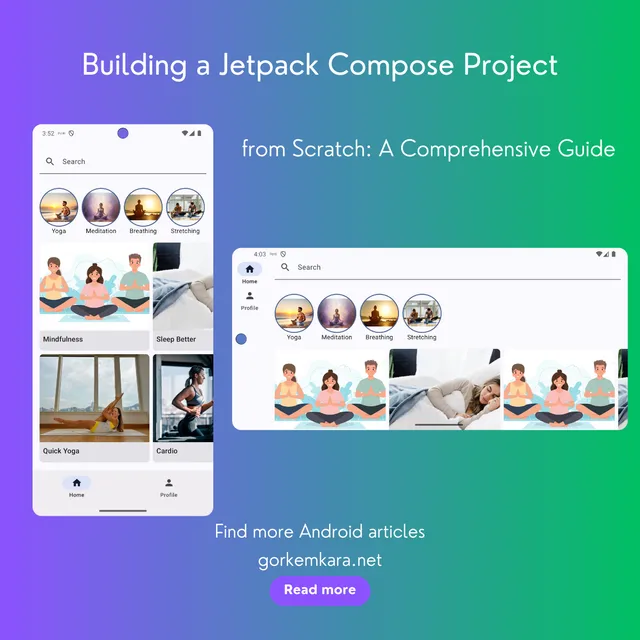
Jetpack Compose là bộ công cụ hiện đại của Android để xây giao diện native. Khi chuyển từ layout XML sang viết UI bằng Kotlin, lập trình viên có thể xây component giao diện theo kiểu declarative và responsive. Hướng dẫn này giúp bạn tạo từng bước một dự án hoàn chỉnh dựa trên Compose. Ta sẽ xây layout responsive, quản lý state hiệu quả, điều hướng giữa các màn hình và test các component giao diện.
Kiến thức cơ bản về Jetpack Compose
Trước khi viết code, bạn cần nắm vài khái niệm chính trong Jetpack Compose, nhất là nếu bạn đang chuyển từ layout XML sang:
Hàm composable: Là các hàm Kotlin tạo ra phần tử giao diện. Bạn định nghĩa UI bằng cách viết hàm composable thay vì viết XML.
Quản lý state: Jetpack Compose dùng state để điều khiển cách phần tử giao diện hiển thị. Khi state thay đổi, composable liên quan sẽ được vẽ lại.
Modifier: Công cụ mạnh mẽ cho phép thay đổi layout, hành vi và giao diện của một composable.
Để hiểu sâu hơn các khái niệm này, bạn có thể xem hướng dẫn Jetpack Compose chính thức.
Xem dự án này trên GitHub. (Ủng hộ mình bằng một ngôi sao nhé ❤️)
Xem các dự án mẫu khác của tôi tại đây
Bước 1: thiết lập dự án
Trước tiên, bạn cần thiết lập dự án trong Android Studio. Hãy dùng bản Android Studio mới nhất và thêm các dependency Compose cần thiết vào file build.gradle.
    // build.gradle (app level)
    dependencies {
        implementation "androidx.compose.ui:ui:1.0.5"
        implementation "androidx.compose.material3:material3:1.0.0-alpha03"
        implementation "androidx.compose.ui:ui-tooling-preview:1.0.5"
        implementation "androidx.navigation:navigation-compose:2.4.0-beta01"
        implementation "androidx.lifecycle:lifecycle-runtime-ktx:2.4.0"
        // other dependencies...
    }
Khi thêm các dependency này, bạn đã có đủ thư viện Compose để bắt đầu xây component giao diện và xử lý điều hướng giữa các màn hình. Để biết thêm chi tiết về các dependency và cách dùng, xem hướng dẫn thiết lập Compose.
Bước 2: tạo theme
Ứng dụng nào cũng có theme, và Jetpack Compose cho bạn cách gọn gàng để áp dụng style và màu sắc cho toàn ứng dụng. Với Compose, bạn định nghĩa theme bằng code Kotlin thay vì XML, thông qua composable MaterialTheme.
Ví dụ:
    @Composable
    fun MyAppTheme(content: @Composable () -> Unit) {
        MaterialTheme(
            colorScheme = lightColorScheme(
                primary = Color(0xFF6200EA),
                onPrimary = Color.White,
                background = Color(0xFFF5F5F5),
                surface = Color(0xFFFFFFFF),
                onSurface = Color.Black
            ),
            typography = Typography,
            content = content
        )
    }
Composable MaterialTheme bao toàn bộ nội dung ứng dụng và đảm bảo giao diện đồng nhất ở mọi nơi. Bảng màu có thể tùy chỉnh, và bạn có thể định nghĩa typography cho khớp với thương hiệu. Tìm hiểu thêm về theme trong Compose tại tài liệu Theming.
Bước 3: tạo layout màn hình chính
Màn hình chính (Home) sẽ là màn hình chủ đạo của ứng dụng. Đây là nơi ta dùng nhiều phần tử Compose như column, text field và lazy grid. Đây là cách ta tổ chức layout màn hình chính:
Composable HomeScreen
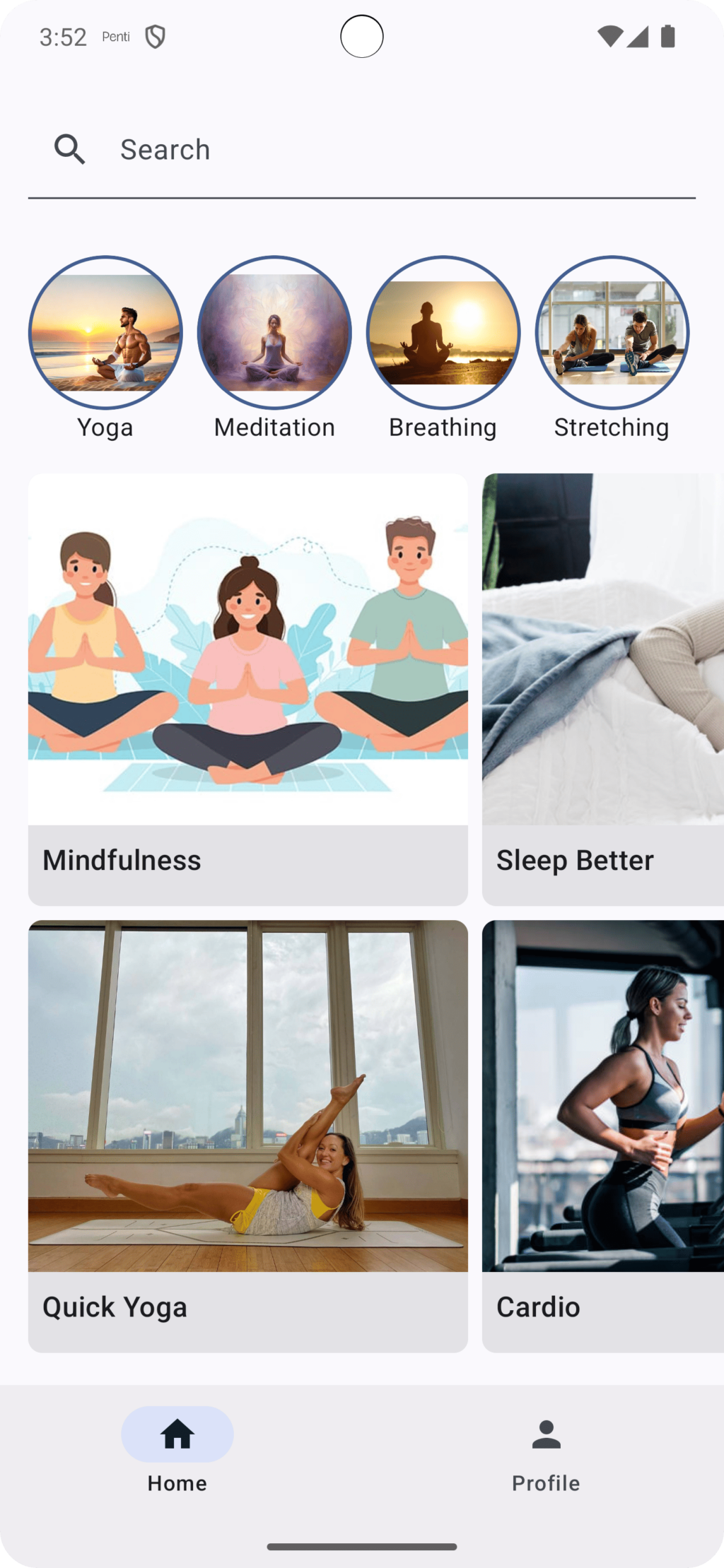
Ứng dụng FlowWell
Ta sẽ tạo một hàm composable HomeScreen làm điểm vào của ứng dụng. Composable này gồm thanh tìm kiếm, một hàng danh mục và lưới bộ sưu tập nổi bật. Hãy xem code:
    @Composable
    fun HomeScreen(modifier: Modifier = Modifier) {
        Column(
            modifier = modifier
                .verticalScroll(rememberScrollState())
                .padding(bottom = 56.dp)
        ) {
            var query by remember { mutableStateOf("") }
            SearchBar(
                query = query,
                onQueryChanged = { query = it }
            )
            Spacer(modifier = Modifier.height(16.dp))
            CategoryRow()
            Spacer(modifier = Modifier.height(16.dp))
            FeaturedCollectionsGrid()
        }
    }
Giải thích:
Column: Composable này xếp các phần tử con theo chiều dọc.rememberScrollState(): Cho phép cuộn dọc trong column, để nội dung cuộn được khi dài hơn chiều cao màn hình.var query by remember { mutableStateOf("") }: Tạo một biến state để lưu từ khóa tìm kiếm.Spacer: Thêm khoảng cách giữa các phần tử.
Bước 4: tạo thanh tìm kiếm

Thanh tìm kiếm là component giao diện không thể thiếu trong nhiều ứng dụng. Hãy xây nó bằng Compose:
    @Composable
    fun SearchBar(
        query: String,
        onQueryChanged: (String) -> Unit,
        modifier: Modifier = Modifier
    ) {
        TextField(
            value = query,
            onValueChange = onQueryChanged,
            leadingIcon = {
                Icon(Icons.Default.Search, contentDescription = "Search")
            },
            placeholder = {
                Text(text = "Search")
            },
            modifier = modifier
                .fillMaxWidth()
                .padding(8.dp)
        )
    }
Giải thích:
TextField: Composable để nhận dữ liệu người dùng nhập. Nó hiển thị từ khóa tìm kiếm và cập nhật khi người dùng gõ.leadingIcon: Thêm icon vào bên trái ô nhập.placeholder: Chữ gợi ý hiển thị khi ô còn trống.
TextField trong Compose rất dễ tùy biến và hỗ trợ nhiều chức năng. Để biết thêm chi tiết, xem tài liệu TextField.
Bước 5: hiển thị bộ sưu tập nổi bật bằng lazy grid
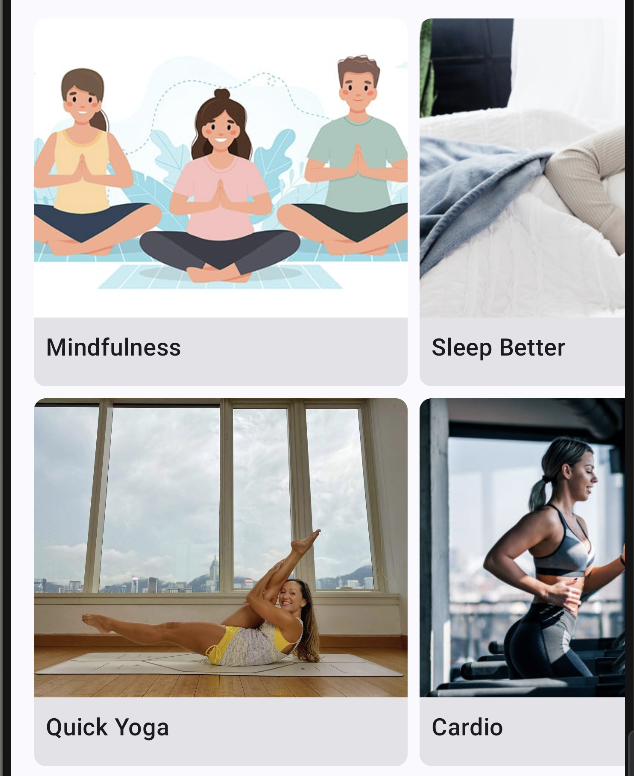
Ví dụ LazyHorizontalGrid
Lưới bộ sưu tập nổi bật sẽ hiển thị động một tập các bộ sưu tập. Bạn có thể dùng LazyHorizontalGrid để tạo layout dạng lưới hiệu năng cao:
    @Composable
    fun FeaturedCollectionsGrid(modifier: Modifier = Modifier) {
        LazyHorizontalGrid(
            rows = GridCells.Fixed(2),
            contentPadding = PaddingValues(horizontal = 16.dp),
            horizontalArrangement = Arrangement.spacedBy(8.dp),
            verticalArrangement = Arrangement.spacedBy(8.dp),
            modifier = modifier.height(500.dp)
        ) {
            items(
                count = featuredCollections.size,
                itemContent = { index ->
                    val collection = featuredCollections[index]
                    Card(
                        shape = RoundedCornerShape(8.dp),
                        modifier = Modifier.fillMaxSize()
                    ) {
                        Column {
                            Image(
                                painter = painterResource(collection.imageRes),
                                contentDescription = collection.title,
                                modifier = Modifier.size(height = 200.dp, width = 250.dp),
                                contentScale = ContentScale.Crop
                            )
                            Text(
                                text = collection.title,
                                style = MaterialTheme.typography.titleMedium,
                                modifier = Modifier.padding(8.dp)
                            )
                        }
                    }
                }
            )
        }
    }
Giải thích:
LazyHorizontalGrid: Lưới hiệu năng cao, render item theo kiểu lazy. Chỉ những item đang hiển thị mới được render lên màn hình.Card: Container Material nhóm nội dung của mỗi ô lưới lại với nhau.Image: Tải và hiển thị drawable resource cho từng item trong bộ sưu tập.
Để hiểu rõ hơn về lazy loading trong Compose, xem tài liệu Lazy Layout.
Bước 6: điều hướng trong Compose
Điều hướng là tính năng then chốt của mọi ứng dụng. Với Compose, ta dùng NavController và NavHost để xử lý chuyển màn hình. Đây là ví dụ thiết lập điều hướng:
    @Composable
    fun MyAppNavHost(navController: NavController) {
        NavHost(navController = navController, startDestination = "home") {
            composable("home") { HomeScreen() }
            composable("profile") { ProfileScreen() }
        }
    }
Giải thích:
NavController: Chịu trách nhiệm xử lý các thao tác điều hướng trong ứng dụng.NavHost: Định nghĩa navigation graph, tức tập hợp các màn hình (composable) và hành động (sự kiện điều hướng) trong ứng dụng.
Bước 7: test trong Jetpack Compose
Jetpack Compose cho phép viết UI test dễ dàng. Bạn có thể dùng createComposeRule để tạo môi trường test cho các composable. Đây là ví dụ test HomeScreen:
    @RunWith(AndroidJUnit4::class)
    class HomeScreenTest {
        @get:Rule
        val composeTestRule = createComposeRule()

        @Test
        fun searchBar_displaysCorrectPlaceholder() {
            composeTestRule.setContent {
                SearchBar(query = "", onQueryChanged = {})
            }

            composeTestRule
                .onNodeWithText("Search")
                .assertExists()
        }
    }
Giải thích:
composeTestRule: Thiết lập môi trường test cho Compose.onNodeWithText("Search"): Tìm node có chữ “Search” và kiểm tra rằng nó tồn tại.
Để biết thêm các tùy chọn test và best practice trong Compose, xem tài liệu Testing in Compose.
Kết luận
Qua hướng dẫn này, bạn đã biết cách xây một ứng dụng Jetpack Compose đơn giản mà mạnh mẽ. Ta đã đi qua các khái niệm nền tảng như tạo theme, bố trí component và điều hướng giữa các màn hình. So với XML, Compose giúp làm giao diện dễ và linh hoạt hơn nhiều, cho phép quản lý state hiệu quả và viết code dễ đọc hơn.
Để xem toàn bộ code của dự án, hãy vào repository GitHub: Repository FlowWell trên GitHub.
Để có thêm thông tin và hướng dẫn, xem tài liệu Jetpack Compose chính thức.
#jetpack compose#sample project