
Créer un projet Jetpack Compose de zéro : le guide complet
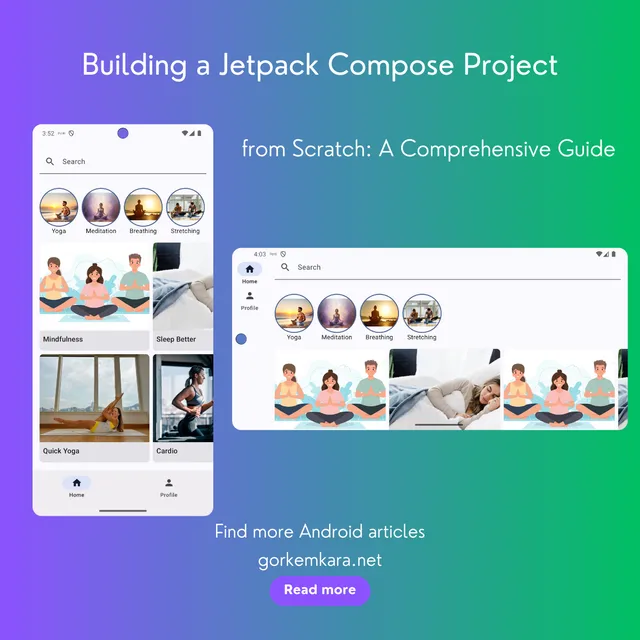
Jetpack Compose est la boîte à outils moderne d'Android pour créer des interfaces natives. En passant des layouts XML à une UI écrite en Kotlin, les développeurs peuvent construire des composants d'interface déclaratifs et réactifs. Ce guide vous accompagne pas à pas dans la création d'un projet complet basé sur Compose. Nous allons construire un layout responsive, gérer efficacement le state, naviguer entre les écrans et tester nos composants d'interface.
Les bases de Jetpack Compose
Avant de plonger dans le code, il faut comprendre quelques notions clés de Jetpack Compose, surtout si vous venez des layouts XML :
Fonctions composables : ce sont des fonctions Kotlin qui produisent des éléments d'interface. Vous décrivez l'UI en écrivant des fonctions composables au lieu d'écrire du XML.
Gestion du state : Jetpack Compose s'appuie sur le state pour contrôler l'affichage des éléments. Un changement de state redessine le composable concerné.
Modifiers : des outils puissants qui permettent de modifier la mise en page, le comportement et l'apparence d'un composable.
Pour approfondir ces notions, vous pouvez suivre le tutoriel officiel de Jetpack Compose.
Voir ce projet sur GitHub. (Soutenez-nous en lui donnant une étoile ❤️)
Découvrez mes autres projets d'exemple ici
Étape 1 : configurer le projet
Pour commencer, configurez votre projet dans Android Studio. Utilisez la dernière version d'Android Studio et ajoutez les dépendances Compose nécessaires dans votre fichier build.gradle.
    // build.gradle (app level)
    dependencies {
        implementation "androidx.compose.ui:ui:1.0.5"
        implementation "androidx.compose.material3:material3:1.0.0-alpha03"
        implementation "androidx.compose.ui:ui-tooling-preview:1.0.5"
        implementation "androidx.navigation:navigation-compose:2.4.0-beta01"
        implementation "androidx.lifecycle:lifecycle-runtime-ktx:2.4.0"
        // other dependencies...
    }
Avec ces dépendances, vous embarquez les bibliothèques Compose nécessaires pour construire des composants d'interface et gérer la navigation entre écrans. Pour plus de détails sur ces dépendances et leur usage, consultez le guide de configuration de Compose.
Étape 2 : créer un thème
Chaque app a un thème, et Jetpack Compose offre une façon propre d'appliquer styles et couleurs à toute l'app. Avec Compose, on définit les thèmes en Kotlin plutôt qu'en XML, grâce au composable MaterialTheme.
Exemple :
    @Composable
    fun MyAppTheme(content: @Composable () -> Unit) {
        MaterialTheme(
            colorScheme = lightColorScheme(
                primary = Color(0xFF6200EA),
                onPrimary = Color.White,
                background = Color(0xFFF5F5F5),
                surface = Color(0xFFFFFFFF),
                onSurface = Color.Black
            ),
            typography = Typography,
            content = content
        )
    }
Le composable MaterialTheme englobe tout le contenu de l'app et garantit une apparence cohérente partout. Le jeu de couleurs est personnalisable, et vous pouvez définir une typographie à l'image de votre marque. Pour en savoir plus sur les thèmes dans Compose, consultez la documentation sur les thèmes.
Étape 3 : créer le layout de l'écran d'accueil
L'écran d'accueil sera l'écran principal de notre app. C'est là que nous allons utiliser différents éléments Compose comme les colonnes, les champs de texte et les grilles lazy. Voici comment nous structurons ce layout :
Le composable HomeScreen
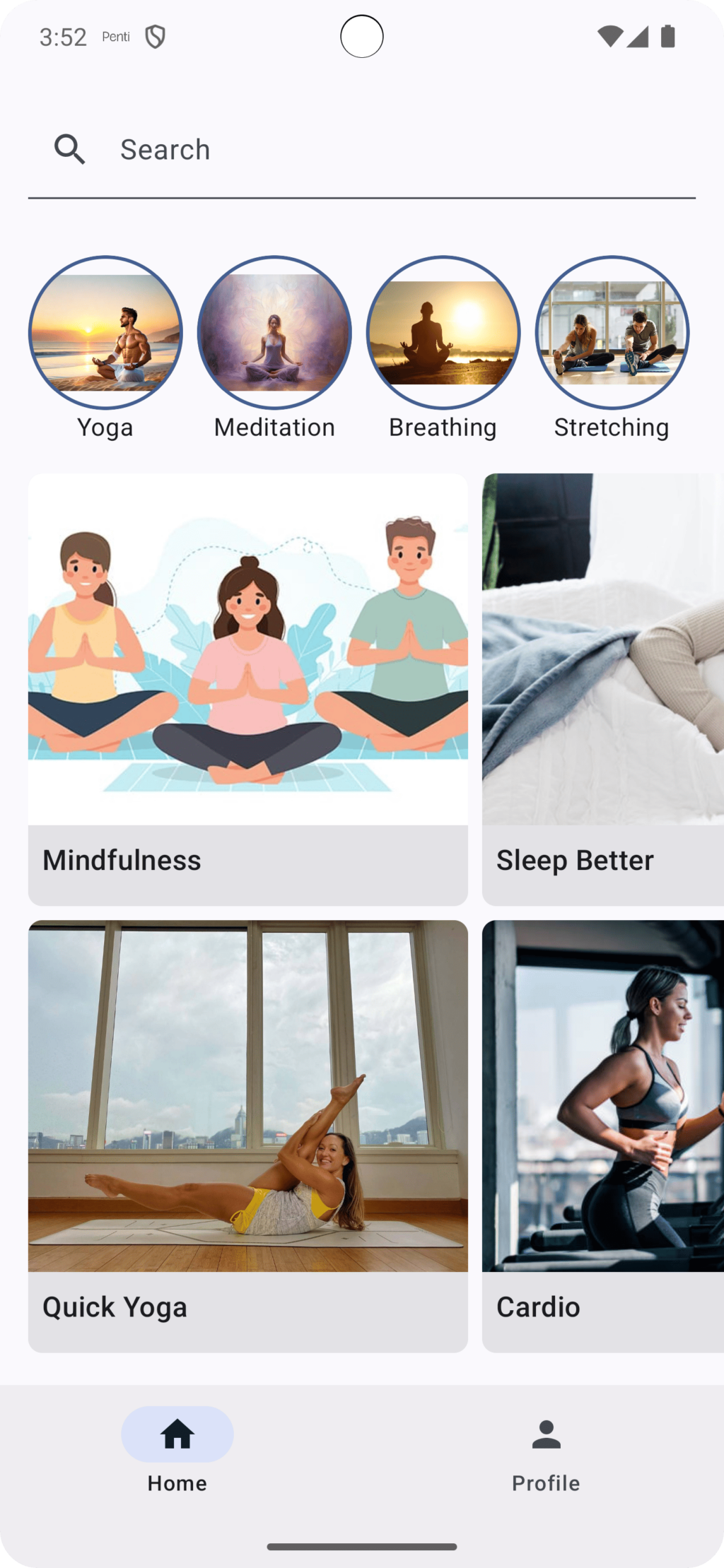
L'app FlowWell
Nous allons créer une fonction composable HomeScreen qui servira de point d'entrée à notre app. Ce composable contiendra une barre de recherche, une ligne de catégories et une grille de collections à la une. Voyons le code :
    @Composable
    fun HomeScreen(modifier: Modifier = Modifier) {
        Column(
            modifier = modifier
                .verticalScroll(rememberScrollState())
                .padding(bottom = 56.dp)
        ) {
            var query by remember { mutableStateOf("") }
            SearchBar(
                query = query,
                onQueryChanged = { query = it }
            )
            Spacer(modifier = Modifier.height(16.dp))
            CategoryRow()
            Spacer(modifier = Modifier.height(16.dp))
            FeaturedCollectionsGrid()
        }
    }
Explication :
Column: ce composable dispose ses enfants verticalement, les uns sous les autres.rememberScrollState(): active le défilement vertical dans la colonne, pour faire défiler le contenu s'il dépasse la hauteur de l'écran.var query by remember { mutableStateOf("") }: déclare une variable de state pour stocker la recherche.Spacer: ajoute de l'espace entre les éléments.
Étape 4 : créer une barre de recherche

La barre de recherche est un composant d'interface essentiel dans beaucoup d'apps. Construisons-la avec Compose :
    @Composable
    fun SearchBar(
        query: String,
        onQueryChanged: (String) -> Unit,
        modifier: Modifier = Modifier
    ) {
        TextField(
            value = query,
            onValueChange = onQueryChanged,
            leadingIcon = {
                Icon(Icons.Default.Search, contentDescription = "Search")
            },
            placeholder = {
                Text(text = "Search")
            },
            modifier = modifier
                .fillMaxWidth()
                .padding(8.dp)
        )
    }
Explication :
TextField: un composable pour la saisie utilisateur. Il affiche la recherche et se met à jour quand l'utilisateur tape.leadingIcon: ajoute une icône à gauche du champ de saisie.placeholder: le texte indicatif affiché quand le champ est vide.
Le TextField de Compose est très personnalisable et offre de nombreuses fonctionnalités. Pour plus de détails, consultez la documentation de TextField.
Étape 5 : afficher les collections à la une dans une grille lazy
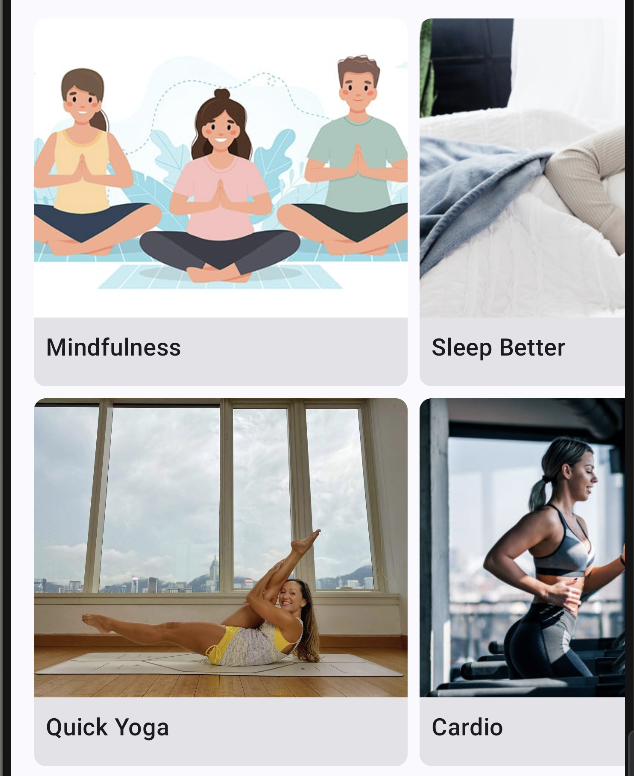
Exemple de LazyHorizontalGrid
La grille des collections à la une affichera dynamiquement un ensemble de collections. Vous pouvez utiliser LazyHorizontalGrid pour créer une grille performante :
    @Composable
    fun FeaturedCollectionsGrid(modifier: Modifier = Modifier) {
        LazyHorizontalGrid(
            rows = GridCells.Fixed(2),
            contentPadding = PaddingValues(horizontal = 16.dp),
            horizontalArrangement = Arrangement.spacedBy(8.dp),
            verticalArrangement = Arrangement.spacedBy(8.dp),
            modifier = modifier.height(500.dp)
        ) {
            items(
                count = featuredCollections.size,
                itemContent = { index ->
                    val collection = featuredCollections[index]
                    Card(
                        shape = RoundedCornerShape(8.dp),
                        modifier = Modifier.fillMaxSize()
                    ) {
                        Column {
                            Image(
                                painter = painterResource(collection.imageRes),
                                contentDescription = collection.title,
                                modifier = Modifier.size(height = 200.dp, width = 250.dp),
                                contentScale = ContentScale.Crop
                            )
                            Text(
                                text = collection.title,
                                style = MaterialTheme.typography.titleMedium,
                                modifier = Modifier.padding(8.dp)
                            )
                        }
                    }
                }
            )
        }
    }
Explication :
LazyHorizontalGrid: une grille performante qui affiche les éléments à la demande. Seuls les éléments visibles sont rendus à l'écran.Card: un conteneur Material qui regroupe le contenu de chaque case de la grille.Image: charge et affiche la ressource drawable de chaque collection.
Pour mieux comprendre le chargement lazy dans Compose, consultez la documentation sur les layouts lazy.
Étape 6 : la navigation dans Compose
La navigation est une fonctionnalité clé de toute app. Avec Compose, on utilise NavController et NavHost pour gérer les transitions entre écrans. Voici un exemple de mise en place :
    @Composable
    fun MyAppNavHost(navController: NavController) {
        NavHost(navController = navController, startDestination = "home") {
            composable("home") { HomeScreen() }
            composable("profile") { ProfileScreen() }
        }
    }
Explication :
NavController: gère les actions de navigation dans votre app.NavHost: définit le graphe de navigation, c'est-à-dire l'ensemble des écrans (composables) et des actions (événements de navigation) de votre app.
Étape 7 : tester avec Jetpack Compose
Jetpack Compose permet d'écrire facilement des tests d'interface. Vous pouvez utiliser createComposeRule pour créer un environnement de test pour vos composables. Voici un exemple de test de notre HomeScreen :
    @RunWith(AndroidJUnit4::class)
    class HomeScreenTest {
        @get:Rule
        val composeTestRule = createComposeRule()

        @Test
        fun searchBar_displaysCorrectPlaceholder() {
            composeTestRule.setContent {
                SearchBar(query = "", onQueryChanged = {})
            }

            composeTestRule
                .onNodeWithText("Search")
                .assertExists()
        }
    }
Explication :
composeTestRule: met en place l'environnement de test Compose.onNodeWithText("Search"): trouve le nœud dont le texte est « Search » et vérifie qu'il existe.
Pour d'autres options de test et les bonnes pratiques dans Compose, consultez la documentation sur les tests dans Compose.
Conclusion
En suivant ce guide, vous avez appris à créer une app Jetpack Compose simple mais puissante. Nous avons vu les notions de base : créer un thème, disposer les composants et naviguer entre les écrans. Compose rend le développement d'interface bien plus simple et plus souple que le XML, avec une gestion efficace du state et un code plus lisible.
Pour voir le code complet du projet, rendez-vous sur le dépôt GitHub : dépôt GitHub de FlowWell.
Pour plus d'informations et de conseils, consultez la documentation officielle de Jetpack Compose.
#jetpack compose#sample project