
Jetpack Compose प्रोजेक्ट शुरू से बनाना: पूरी गाइड
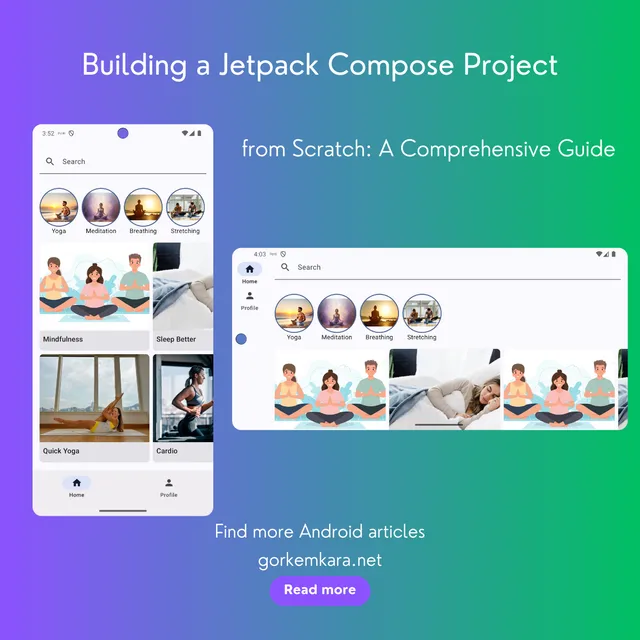
Jetpack Compose, native UI बनाने के लिए Android का मॉडर्न toolkit है। XML layouts से Kotlin-आधारित UI code पर आने से डेवलपर्स declarative और responsive UI components बना सकते हैं। यह गाइड step-by-step एक पूरा Compose-आधारित प्रोजेक्ट बनाने में आपकी मदद करेगी। हम एक responsive layout बनाएँगे, state को अच्छे से मैनेज करेंगे, स्क्रीन्स के बीच navigate करेंगे और अपने UI components को test करेंगे।
Jetpack Compose की बेसिक बातें
Code में जाने से पहले Jetpack Compose के कुछ मुख्य concepts समझना ज़रूरी है, ख़ासकर अगर आप XML-आधारित layouts से आ रहे हैं:
Composable functions: ये Kotlin functions हैं जो UI elements बनाते हैं। XML लिखने की जगह आप composable functions बनाकर UI define करते हैं।
State मैनेजमेंट: Jetpack Compose, UI elements कैसे दिखेंगे यह कंट्रोल करने के लिए state इस्तेमाल करता है। State बदलने पर उससे जुड़ा composable दोबारा render होता है।
Modifiers: ये दमदार टूल्स हैं जिनसे आप किसी composable का layout, behavior और लुक बदल सकते हैं।
इन concepts को गहराई से समझने के लिए आप Jetpack Compose का official tutorial देख सकते हैं।
यह प्रोजेक्ट GitHub पर देखें। (स्टार देकर हमें सपोर्ट करें ❤️)
मेरे दूसरे सैंपल प्रोजेक्ट्स यहाँ देखें
Step 1: प्रोजेक्ट सेटअप
सबसे पहले Android Studio में अपना प्रोजेक्ट सेट करें। Android Studio का latest version इस्तेमाल करें और अपनी build.gradle फ़ाइल में ज़रूरी Compose dependencies जोड़ें।
    // build.gradle (app level)
    dependencies {
        implementation "androidx.compose.ui:ui:1.0.5"
        implementation "androidx.compose.material3:material3:1.0.0-alpha03"
        implementation "androidx.compose.ui:ui-tooling-preview:1.0.5"
        implementation "androidx.navigation:navigation-compose:2.4.0-beta01"
        implementation "androidx.lifecycle:lifecycle-runtime-ktx:2.4.0"
        // other dependencies...
    }
ये dependencies जोड़कर आप वे Compose libraries शामिल कर रहे हैं जो UI components बनाने और स्क्रीन्स के बीच navigation संभालने के लिए ज़रूरी हैं। Dependencies और उनके इस्तेमाल की डिटेल के लिए Compose Setup Guide देखें।
Step 2: थीम बनाना
हर ऐप की एक थीम होती है, और Jetpack Compose पूरे ऐप में styles और colors लगाने का साफ़-सुथरा तरीका देता है। Compose में थीम XML की जगह Kotlin code से define होती है। इसके लिए MaterialTheme composable इस्तेमाल होता है।
उदाहरण:
    @Composable
    fun MyAppTheme(content: @Composable () -> Unit) {
        MaterialTheme(
            colorScheme = lightColorScheme(
                primary = Color(0xFF6200EA),
                onPrimary = Color.White,
                background = Color(0xFFF5F5F5),
                surface = Color(0xFFFFFFFF),
                onSurface = Color.Black
            ),
            typography = Typography,
            content = content
        )
    }
MaterialTheme composable पूरे ऐप के कंटेंट को wrap करता है और पूरे ऐप में एक जैसा लुक और फ़ील पक्का करता है। Color scheme customise किया जा सकता है, और आप अपने ब्रांड के हिसाब से typography define कर सकते हैं। Compose में theming के बारे में और जानने के लिए Theming Documentation देखें।
Step 3: होम स्क्रीन layout बनाना
होम स्क्रीन हमारे ऐप की मुख्य स्क्रीन होगी। यहीं हम columns, text fields और lazy grids जैसे कई Compose elements इस्तेमाल करेंगे। होम स्क्रीन layout का structure ऐसा है:
HomeScreen Composable
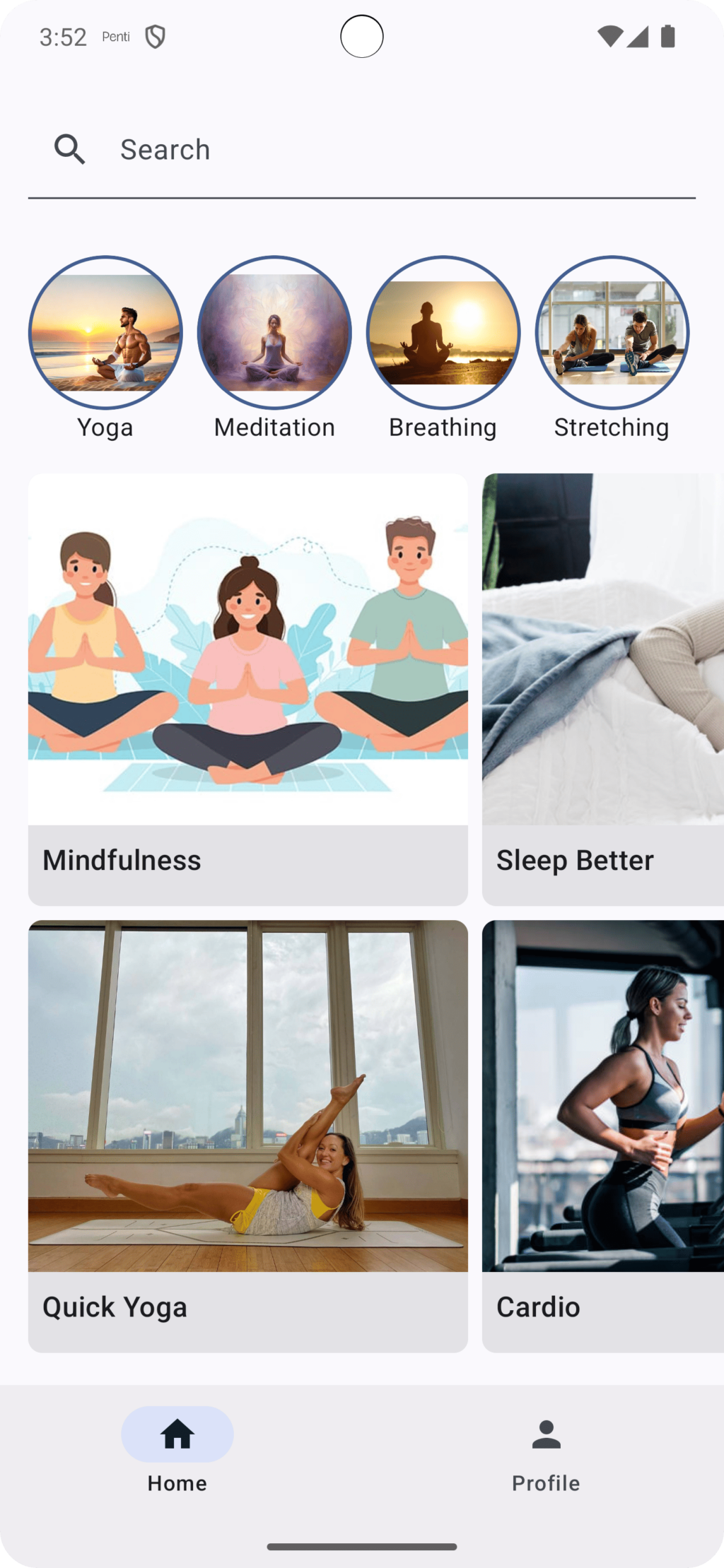
FlowWell ऐप
हम ऐप के entry point के तौर पर एक HomeScreen composable function बनाएँगे। इस composable में एक सर्च बार, एक category row और featured collections का एक grid होगा। चलिए code देखते हैं:
    @Composable
    fun HomeScreen(modifier: Modifier = Modifier) {
        Column(
            modifier = modifier
                .verticalScroll(rememberScrollState())
                .padding(bottom = 56.dp)
        ) {
            var query by remember { mutableStateOf("") }
            SearchBar(
                query = query,
                onQueryChanged = { query = it }
            )
            Spacer(modifier = Modifier.height(16.dp))
            CategoryRow()
            Spacer(modifier = Modifier.height(16.dp))
            FeaturedCollectionsGrid()
        }
    }
समझिए:
Column: यह composable अपने children को ऊपर से नीचे एक क्रम में रखता है।rememberScrollState(): इससे column के अंदर vertical scrolling चालू होती है, ताकि कंटेंट स्क्रीन की ऊँचाई से ज़्यादा हो तो scroll किया जा सके।var query by remember { mutableStateOf("") }: यह search query स्टोर करने के लिए एक state variable बनाता है।Spacer: elements के बीच जगह जोड़ता है।
Step 4: सर्च बार बनाना

सर्च बार कई ऐप्स का एक ज़रूरी UI component है। चलिए इसे Compose से बनाते हैं:
    @Composable
    fun SearchBar(
        query: String,
        onQueryChanged: (String) -> Unit,
        modifier: Modifier = Modifier
    ) {
        TextField(
            value = query,
            onValueChange = onQueryChanged,
            leadingIcon = {
                Icon(Icons.Default.Search, contentDescription = "Search")
            },
            placeholder = {
                Text(text = "Search")
            },
            modifier = modifier
                .fillMaxWidth()
                .padding(8.dp)
        )
    }
समझिए:
TextField: यूज़र इनपुट लेने वाला composable। यह search query दिखाता है और यूज़र के टाइप करने पर अपडेट होता है।leadingIcon: इनपुट फ़ील्ड के बाईं ओर एक icon जोड़ता है।placeholder: फ़ील्ड ख़ाली होने पर दिखने वाला placeholder text।
Compose में TextField को काफ़ी customise किया जा सकता है और यह कई फ़ंक्शनैलिटी सपोर्ट करता है। ज़्यादा जानकारी के लिए TextField Documentation देखें।
Step 5: Featured collections को Lazy Grid में दिखाना
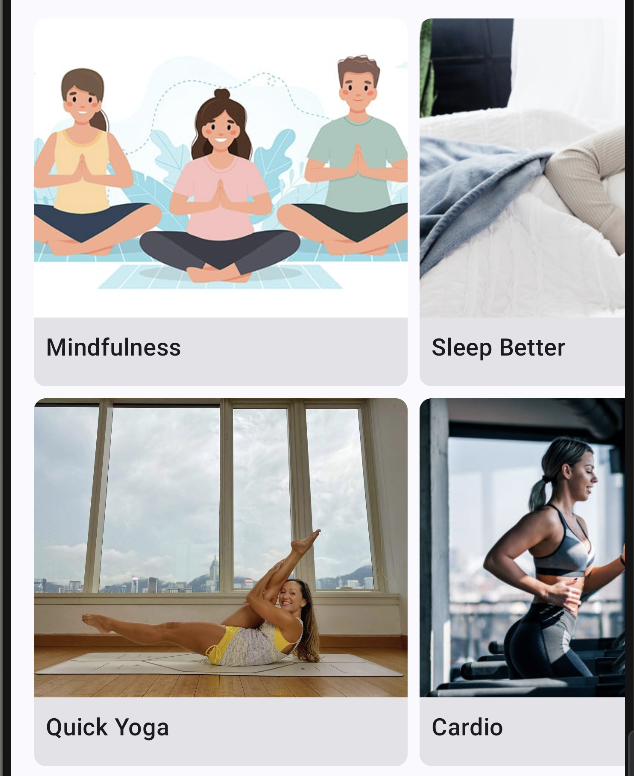
LazyHorizontalGrid का उदाहरण
Featured Collections Grid collections का एक सेट dynamically दिखाएगा। Performant grid layout बनाने के लिए आप LazyHorizontalGrid इस्तेमाल कर सकते हैं:
    @Composable
    fun FeaturedCollectionsGrid(modifier: Modifier = Modifier) {
        LazyHorizontalGrid(
            rows = GridCells.Fixed(2),
            contentPadding = PaddingValues(horizontal = 16.dp),
            horizontalArrangement = Arrangement.spacedBy(8.dp),
            verticalArrangement = Arrangement.spacedBy(8.dp),
            modifier = modifier.height(500.dp)
        ) {
            items(
                count = featuredCollections.size,
                itemContent = { index ->
                    val collection = featuredCollections[index]
                    Card(
                        shape = RoundedCornerShape(8.dp),
                        modifier = Modifier.fillMaxSize()
                    ) {
                        Column {
                            Image(
                                painter = painterResource(collection.imageRes),
                                contentDescription = collection.title,
                                modifier = Modifier.size(height = 200.dp, width = 250.dp),
                                contentScale = ContentScale.Crop
                            )
                            Text(
                                text = collection.title,
                                style = MaterialTheme.typography.titleMedium,
                                modifier = Modifier.padding(8.dp)
                            )
                        }
                    }
                }
            )
        }
    }
समझिए:
LazyHorizontalGrid: एक performant grid जो items को lazily render करता है। स्क्रीन पर सिर्फ़ दिखने वाले items ही render होते हैं।Card: एक Material container जो grid के कंटेंट को एक साथ group करता है।Image: हर collection item का drawable resource लोड करके दिखाता है।
Compose में lazy loading को बेहतर समझने के लिए Lazy Layout Documentation देखें।
Step 6: Compose में Navigation
Navigation किसी भी ऐप का अहम फ़ीचर है। Compose में स्क्रीन बदलने के लिए हम NavController और NavHost इस्तेमाल करते हैं। Navigation सेट करने का एक उदाहरण यह है:
    @Composable
    fun MyAppNavHost(navController: NavController) {
        NavHost(navController = navController, startDestination = "home") {
            composable("home") { HomeScreen() }
            composable("profile") { ProfileScreen() }
        }
    }
समझिए:
NavController: आपके ऐप के अंदर navigation actions संभालने की ज़िम्मेदारी इसकी है।NavHost: navigation graph define करता है, यानी आपके ऐप की स्क्रीन्स (composables) और actions (navigation events) का सेट।
Step 7: Jetpack Compose में Testing
Jetpack Compose में UI tests लिखना आसान है। अपने composables के लिए test environment बनाने के लिए आप createComposeRule इस्तेमाल कर सकते हैं। हमारी HomeScreen को test करने का एक उदाहरण यह है:
    @RunWith(AndroidJUnit4::class)
    class HomeScreenTest {
        @get:Rule
        val composeTestRule = createComposeRule()

        @Test
        fun searchBar_displaysCorrectPlaceholder() {
            composeTestRule.setContent {
                SearchBar(query = "", onQueryChanged = {})
            }

            composeTestRule
                .onNodeWithText("Search")
                .assertExists()
        }
    }
समझिए:
composeTestRule: Compose testing environment सेट करता है।onNodeWithText("Search"): “Search” text वाला node ढूँढता है और पक्का करता है कि वह मौजूद है।
Compose में testing के और ऑप्शन और best practices के लिए Testing in Compose Documentation देखें।
निष्कर्ष
इस गाइड को फ़ॉलो करके आपने सीखा कि एक सिंपल लेकिन दमदार Jetpack Compose ऐप कैसे बनाते हैं। हमने थीम बनाना, components को layout करना और स्क्रीन्स के बीच navigate करना जैसे बुनियादी concepts कवर किए। XML की तुलना में Compose से UI डेवलपमेंट कहीं आसान और flexible हो जाता है, आप state को अच्छे से मैनेज कर पाते हैं और ज़्यादा पढ़ने लायक code लिखते हैं।
प्रोजेक्ट का पूरा code देखने के लिए GitHub repository पर जाएँ: FlowWell GitHub Repository।
और जानकारी और गाइडेंस के लिए Jetpack Compose का official documentation देखें।
#jetpack compose#sample project