
Bygg ett Jetpack Compose-projekt från grunden: en komplett guide
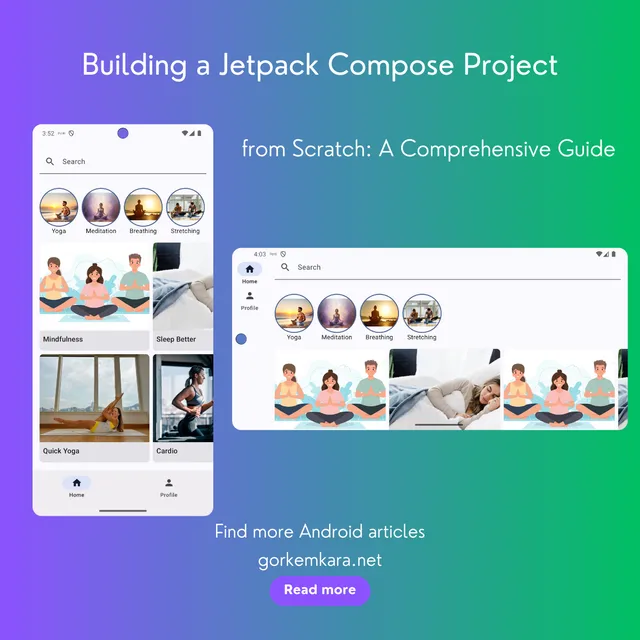
Jetpack Compose är Androids moderna verktyg för att bygga native gränssnitt. När XML-layouter byts mot UI-kod i Kotlin kan utvecklare bygga deklarativa och responsiva UI-komponenter. Den här guiden hjälper dig att steg för steg skapa ett komplett projekt i Compose. Vi bygger en responsiv layout, hanterar state på ett bra sätt, navigerar mellan skärmar och testar våra UI-komponenter.
Grunderna i Jetpack Compose
Innan vi går in på koden är det viktigt att förstå några nyckelbegrepp i Jetpack Compose, särskilt om du kommer från XML-baserade layouter:
Composable-funktioner: Kotlin-funktioner som returnerar UI-element. Du definierar gränssnittet genom att skapa composable-funktioner i stället för att skriva XML.
State-hantering: Jetpack Compose använder state för att styra hur UI-element visas. När state ändras ritas den berörda composable-funktionen om.
Modifiers: Kraftfulla verktyg som låter dig ändra layout, beteende och utseende för en composable.
Vill du förstå begreppen bättre kan du gå igenom den officiella guiden för Jetpack Compose.
Se projektet på GitHub. (Stötta oss gärna med en stjärna ❤️)
Kolla in mina andra exempelprojekt här
Steg 1: Sätta upp projektet
Först och främst behöver du sätta upp projektet i Android Studio. Använd den senaste versionen av Android Studio och lägg till de Compose-beroenden som krävs i filen build.gradle.
    // build.gradle (app level)
    dependencies {
        implementation "androidx.compose.ui:ui:1.0.5"
        implementation "androidx.compose.material3:material3:1.0.0-alpha03"
        implementation "androidx.compose.ui:ui-tooling-preview:1.0.5"
        implementation "androidx.navigation:navigation-compose:2.4.0-beta01"
        implementation "androidx.lifecycle:lifecycle-runtime-ktx:2.4.0"
        // other dependencies...
    }
Med de här beroendena får du de Compose-bibliotek som behövs för att börja bygga UI-komponenter och hantera navigering mellan skärmar. Mer om beroendena och hur de används hittar du i guiden för att sätta upp Compose.
Steg 2: Skapa ett tema
Varje app har ett tema, och Jetpack Compose har ett snyggt sätt att tillämpa stilar och färger globalt. I Compose definierar du teman med Kotlin-kod i stället för XML. Det görs med composable-funktionen MaterialTheme.
Exempel:
    @Composable
    fun MyAppTheme(content: @Composable () -> Unit) {
        MaterialTheme(
            colorScheme = lightColorScheme(
                primary = Color(0xFF6200EA),
                onPrimary = Color.White,
                background = Color(0xFFF5F5F5),
                surface = Color(0xFFFFFFFF),
                onSurface = Color.Black
            ),
            typography = Typography,
            content = content
        )
    }
Composable-funktionen MaterialTheme omsluter hela appens innehåll och ger ett enhetligt utseende och en enhetlig känsla i hela appen. Färgschemat går att anpassa, och du kan definiera typografi som passar ditt varumärke. Läs mer om teman i Compose i dokumentationen om teman.
Steg 3: Skapa startskärmens layout
Startskärmen blir appens huvudskärm. Här introducerar vi olika Compose-element som kolumner, textfält och lazy grids. Så här strukturerar vi startskärmens layout:
Composable för HomeScreen
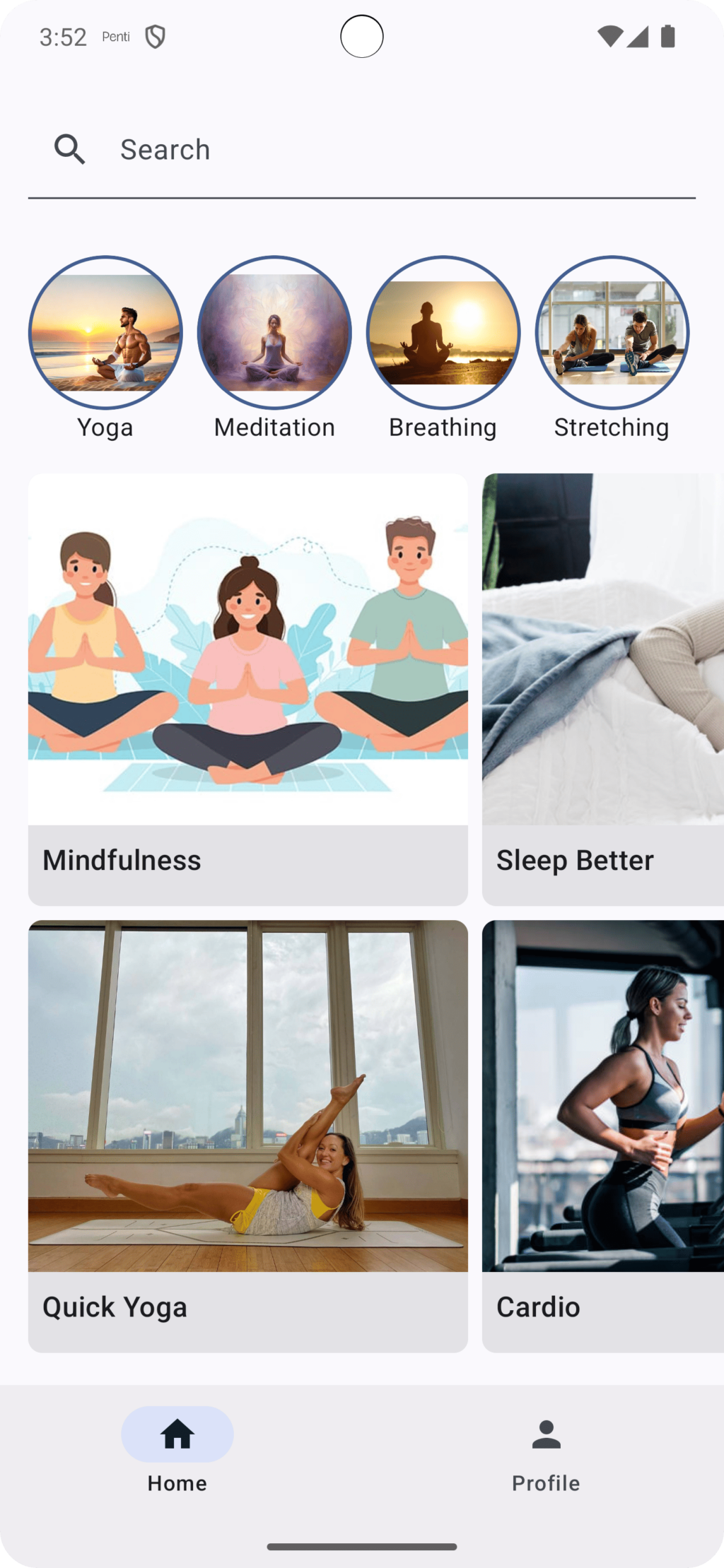
FlowWell-appen
Vi skapar en composable-funktion HomeScreen som blir appens startpunkt. Den innehåller ett sökfält, en rad med kategorier och ett rutnät med utvalda samlingar. Nu tittar vi på koden:
    @Composable
    fun HomeScreen(modifier: Modifier = Modifier) {
        Column(
            modifier = modifier
                .verticalScroll(rememberScrollState())
                .padding(bottom = 56.dp)
        ) {
            var query by remember { mutableStateOf("") }
            SearchBar(
                query = query,
                onQueryChanged = { query = it }
            )
            Spacer(modifier = Modifier.height(16.dp))
            CategoryRow()
            Spacer(modifier = Modifier.height(16.dp))
            FeaturedCollectionsGrid()
        }
    }
Förklaring:
Column: Den här composable-funktionen placerar sina barn i en vertikal följd.rememberScrollState(): Aktiverar vertikal scrollning i kolumnen, så att innehållet kan scrollas om det blir högre än skärmen.var query by remember { mutableStateOf("") }: Skapar en state-variabel som lagrar sökfrågan.Spacer: Lägger till avstånd mellan element.
Steg 4: Skapa ett sökfält

Sökfältet är en viktig UI-komponent i många appar. Vi bygger det med Compose:
    @Composable
    fun SearchBar(
        query: String,
        onQueryChanged: (String) -> Unit,
        modifier: Modifier = Modifier
    ) {
        TextField(
            value = query,
            onValueChange = onQueryChanged,
            leadingIcon = {
                Icon(Icons.Default.Search, contentDescription = "Search")
            },
            placeholder = {
                Text(text = "Search")
            },
            modifier = modifier
                .fillMaxWidth()
                .padding(8.dp)
        )
    }
Förklaring:
TextField: En composable för inmatning från användaren. Den visar sökfrågan och uppdateras när användaren skriver.leadingIcon: Lägger till en ikon till vänster om inmatningsfältet.placeholder: Platshållartext som visas när fältet är tomt.
TextField i Compose går att anpassa på många sätt och har stöd för många funktioner. Mer information finns i dokumentationen för TextField.
Steg 5: Visa utvalda samlingar i ett lazy grid
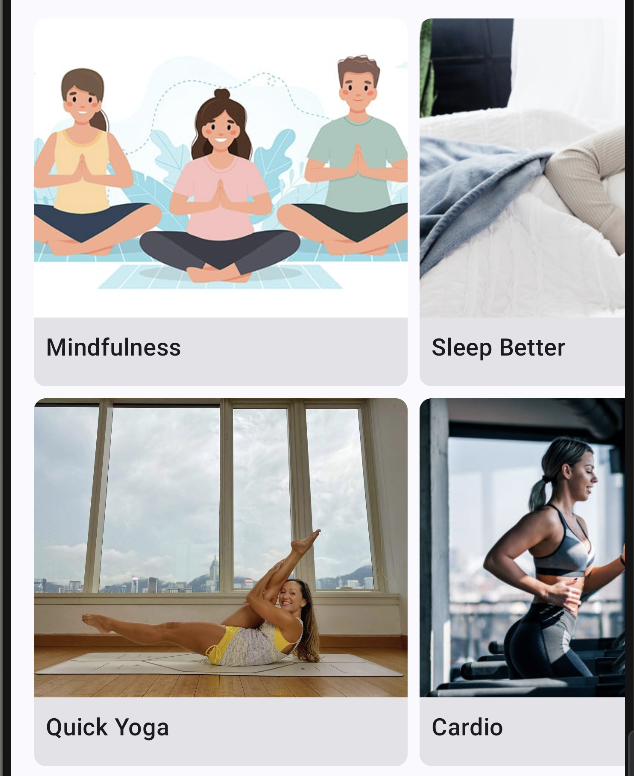
Exempel på LazyHorizontalGrid
Rutnätet med utvalda samlingar visar en uppsättning samlingar dynamiskt. Du kan använda LazyHorizontalGrid för att skapa en snabb rutnätslayout:
    @Composable
    fun FeaturedCollectionsGrid(modifier: Modifier = Modifier) {
        LazyHorizontalGrid(
            rows = GridCells.Fixed(2),
            contentPadding = PaddingValues(horizontal = 16.dp),
            horizontalArrangement = Arrangement.spacedBy(8.dp),
            verticalArrangement = Arrangement.spacedBy(8.dp),
            modifier = modifier.height(500.dp)
        ) {
            items(
                count = featuredCollections.size,
                itemContent = { index ->
                    val collection = featuredCollections[index]
                    Card(
                        shape = RoundedCornerShape(8.dp),
                        modifier = Modifier.fillMaxSize()
                    ) {
                        Column {
                            Image(
                                painter = painterResource(collection.imageRes),
                                contentDescription = collection.title,
                                modifier = Modifier.size(height = 200.dp, width = 250.dp),
                                contentScale = ContentScale.Crop
                            )
                            Text(
                                text = collection.title,
                                style = MaterialTheme.typography.titleMedium,
                                modifier = Modifier.padding(8.dp)
                            )
                        }
                    }
                }
            )
        }
    }
Förklaring:
LazyHorizontalGrid: Ett snabbt rutnät som renderar objekt lazy. Bara de synliga objekten renderas på skärmen.Card: En Material-container som grupperar innehållet i rutnätet.Image: Laddar och visar drawable-resursen för varje objekt i samlingen.
För att förstå lazy loading i Compose bättre, läs dokumentationen om lazy-layouter.
Steg 6: Navigering i Compose
Navigering är en central funktion i alla appar. I Compose använder vi NavController och NavHost för att hantera skärmövergångar. Här är ett exempel på hur du sätter upp navigering:
    @Composable
    fun MyAppNavHost(navController: NavController) {
        NavHost(navController = navController, startDestination = "home") {
            composable("home") { HomeScreen() }
            composable("profile") { ProfileScreen() }
        }
    }
Förklaring:
NavController: Ansvarar för navigeringsåtgärderna i din app.NavHost: Definierar navigeringsgrafen, alltså uppsättningen skärmar (composables) och åtgärder (navigeringshändelser) i din app.
Steg 7: Testning i Jetpack Compose
Med Jetpack Compose är det enkelt att skriva UI-tester. Du kan använda createComposeRule för att skapa en testmiljö för dina composables. Här är ett exempel där vi testar vår HomeScreen:
    @RunWith(AndroidJUnit4::class)
    class HomeScreenTest {
        @get:Rule
        val composeTestRule = createComposeRule()

        @Test
        fun searchBar_displaysCorrectPlaceholder() {
            composeTestRule.setContent {
                SearchBar(query = "", onQueryChanged = {})
            }

            composeTestRule
                .onNodeWithText("Search")
                .assertExists()
        }
    }
Förklaring:
composeTestRule: Sätter upp testmiljön för Compose.onNodeWithText("Search"): Hittar textnoden med texten ”Search” och kontrollerar att den finns.
Fler testalternativ och bästa praxis för Compose hittar du i dokumentationen om testning i Compose.
Slutsats
Med den här guiden har du lärt dig bygga en enkel men kraftfull app i Jetpack Compose. Vi har gått igenom grundläggande begrepp som att skapa ett tema, lägga ut komponenter och navigera mellan skärmar. Compose gör UI-utveckling mycket enklare och mer flexibel än XML, och du kan hantera state effektivt och skriva mer lättläst kod.
Hela projektets kod finns i GitHub-repot: FlowWell på GitHub.
Mer information och vägledning hittar du i den officiella dokumentationen för Jetpack Compose.
#jetpack compose#sample project