
从零搭建 Jetpack Compose 项目:完整指南
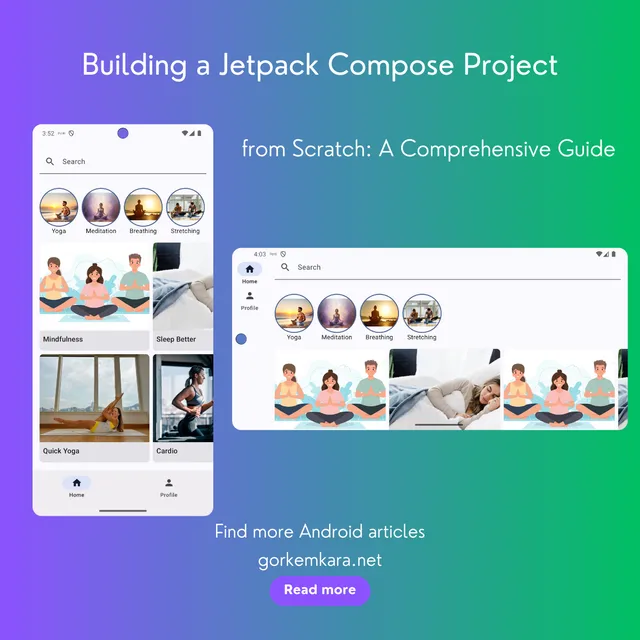
Jetpack Compose 是 Android 用于构建原生界面的现代工具包。从 XML 布局转向基于 Kotlin 的界面代码后,开发者可以构建声明式、响应式的界面组件。本指南会一步步带你创建一个完整的 Compose 项目:构建响应式布局、高效管理状态、在页面之间导航,并测试界面组件。
Jetpack Compose 基础
写代码之前,先要理解 Jetpack Compose 的几个核心概念,如果你是从 XML 布局转过来的,这一点尤其重要:
可组合函数(Composable):返回界面元素的 Kotlin 函数。你通过编写可组合函数来定义界面,而不是写 XML。
状态管理:Jetpack Compose 用状态控制界面元素的显示方式。状态一变,受影响的 composable 就会重新渲染。
Modifier:非常强大的工具,可以改变 composable 的布局、行为和外观。
想更深入地理解这些概念,可以看看 Jetpack Compose 官方教程。
在 GitHub 上查看这个项目。(欢迎点个 Star 支持一下 ❤️)
第 1 步:项目配置
首先,需要在 Android Studio 中创建并配置项目。请使用最新版的 Android Studio,并在 build.gradle 文件中加入所需的 Compose 依赖。
    // build.gradle (app level)
    dependencies {
        implementation "androidx.compose.ui:ui:1.0.5"
        implementation "androidx.compose.material3:material3:1.0.0-alpha03"
        implementation "androidx.compose.ui:ui-tooling-preview:1.0.5"
        implementation "androidx.navigation:navigation-compose:2.4.0-beta01"
        implementation "androidx.lifecycle:lifecycle-runtime-ktx:2.4.0"
        // other dependencies...
    }
加上这些依赖后,就引入了构建界面组件和处理页面导航所需的 Compose 库。关于这些依赖及其用法的更多细节,请参考 Compose 配置指南。
第 2 步:创建主题
每个 App 都有自己的主题,Jetpack Compose 提供了一种简洁的方式来全局应用样式和颜色。在 Compose 中,主题用 Kotlin 代码定义,而不是 XML,具体通过 MaterialTheme 这个 composable 来实现。
示例:
    @Composable
    fun MyAppTheme(content: @Composable () -> Unit) {
        MaterialTheme(
            colorScheme = lightColorScheme(
                primary = Color(0xFF6200EA),
                onPrimary = Color.White,
                background = Color(0xFFF5F5F5),
                surface = Color(0xFFFFFFFF),
                onSurface = Color.Black
            ),
            typography = Typography,
            content = content
        )
    }
MaterialTheme 包裹整个 App 的内容,确保整个 App 的外观和风格保持一致。配色方案可以自定义,也可以定义符合品牌的字体排版。想了解更多 Compose 主题相关内容,可以看看主题文档。
第 3 步:创建首页布局
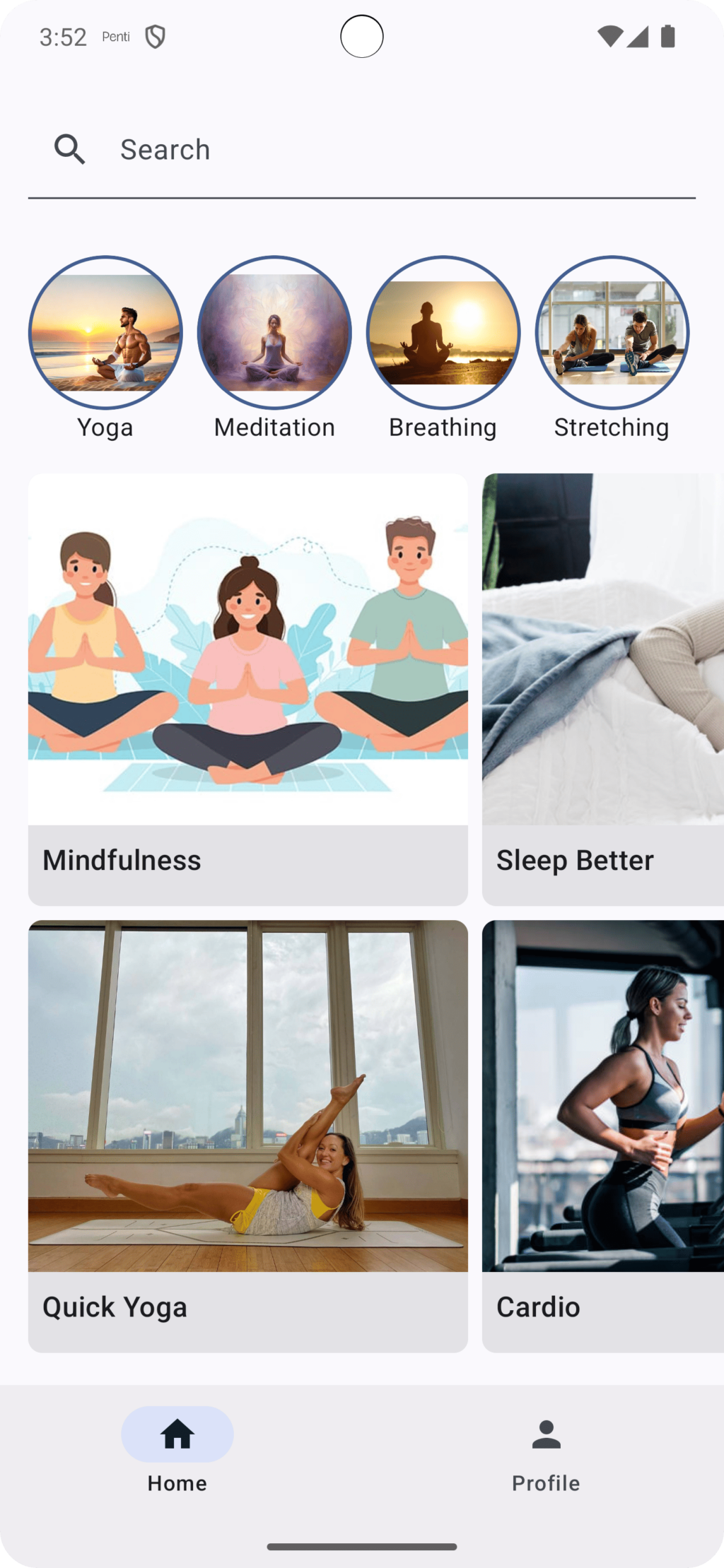
首页是 App 的主界面。我们会在这里用到各种 Compose 元素,比如 Column、文本输入框和懒加载网格。首页布局的结构如下:
HomeScreen Composable
FlowWell App
我们创建一个 HomeScreen 可组合函数,作为 App 的入口。它包含一个搜索栏、一行分类和一个精选合集网格。来看代码:
    @Composable
    fun HomeScreen(modifier: Modifier = Modifier) {
        Column(
            modifier = modifier
                .verticalScroll(rememberScrollState())
                .padding(bottom = 56.dp)
        ) {
            var query by remember { mutableStateOf("") }
            SearchBar(
                query = query,
                onQueryChanged = { query = it }
            )
            Spacer(modifier = Modifier.height(16.dp))
            CategoryRow()
            Spacer(modifier = Modifier.height(16.dp))
            FeaturedCollectionsGrid()
        }
    }
说明:
Column:把子元素按垂直方向依次排列。rememberScrollState():让 Column 支持垂直滚动,内容超出屏幕高度时可以滚动查看。var query by remember { mutableStateOf("") }:定义一个状态变量,用来保存搜索关键词。Spacer:在元素之间添加间距。
第 4 步:创建搜索栏

搜索栏是很多 App 中必不可少的界面组件。我们用 Compose 来实现它:
    @Composable
    fun SearchBar(
        query: String,
        onQueryChanged: (String) -> Unit,
        modifier: Modifier = Modifier
    ) {
        TextField(
            value = query,
            onValueChange = onQueryChanged,
            leadingIcon = {
                Icon(Icons.Default.Search, contentDescription = "Search")
            },
            placeholder = {
                Text(text = "Search")
            },
            modifier = modifier
                .fillMaxWidth()
                .padding(8.dp)
        )
    }
说明:
TextField:接收用户输入的 composable。它显示搜索内容,并在用户输入时更新。leadingIcon:在输入框左侧添加图标。placeholder:输入框为空时显示的占位文字。
Compose 中的 TextField 可定制性很强,支持很多功能。更多细节可以参考 TextField 文档。
第 5 步:用懒加载网格展示精选合集
LazyHorizontalGrid 示例
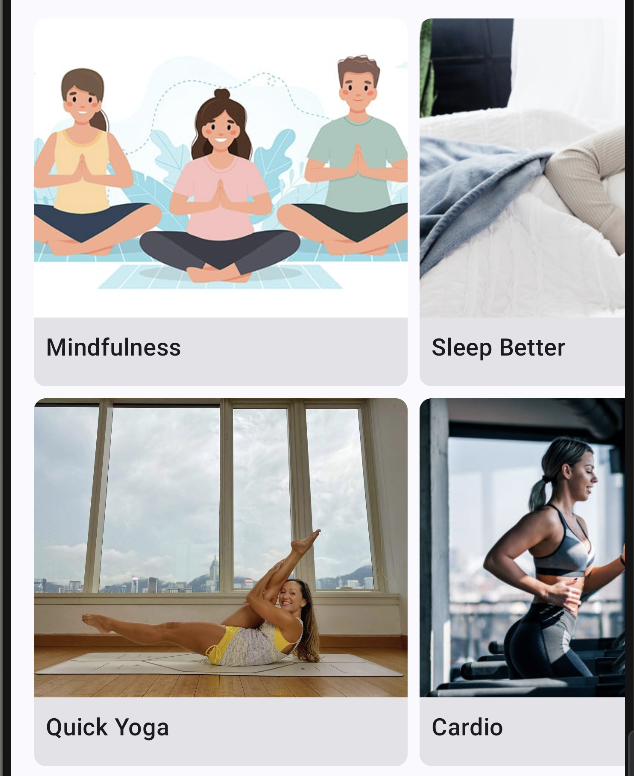
精选合集网格会动态展示一组合集。你可以用 LazyHorizontalGrid 实现高性能的网格布局:
    @Composable
    fun FeaturedCollectionsGrid(modifier: Modifier = Modifier) {
        LazyHorizontalGrid(
            rows = GridCells.Fixed(2),
            contentPadding = PaddingValues(horizontal = 16.dp),
            horizontalArrangement = Arrangement.spacedBy(8.dp),
            verticalArrangement = Arrangement.spacedBy(8.dp),
            modifier = modifier.height(500.dp)
        ) {
            items(
                count = featuredCollections.size,
                itemContent = { index ->
                    val collection = featuredCollections[index]
                    Card(
                        shape = RoundedCornerShape(8.dp),
                        modifier = Modifier.fillMaxSize()
                    ) {
                        Column {
                            Image(
                                painter = painterResource(collection.imageRes),
                                contentDescription = collection.title,
                                modifier = Modifier.size(height = 200.dp, width = 250.dp),
                                contentScale = ContentScale.Crop
                            )
                            Text(
                                text = collection.title,
                                style = MaterialTheme.typography.titleMedium,
                                modifier = Modifier.padding(8.dp)
                            )
                        }
                    }
                }
            )
        }
    }
说明:
LazyHorizontalGrid:按需渲染条目的高性能网格,只渲染屏幕上可见的条目。Card:Material 容器,把网格中的内容组合在一起。Image:为每个合集条目加载并显示 drawable 资源。
想更好地理解 Compose 中的懒加载,可以看看 Lazy 布局文档。
第 6 步:Compose 中的导航
导航是任何 App 的核心功能。在 Compose 中,我们用 NavController 和 NavHost 处理页面跳转。下面是配置导航的示例:
    @Composable
    fun MyAppNavHost(navController: NavController) {
        NavHost(navController = navController, startDestination = "home") {
            composable("home") { HomeScreen() }
            composable("profile") { ProfileScreen() }
        }
    }
说明:
NavController:负责处理 App 内的导航操作。NavHost:定义导航图,也就是 App 中所有页面(composable)和操作(导航事件)的集合。
第 7 步:Jetpack Compose 中的测试
用 Jetpack Compose 写界面测试很轻松。你可以用 createComposeRule 为 composable 创建测试环境。下面是测试 HomeScreen 的示例:
    @RunWith(AndroidJUnit4::class)
    class HomeScreenTest {
        @get:Rule
        val composeTestRule = createComposeRule()

        @Test
        fun searchBar_displaysCorrectPlaceholder() {
            composeTestRule.setContent {
                SearchBar(query = "", onQueryChanged = {})
            }

            composeTestRule
                .onNodeWithText("Search")
                .assertExists()
        }
    }
说明:
composeTestRule:搭建 Compose 测试环境。onNodeWithText("Search"):查找文字为“Search”的节点,并断言它存在。
更多 Compose 测试选项和最佳实践,请查看 Compose 测试文档。
总结
跟着这篇指南,你已经学会了如何构建一个简单但强大的 Jetpack Compose App。我们讲了创建主题、布局组件、页面导航等基础概念。和 XML 相比,Compose 让界面开发更简单、更灵活,你可以更高效地管理状态,写出更易读的代码。
完整的项目代码见 GitHub 仓库:FlowWell GitHub 仓库。
更多信息和指导,请查看 Jetpack Compose 官方文档。
#jetpack compose#sample project